


核心步骤:三步连接法
整个过程可以概括为:耳机进入配对模式 -> 手机打开蓝牙并搜索 -> 点击连接。
(图片来源网络,侵删)
详细操作步骤
第一步:让华为耳机进入“配对模式”
这是最关键的一步,不同型号的华为耳机进入配对模式的方式略有不同,但大同小异。
对于大多数入耳式/头戴式耳机(如 FreeBuds Pro, FreeBuds 5i, FreeBuds Pro 2, FreeBuds Pro 3, FreeBuds 5 等):
- 打开耳机盒盖:将耳机放入充电盒,并打开盒盖。
- 长按配对按钮:在充电盒的侧面或底部,找到一个小的圆形按钮(通常是配对按钮)。按住这个按钮不放,大约5-10秒。
- 观察指示灯:你会看到充电盒上的指示灯开始闪烁(通常是红白交替闪烁或闪烁白色),这表示耳机已经准备好被搜索了,进入了配对模式,有些耳机还会有语音提示“Pairing”(正在配对)。
对于部分早期或特定型号的耳机:
- 有些可能需要长按耳机本体上的按钮,而不是充电盒上的。
- 如果不确定,请查阅你的耳机说明书,上面会明确说明如何进入配对模式。
第二步:在苹果手机上开启蓝牙并搜索
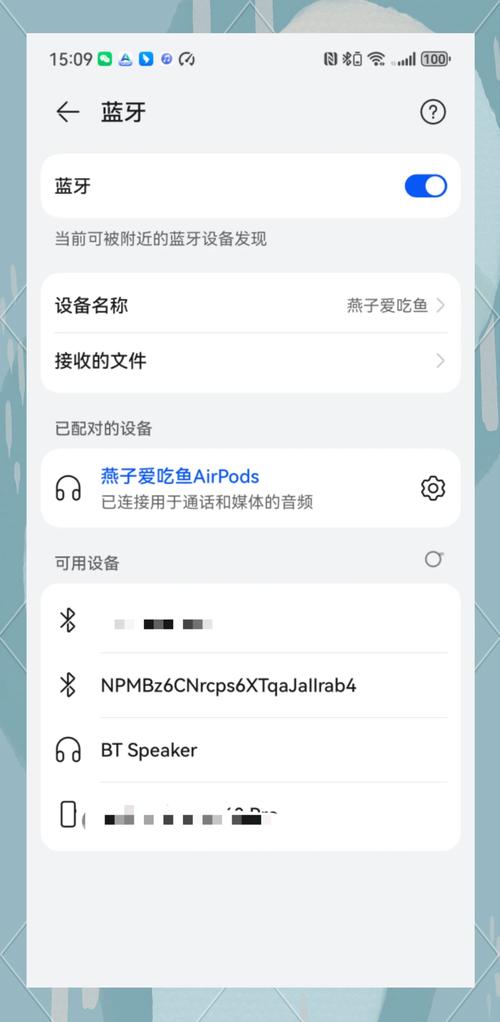
- 打开手机设置:在你的 iPhone 主屏幕上找到并点击 “设置” (Settings) 图标。
- 进入蓝牙菜单:在设置列表中向下滑动,找到并点击 “蓝牙” (Bluetooth)。
- 开启蓝牙:确保右上角的蓝牙开关是打开状态(绿色)。
- 开始搜索:打开蓝牙后,iPhone 会自动开始搜索附近的可用设备,你应该能在设备列表中看到你的华为耳机的名称(“HUAWEI FreeBuds Pro 3”)。
第三步:点击连接
- 选择设备:在蓝牙设备列表中,找到你的华为耳机名称,点击它旁边的 “i” 圆圈图标。
- 点击连接:在弹出的菜单中,直接点击 “连接” (Connect)。
- 等待配对:手机和耳机会进行配对,稍等片刻,你会看到状态从“未配对”变为“已连接”,并且耳机可能会有连接成功的提示音。
- 完成! 你的华为耳机就已经成功连接到 iPhone 上啦。
常见问题与解决方法
如果按照上述步骤操作后仍然无法连接,可以尝试以下方法:
(图片来源网络,侵删)
问题1:在手机上搜索不到耳机怎么办?
- 原因1:耳机未正确进入配对模式。
- 解决:重复第一步,确保长按配对按钮的时间足够长(直到指示灯稳定闪烁),并且耳机和充电盒有电。
- 原因2:距离太远或有障碍物。
- 解决:将耳机和手机靠近一些(最好在1米以内),并确保中间没有厚墙等强障碍物。
- 原因3:耳机之前已连接过其他设备。
- 解决:将耳机放回充电盒,盖上盖子,等待10秒钟,然后重新打开盒盖,再次尝试进入配对模式,这可以清除之前的连接记录。
- 原因4:手机蓝牙需要“重置”。
- 解决:在 iPhone 的 “设置” > “蓝牙” 页面,找到你的耳机名称旁边的 “i” 图标,选择 “忽略此设备” (Forget This Device),然后点击“忽略”,之后再重新按照上述步骤进行连接。
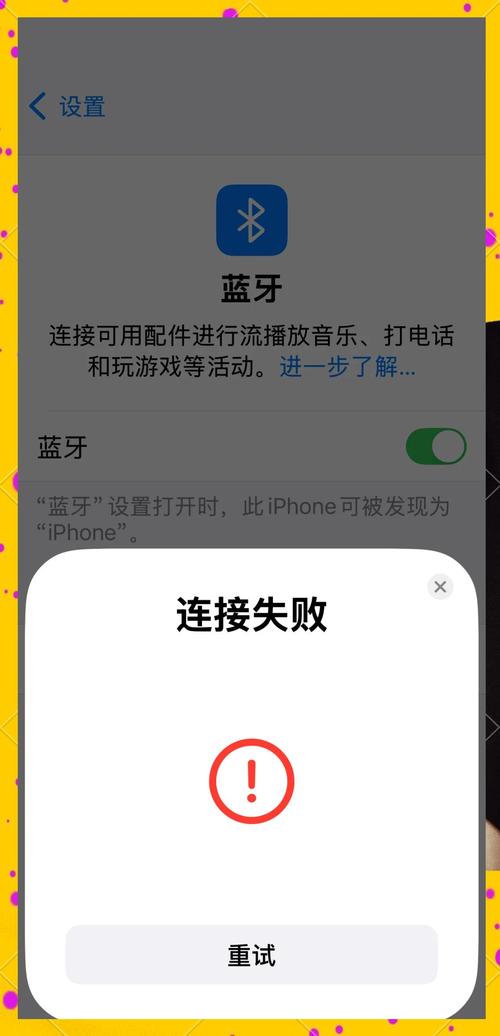
问题2:能搜到耳机,但点击“连接”后失败或连接后没声音?
- 原因1:耳机固件问题。
- 解决:确保耳机和手机电量充足,尝试将耳机连接到一台华为手机上,通过 “智慧生活” (AI Life) App 检查并更新耳机的固件到最新版本,有时固件更新可以解决兼容性问题。
- 原因2:音频编码不匹配。
- 解决:在 iPhone 的 “设置” > “音乐” > “音频质量” 中,尝试将“高音质音频”或“空间音频”等选项开关关闭,然后再重新连接耳机。
- 原因3:被其他设备占用。
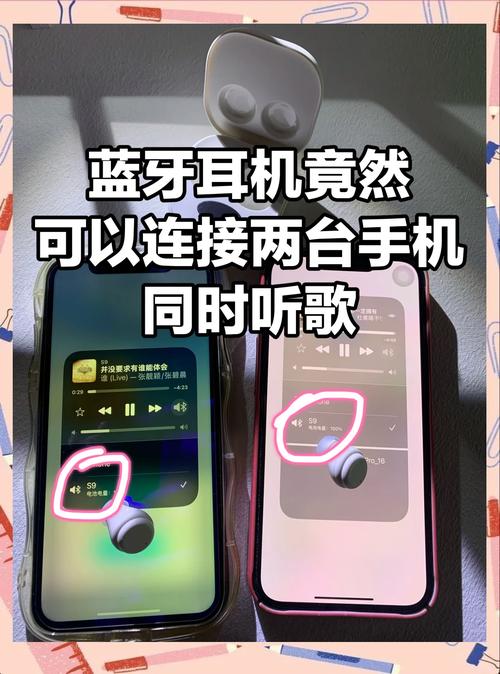
- 解决:确保耳机没有同时连接到你的电脑、平板或其他手机上,如果连接了,请先断开。
问题3:连接成功后,无法使用所有功能(如降噪、触控等)?
- 说明:这是正常现象,华为耳机的部分高级功能(如主动降噪的深度调节、EQ均衡器设置、入耳检测等)需要通过华为自家的 “智慧生活” (AI Life) App 才能完全使用和设置。
- 解决:在 App Store 搜索并下载 “智慧生活” (AI Life) App,将耳机连接到 iPhone 后,打开该 App,就可以对耳机进行更详细的设置了,但请注意,像降噪、通透模式这些核心功能,即使没有 App,在 iPhone 上通常也能正常使用。
- 耳机端:打开盒盖 -> 长按配对按钮 -> 等指示灯闪烁。
- 手机端:进入 “设置” -> “蓝牙” -> 开启蓝牙。
- 连接:在设备列表中找到耳机 -> 点击 “连接”。
如果遇到问题,最常用的解决方法就是“忽略此设备”后重新连接,希望这个指南能帮到你!
(图片来源网络,侵删)


