


详细步骤(以最常用的微信为例)
整个过程可以分为三步:准备视频 -> 编辑视频 -> 发布朋友圈。
(图片来源网络,侵删)
第一步:准备工作
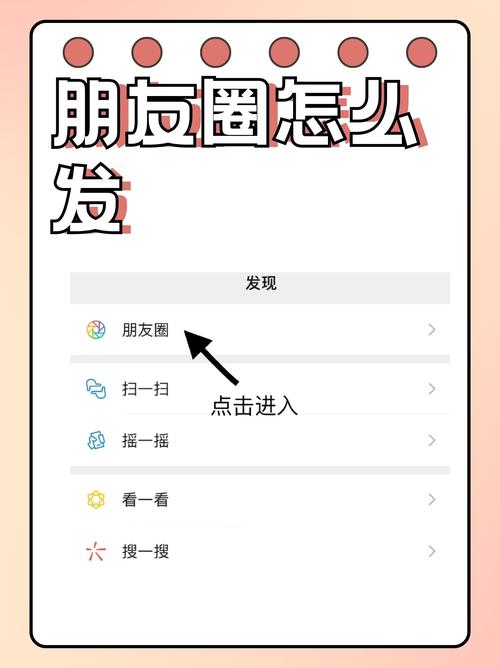
- 打开微信,在主界面点击右下角的 “发现”。
- 在 “发现” 页面,点击 “朋友圈”。
- 点击右上角的 相机图标 📸。
第二步:选择并编辑视频
点击相机图标后,你会有两种选择:
选择1:拍摄新视频
- 直接点击 “拍摄”。
- 按住红色圆圈开始录制,松开停止,可以分段拍摄,最后会自动合成。
- 拍摄完成后,可以对视频进行简单的剪辑和美化。
选择2:从手机相册选择视频
- 点击 “相册”。
- 从你手机相册的视频库中选择一个或多个你想发的视频。
- 重要提示:朋友圈对视频时长和大小有要求。
- 普通视频:最长 15秒。
- 长视频:如果视频超过15秒,会自动压缩成“长视频”模式,最长可以发布 10分钟 的视频。
- 大小限制:单个视频文件通常不能超过 400MB。
编辑功能(可选) 选择视频后,会进入编辑界面,你可以进行以下操作:

(图片来源网络,侵删)
- 剪辑:拖动时间轴两端的白色滑块,截取你想要的片段。
- 美化:提供滤镜、美颜、配乐等效果,让视频更好看。
- 文字:添加文字说明,可以调整文字位置、颜色和大小。
- 贴纸:添加有趣的贴纸,增加视频的趣味性。
- 配音:为视频添加旁白或音效。
- 字幕:自动生成或手动添加字幕(功能较新,部分微信版本可能支持)。
编辑完成后,点击右下角的 “下一步”。
第三步:发布朋友圈
这是最后一步,也是设置内容的关键:
-
添加文字:
- 在顶部的输入框里,写下你的 朋友圈文案,分享你的心情、故事或说明视频内容。
-
设置位置(可选):
 (图片来源网络,侵删)
- 点击输入框下方的 “所在位置”,可以添加你当前的位置,或者搜索一个特定的地点。
-
@好友(可选):
- 点击输入框下方的 “@好友”,可以提及你想分享的好友,他们将会收到通知。
-
谁可以看(隐私设置):
- 点击输入框下方的 “谁可以看”,可以设置朋友圈的可见范围。
- 公开:所有人可见(默认)。
- 部分可见:只有你选中的好友可见。
- 不给谁看:除了你选中的好友,其他人都可见。
- 私密:仅自己可见。
-
发表:
- 所有设置完成后,点击右下角的 “发表” 按钮。
- 你的视频就成功发布到朋友圈啦!
实用小技巧
想让你的朋友圈视频更出彩?可以试试这些技巧:
-
时长控制:
- 15秒黄金法则:对于日常分享,尽量控制在15秒内,符合手机用户的观看习惯,更容易被完整看完。
- 长视频的妙用:适合分享旅行Vlog、活动记录、教程讲解等需要详细展示的内容。
-
竖屏还是横屏?
- 竖屏(9:16):最适合手机拍摄,尤其是自拍、记录生活场景,视觉冲击力强。
- 横屏(16:9):适合拍摄风景、运动、多人合影等,有电影感,但要注意,横屏视频在朋友圈里会缩小显示,点击后才能全屏观看。
-
文案是灵魂:
一段好的文案能极大地提升视频的吸引力,可以写写当时的心情、发生的故事,或者用一个有趣的提问来引导评论。
-
配乐加分:
编辑时选择一首合适的背景音乐,能瞬间提升视频的格调和氛围,可以根据视频内容选择欢快、抒情或节奏感强的音乐。
-
封面很重要:
视频发布后,朋友圈显示的第一帧就是封面,尽量选择视频中最精彩、最有代表性的画面作为封面,这样朋友在刷朋友圈时才更有可能点开你的视频。
-
发布时间:
- 可以选择在大家比较活跃的时间段发布,中午12-1点、晚上7-9点,这样能获得更多的点赞和评论。
常见问题(FAQ)
Q1:为什么我拍的视频发不上去?
- 原因1:太大,视频文件超过400MB了,可以用手机自带的“相册”或第三方视频剪辑App(如剪映)压缩一下。
- 原因2:格式不支持,朋友圈主要支持MP4、MOV等常见格式,如果是其他格式,需要转换一下。
- 原因3:网络问题,在上传过程中,如果网络不稳定也容易失败,可以切换到更稳定的Wi-Fi网络重试。
Q2:怎么让视频更清晰?
- 拍摄时尽量在光线好的环境下进行。
- 保持手机稳定,避免晃动。
- 避免过度压缩,如果是从其他地方下载的视频,画质本身就不高,上传后也会模糊。
Q3:可以修改已经发布的朋友圈吗?
- 可以,进入你的朋友圈,找到那条视频,点击右上角的“...”,选择 “编辑” 就可以修改文案和位置,但不能修改视频本身的内容。
希望这份详细的指南能帮到你!快去试试发布你的第一条视频朋友圈吧!


