


核心概念:如何切换?
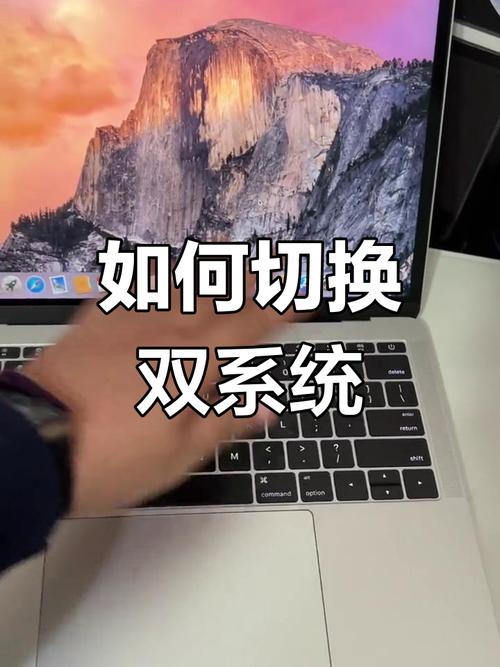
切换操作系统的原理很简单:在开机时,通过特定的按键组合,让电脑从哪个硬盘启动。
(图片来源网络,侵删)
- macOS:安装在电脑自带的、高速的 Apple SSD 上。
- Windows:通过 Boot Camp 助理创建在一个独立的、单独的分区(硬盘空间)上。
开机时,你可以选择启动 macOS 或启动 Windows,重启一次,系统就会切换。
第一步:准备工作(至关重要)
在开始之前,请务必完成以下准备工作,这能避免大部分安装问题。
-
确认你的 Mac 型号
- Boot Camp 只支持 Intel 芯片的 Mac。 如果你的 Mac 是 M1, M2, M3 等苹果自家的芯片(Apple Silicon),无法使用 Boot Camp 安装 Windows。
- 你可以在苹果菜单左上角 > “关于本机”中查看你的芯片类型。
- 支持的 Mac 型号:MacBook Pro (2025 及更新), iMac (2025 及更新), Mac mini (2025 及更新), Mac Pro (2025 及更新) 等。
-
备份你的数据
 (图片来源网络,侵删)
- 这是最重要的一步!安装 Windows 的过程会格式化硬盘分区,存在数据丢失的风险。
- 请使用“时间机器”将你的整个系统完整备份到一个外置硬盘上。
-
检查可用存储空间
- 确保你的 Mac 有足够的空闲空间来安装 Windows,建议至少预留 64GB 或更多的空间,安装 Windows 和常用软件后会比较充裕,你可以在“关于本机” > “储存空间”中查看。
-
准备一个 Windows 安装 U 盘
- 你需要一个容量至少为 64GB 的 U 盘,并且盘内所有数据都会被清空,请提前备份。
- 你需要在一台 Windows 电脑上使用微软官方工具“Media Creation Tool”来制作这个 U 盘,你可以从 微软官方网站 下载。
第二步:使用 Boot Camp 助理安装 Windows
准备工作完成后,我们就可以在 Mac 上开始安装了。
-
打开 Boot Camp 助理
 (图片来源网络,侵删)
在“启动台”或“应用程序” > “实用工具” 文件夹中找到并打开它。
-
分配空间
- 在 Boot Camp 助理的第一个窗口,直接点击“继续”。
- 在第二个窗口,你会看到一个滑块,用于调整 macOS 和 Windows 的空间大小。
- 拖动滑块,为你想要的 Windows 系统分配空间。建议 Windows 分区至少 64GB,调整好后,点击“安装”。
-
下载 Windows 支持软件
- Boot Camp 会自动下载一些驱动程序,这些驱动是 Windows 在 Mac 上正常运行所必需的(Wi-Fi、蓝牙、显卡驱动等)。
- 下载完成后,助理会提示你创建一个 U 盘,将你之前准备好的空白 U 盘插入 Mac,然后点击“继续”。
- 等待制作完成,U 盘会被命名为 "Windows Support"。
-
安装 Windows
- Boot Camp 助理会提示电脑将自动重启。
- 重启后,你会看到 Windows 安装程序的界面(语言选择、时间、键盘布局等)。
- 关键步骤:选择安装位置
- 在选择安装位置时,不要选择默认的“未分配空间”。
- 你需要点击“驱动器选项 (高级)”。
- 在列表中,选择一个名为 "BOOTCAMP" 的分区(通常是其下方的那个分区),点击“格式化”。
- 格式化完成后,再次选中这个 BOOTCAMP 分区,然后点击“下一步”。
- 接下来就是 Windows 的标准安装过程,它会自动复制文件并完成安装,期间电脑会重启几次。
第三步:首次进入 Windows 和安装驱动
-
首次进入 Windows
安装完成后,你会首次进入 Windows 桌面,此时屏幕分辨率可能不正常,网络也可能无法连接,别担心,下一步解决。
-
安装驱动程序
- 插入你之前制作的 "Windows Support" U 盘。
- 打开“此电脑”,找到 U 盘,双击运行里面的
setup.exe文件。 - 按照提示完成安装,这个过程会安装所有必要的驱动,包括显卡、Wi-Fi、蓝牙、触控板等,安装完成后,务必重启电脑。
你的 Windows 系统就安装好了,并且可以正常使用。
第四步:如何在 macOS 和 Windows 之间切换?
这是你问题的核心,切换方法非常简单:
开机时按住 Option (⌥) 键
这是最常用、最直接的方法。
- 完全关机:确保你的 Mac 处于关机状态(不是睡眠或重启)。
- 按住 Option 键:按下电源按钮开机,立即按住键盘上的
Option(⌥) 键不放。 - 选择启动盘:你会看到屏幕上出现一个带有图标的启动选择器,你会看到两个图标:
- 一个是苹果的标志,代表 macOS。
- 另一个是 Windows 的标志,代表 Windows。
- 点击选择:用鼠标点击你想要启动的系统图标,然后点击右下角的“箭头”按钮,或者直接按
Return(Enter) 键。
电脑就会从你选择的系统启动。
在 Windows 中切换到 macOS
如果你当前在 Windows 系统里,想切换回 macOS,重启电脑即可。
- 在 Windows 桌面,点击“开始”菜单 > “电源”图标 > “重启”。
- 关键步骤:在电脑重启、屏幕出现苹果标志之前,立即按住
Option(⌥) 键不放。 - 后续步骤和方法一相同,选择 macOS 图标启动。
在 macOS 中切换到 Windows
如果你当前在 macOS 系统里,想切换到 Windows,重启电脑即可。
- 在 macOS 桌面,点击屏幕左上角的苹果菜单 > “重新启动”。
- 关键步骤:在电脑重启、屏幕出现苹果标志之前,立即按住
Option(⌥) 键不放。 - 后续步骤和方法一相同,选择 Windows 图标启动。
第五步:如何删除 Windows 系统,恢复单盘 macOS?
如果你不再需要 Windows 了,可以通过 Boot Camp 助理轻松删除它,并将空间合并回 macOS。
- 在 macOS 系统中,打开“启动台” > “应用程序” > “实用工具” > Boot Camp 助理。
- 在助理窗口中,选择“移除 Windows 7 或更高版本”,然后点击“继续”。
- 助理会提示你将分区恢复为单个 macOS 分区,并删除所有 Windows 数据,点击“继续”。
- 电脑会自动完成所有操作,重启后你就会看到恢复到完整的 macOS 系统和硬盘空间。
| 操作 | 步骤 |
|---|---|
| 安装 | 备份数据 2. 制作 Windows 安装 U 盘 3. 使用 Boot Camp 助理分配空间并安装 |
| 切换 | 完全关机 2. 开机时按住 Option (⌥) 键 3. 在启动选择器中点击目标系统图标 |
| 删除 | 在 macOS 中打开 Boot Camp 助理 2. 选择“移除 Windows” 3. 按提示完成 |
希望这份详细的指南能帮助你顺利地在 Mac 上切换操作系统!如果在安装过程中遇到任何问题,可以随时追问。


