


Windows 系统 (电脑)
在 Windows 系统中,我们需要完成两个步骤:
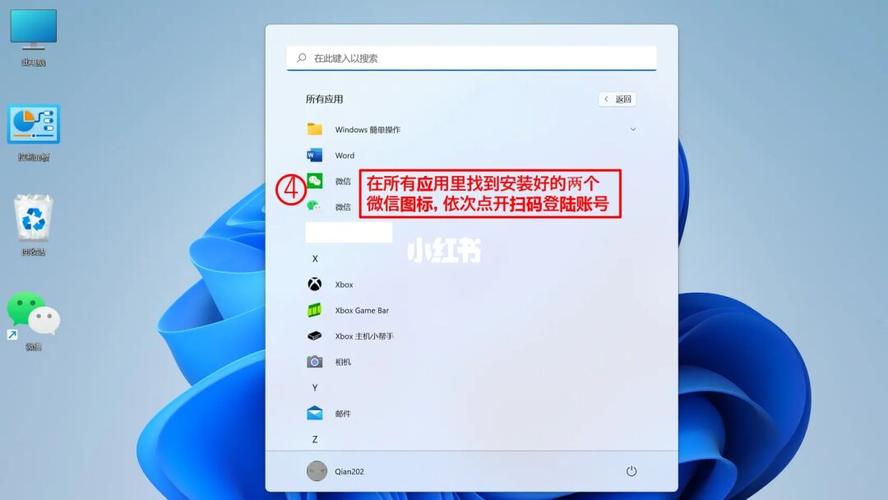
- 下载并安装微信程序。
- 为已安装的微信创建桌面快捷方式。
第一步:下载并安装微信
-
打开浏览器:在您的电脑上打开任意一个浏览器(如 Chrome, Edge, Firefox 等)。
-
访问官网:在浏览器地址栏输入微信官方网站地址:
weixin.qq.com,然后按回车键。 -
找到下载入口:进入官网后,点击页面上的“下载”按钮。
-
选择版本:在下载页面,选择 Windows 版 的微信。
 (图片来源网络,侵删)
 -
下载安装包:点击“下载”后,浏览器会开始下载一个名为
WeChatSetup.exe的安装文件,请耐心等待下载完成。 -
运行安装程序:
- 找到下载好的
WeChatSetup.exe文件,通常在您的“下载”文件夹里。 - 双击该文件,开始安装。
- 如果系统弹出“用户账户控制”提示,点击“是”以允许安装。
- 然后按照屏幕上的提示,点击“下一步”或“安装”即可完成安装,安装程序会自动将微信添加到开始菜单。
- 找到下载好的
第二步:创建桌面快捷方式
安装完成后,微信可能不会自动出现在桌面上,您需要手动创建一个快捷方式,方便以后一键启动。
从“开始”菜单创建(最推荐)
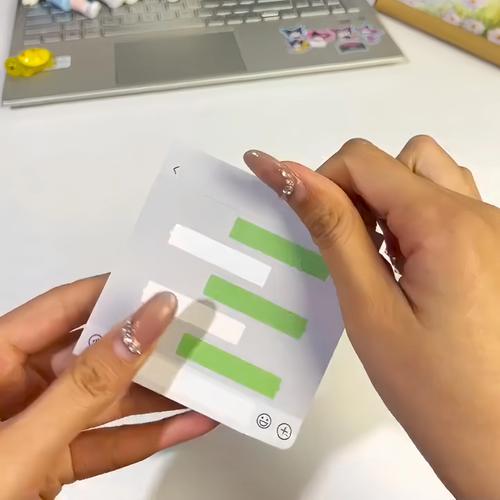
-
点击屏幕左下角的 “开始”菜单(Windows 徽标)。
-
找到并点击 “所有应用”。
-
在应用列表中找到 “微信”。
-
在微信图标上点击鼠标右键,在弹出的菜单中选择 “更多” -> “打开文件所在的位置”。
-
这会打开微信的安装文件夹,在这个文件夹中,找到名为
WeChat.exe的文件(通常会有微信的绿色图标)。 -
再次右键点击
WeChat.exe文件,在弹出的菜单中选择 “发送到” -> “桌面(快捷方式)”。 -
您返回桌面,就能看到微信的快捷方式图标了!以后双击这个图标就可以直接打开微信。
直接拖拽(如果桌面已显示微信窗口)
如果您已经打开了微信窗口,可以:
- 点击微信窗口左上角的 三条横线 菜单图标。
- 在弹出的菜单中选择 “设置”。
- 在设置窗口中,找到并勾选 “在桌面创建快捷方式” 这个选项,然后点击“确定”。
macOS 系统 (苹果电脑)
在苹果电脑上,安装过程和创建快捷方式的方式与 Windows 不同。
第一步:下载并安装微信
-
打开浏览器:在您的 Mac 上打开浏览器(如 Safari, Chrome 等)。
-
访问官网:同样访问微信官网
weixin.qq.com,点击“下载”按钮。 -
选择版本:选择 Mac 版 的微信。
-
下载安装包:下载一个名为
WeChat.dmg的文件。 -
打开安装包:
- 下载完成后,双击
WeChat.dmg文件,它会像一个 U 盘一样在桌面上打开,显示一个微信图标。 - 将 微信图标 直接从打开的窗口中 拖拽 到右侧的 “应用程序” 文件夹图标里。
- 下载完成后,双击
-
完成安装:拖拽完成后,安装就结束了,您可以在“启动台”或“应用程序”文件夹中找到微信。
第二步:将微信添加到 Dock 栏(桌面任务栏)
macOS 没有像 Windows 那样的“桌面快捷方式”,我们通常将常用应用添加到屏幕底部的 Dock 栏,效果类似。
- 打开“应用程序”文件夹。
- 找到微信应用图标。
- 按住鼠标左键,将微信图标拖拽到 Dock 栏的右侧(通常是“废纸篓”图标之前的位置)。
- 松开鼠标,微信图标就会被添加到 Dock 栏,以后点击 Dock 栏里的微信图标即可启动。
| 系统 | 关键步骤 | 核心要点 |
|---|---|---|
| Windows | 下载 WeChatSetup.exe 并安装。右键微信程序 -> 发送到 -> 桌面(快捷方式)。 |
安装后手动创建快捷方式,方便双击启动。 |
| macOS | 下载 WeChat.dmg,将图标拖入 应用程序 文件夹。从 应用程序 文件夹将图标拖入 Dock 栏。 |
安装后拖入 Dock 栏,实现快速启动。 |
希望这个详细的指南能帮助您成功将微信安装到您的电脑桌面!


