


滑动屏幕直接挂断(最常用)
这是最直接、最快捷的方法,适用于手机在您手中并亮屏的情况。
(图片来源网络,侵删)
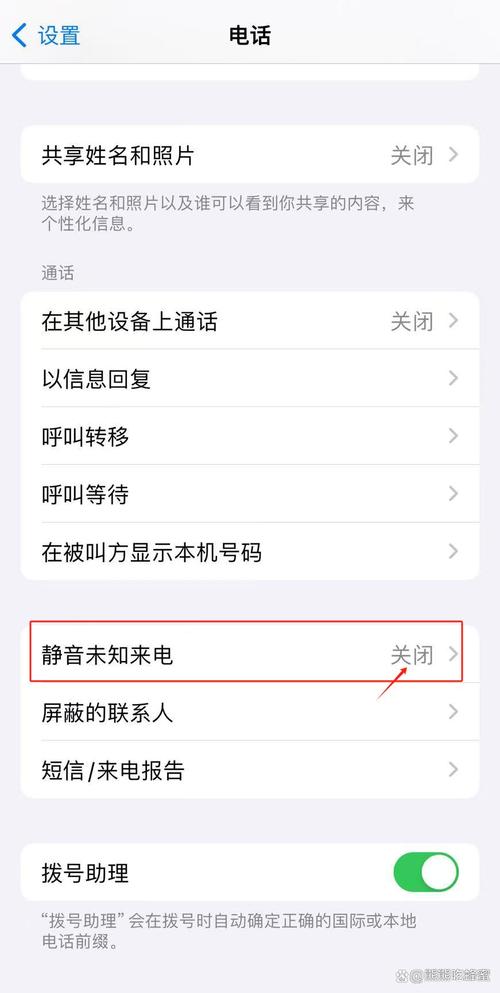
- 当有电话呼入时,屏幕会亮起并显示来电界面。
- 在屏幕右侧向左滑动 "接听" 按钮,或者
- 在屏幕左侧向右滑动 "信息" 或 "提醒事项" 按钮。
两种滑动方式都可以达到拒接来电的目的。
注意: 滑动 "信息" 或 "提醒事项" 拒接后,您可以快速回复一条预设的短信(如“我现在不方便接电话,晚点联系您”),非常方便。
按侧边按钮 + 音量键组合(推荐)
这是苹果官方推荐的拒接方法,因为它更符合人体工学,尤其是在单手操作时。
- 当有电话呼入时,快速连续按下侧边(电源)按钮两次。
- 屏幕上会立即挂断电话,并将其发送到语音信箱。
为什么推荐这个方法?
(图片来源网络,侵删)
- 快速高效: 双击操作非常迅速,不容易误触。
- 单手友好: 无需双手配合,单手即可完成。
使用静音键(物理静音)
如果您开启了物理静音开关(位于手机左侧的拨动开关),这个方法也很快捷。
- 当有电话呼入时,将手机左侧的静音开关拨动到“静音”位置(通常有橙色条显示)。
- 电话会立即被静音,并且不会挂断,来电者会继续听到等待音,直到您手动接听或挂断。
- 您需要再次拨动静音开关取消静音,然后可以选择挂断或接听。
注意: 这个方法是静音而不是挂断,请务必记得后续处理。
使用“勿扰模式”或“专注模式”(自动拒接)
如果您不希望在特定时间或特定情境下被打扰,可以提前设置,让系统自动拒接来电。
勿扰模式
- 开启方式:
- 从屏幕右上角下滑,打开控制中心。
- 点击月亮图标 "🌙" 即可开启。
- 或进入 “设置” > “专注模式” > “勿扰模式” 进行详细设置。
- 效果:
- 开启后,所有来电和通知都会被静音。
- 您可以选择允许哪些人的来电(个人收藏”或“重复来电”)能突破静音。
专注模式
这是更高级的自定义模式,可以设置在特定场景下自动开启。
(图片来源网络,侵删)
- 开启方式:
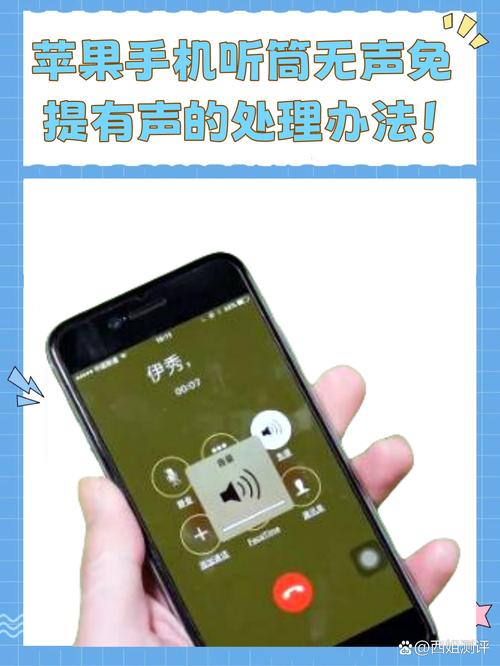
- 进入 “设置” > “专注模式”。
- 您可以使用系统预设的“工作”、“睡眠”等模式,也可以创建新的模式。
- 设置方法:
- 在专注模式的设置中,找到 “当专注模式开启时” 的选项。
- 选择 “静音来电”。
- 您还可以设置允许哪些人或App能打扰您。
- 效果:
在您设定的时间或地点(工作日的工作时间),开启该模式后,非允许的来电将被自动静音并转入语音信箱。
使用“隔空播放”功能(非常规但有趣)
如果您正在使用AirPods或兼容的Beats耳机,这个方法非常方便。
- 当有电话呼入时,在您的耳机上轻点两下(通常是左侧或右侧,具体看耳机设置)。
- 通话会被拒接并发送到语音信箱。
拒接后的后续操作
无论您使用哪种方法拒接来电,系统都会提供两个选项:
-
信息:
- 点击后,可以从预设的几条回复短信中选择一条发送给对方,如“我现在不方便接电话,晚点联系您”、“我在开会,晚点回电”等。
- 您也可以点击“自定义”,编写自己的回复。
-
提醒事项:
点击后,系统会创建一个提醒事项,提醒您稍后回电,您可以在“提醒事项”App中找到它。
| 方法 | 操作步骤 | 适用场景 | 优点 |
|---|---|---|---|
| 滑动屏幕 | 在“接听”按钮左侧或“信息”按钮右侧滑动 | 手机在手中,亮屏 | 直观,可快速回复短信 |
| 双击侧边键 | 快速连续按两次侧边(电源)按钮 | 手机在手中,单手操作 | 快速高效,不易误触 |
| 物理静音键 | 拨动左侧静音开关 | 需要快速让电话安静下来 | 快速,无需看屏幕 |
| 勿扰/专注模式 | 提前在设置中开启 | 不想被打扰的时间段(如会议、睡觉) | 自动处理,一劳永逸 |
| 隔空播放 | 在AirPods上轻点两下 | 正在使用耳机 | 无需拿出手机,非常方便 |
希望这些方法能帮助您轻松管理iPhone来电!


