


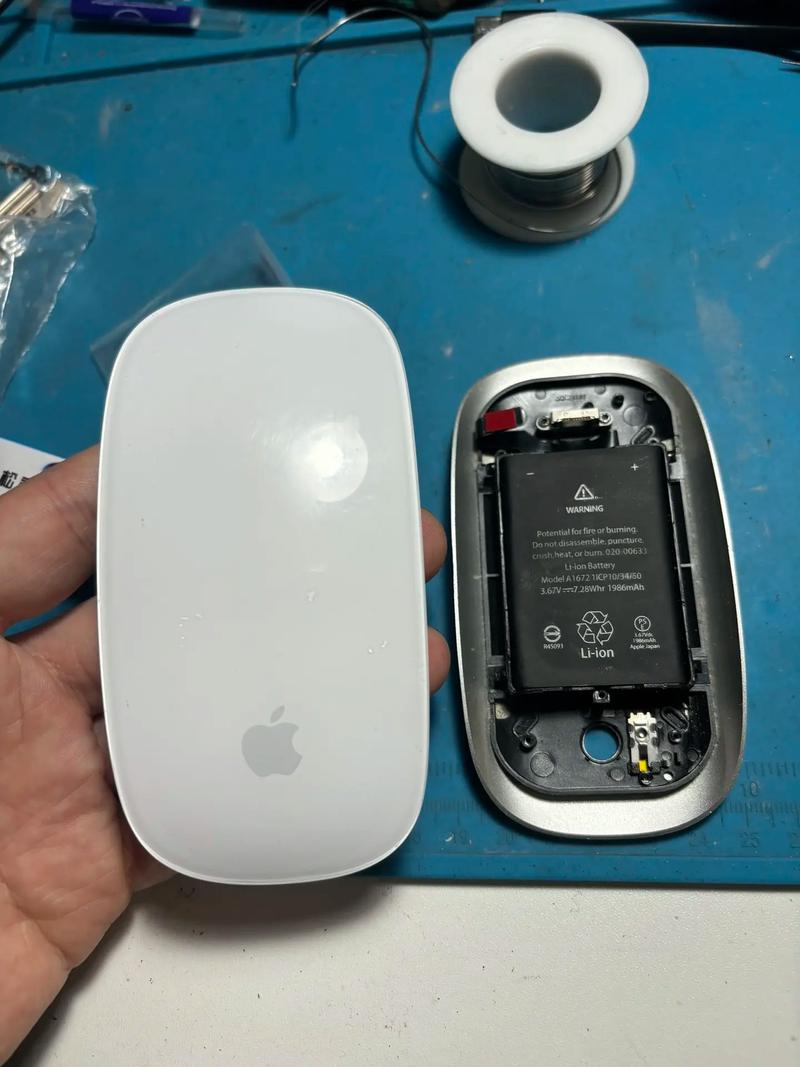
以下是针对不同型号苹果鼠标的详细步骤和注意事项。
(图片来源网络,侵删)
核心要点:
打开苹果鼠标后盖的关键在于“滑动”,而不是“撬开”或“掰开”,你需要利用鼠标外壳的柔韧性。
针对 Magic Mouse 2 (最常见的型号)
Magic Mouse 2 的后盖设计得非常巧妙,与电池仓融为一体。
所需工具:
- 一张塑料卡片(如身份证、会员卡、旧银行卡等)。强烈不建议使用金属工具,因为很容易划伤外壳。
- (可选)一小块布或纸巾,垫在卡片和鼠标之间,防止划伤。
详细步骤:
-
准备工作:
- 将鼠标倒置,底部朝上。
- 如果你还在使用鼠标,请先断开连接,并确保电池仓里没有电池。
-
找到开口位置:
 (图片来源网络,侵删)
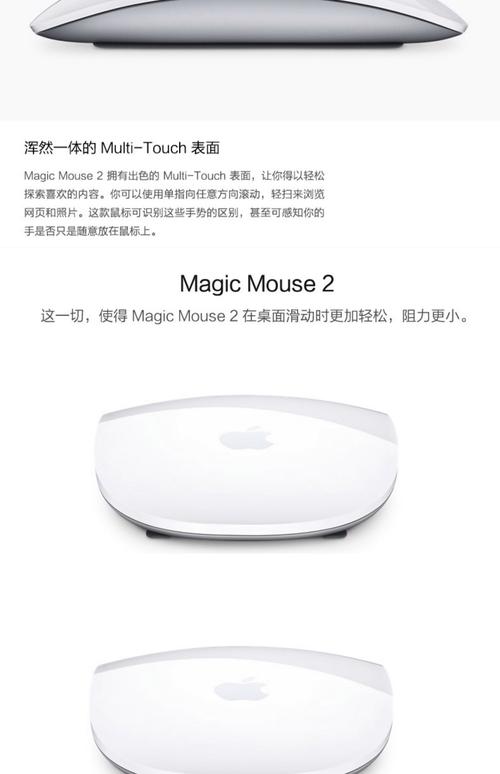
- 仔细观察鼠标底部的塑料外壳,你会看到一条非常细微的缝隙,通常位于鼠标底部的边缘,靠近Logo或中心线附近,这就是你要下手的入口。
-
开始滑动:
- 将塑料卡片从缝隙的一端(靠近苹果Logo的一端)小心地插入。
- 保持卡片与鼠标底壳平行,并施加一个稳定而轻柔的压力。
- 沿着缝隙,像推拉抽屉一样,向另一端滑动卡片,你会感觉到外壳在轻微地移动和分离。
-
完全打开:
- 当卡片滑动到另一端时,后盖应该会完全滑开,与鼠标主体分离。
- 你就可以看到内部的电池仓了。
-
关闭后盖:
- 将电池放入仓内。
- 将后盖对准原来的轨道,像打开时一样,反向滑动回去,直到听到“咔哒”一声或感觉它完全卡紧,确保关闭到位,否则鼠标可能无法正常感应。
针对 Magic Mouse 1 (旧款)
Magic Mouse 1 的设计略有不同,它的后盖是独立的,并且有卡扣。
(图片来源网络,侵删)
步骤:
-
准备工作:
- 同样,将鼠标倒置。
- 拧开底部的圆形电池仓盖,取出电池。
-
找到卡扣:
- 在电池仓盖的周围,你会看到几个小的卡扣,通常在鼠标的四个角或长边的中间位置。
-
解开卡扣:
- 用指甲或塑料卡片,小心地将这些卡扣依次从对应的凹槽中顶出来。
- 一旦所有卡扣都解开,整个后盖就可以轻松地取下来了。
-
关闭后盖:
将后盖对准位置,先卡好一边,然后轻轻按压另一边,直到所有卡扣都“咔哒”一声归位。
针对 Magic Mouse (触控版 / 2025新款)
这款鼠标的后盖与 Magic Mouse 2 类似,也是通过滑动打开,但结构更复杂一些,因为内置了充电触点。
步骤:
-
准备工作:
- 将鼠标倒置。
- 断开所有连接(蓝牙或闪电线)。
-
找到开口位置:
同样,在底部边缘寻找那条细微的缝隙。
-
滑动打开:
- 使用塑料卡片,从缝隙的一端开始,向另一端稳定地滑动,这个动作需要稍微用一点力气,因为内部的充电触点需要分离。
-
关闭后盖:
将后盖对准轨道,反向滑动回去,确保内部的金属充电触点能够准确对接,关闭时也要用力推到位。
重要注意事项和常见问题
- 切勿使用蛮力! 苹果鼠标的外壳是卡扣固定的,而不是螺丝或胶水,用力过猛会导致卡扣断裂,外壳永久损坏。
- 首选塑料卡片: 金属工具(如螺丝刀、美工刀)极易划伤光滑的铝合金或塑料外壳,留下难看的痕迹。
- 耐心是关键: 如果一开始感觉插不进去,不要硬来,多尝试几次,找到正确的角度和力度,有时候可能需要从不同方向尝试。
- 如果打不开怎么办?
- 检查缝隙: 确保你找对了那条细微的缝隙。
- 更换卡片: 确保卡片足够薄且硬。
- 寻求专业帮助: 如果实在无法打开,可以前往 Apple Store 或 Apple 授权服务提供商,他们有专业的工具和经验来处理。
- 后盖无法关闭? 很可能是没有对准轨道,或者内部有异物(如一小块脱落的塑料),请重新检查。
希望这些详细的步骤能帮助你顺利打开你的苹果鼠标!


