


在 Windows 系统中查看显卡信息
Windows 用户有几种非常方便的途径。

(图片来源网络,侵删)
使用“设备管理器”(最常用、最直接)
这是最基础也是最可靠的方法,可以快速看到显卡的型号。
-
打开设备管理器:
- 按下键盘上的
Win + X键,在弹出的菜单中选择“设备管理器”。 - 或者,按下
Win + R键,输入devmgmt.msc然后按回车。
- 按下键盘上的
-
找到显卡:
- 在设备管理器窗口中,找到并展开“显示适配器”类别。
- 这里列出的就是你的电脑显卡,通常会有一个或多个项目。
- 独立显卡:你会看到两个不同的项目,一个是你独立显卡的型号(如 NVIDIA GeForce RTX 3060),另一个是集成的显卡(如 Intel UHD Graphics)。
- 集成显卡:你可能只看到一个项目,那就是你 CPU 自带的集成显卡。
-
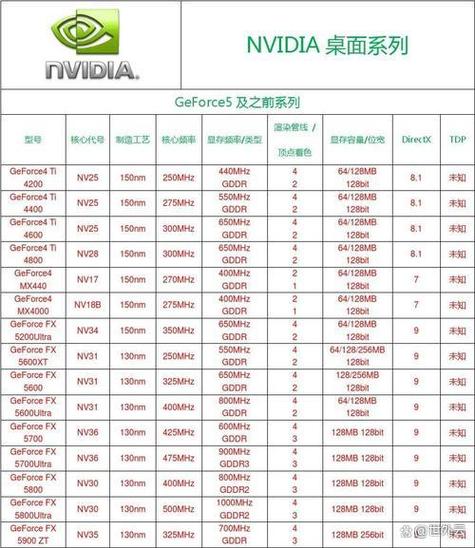
查看详细信息:
 (图片来源网络,侵删)
- 右键点击你的显卡(NVIDIA 或 AMD 的那个),选择“属性”。
- 在“属性”窗口的“详细信息”选项卡中,你可以通过下拉菜单查看更具体的信息,如“硬件 Id”、“设备路径”等。
使用任务管理器(快速查看)
如果你只想快速知道显卡的品牌和型号,任务管理器非常方便。
-
打开任务管理器:
- 按下
Ctrl + Shift + Esc键。 - 或者,在任务栏上右键点击,选择“任务管理器”。
- 按下
-
查看显卡:
- 在“性能”选项卡中,点击左侧的“GPU”。
- 右侧会显示你的显卡型号、GPU 使用率、内存容量等核心信息。
使用 DirectX 诊断工具(信息最全)
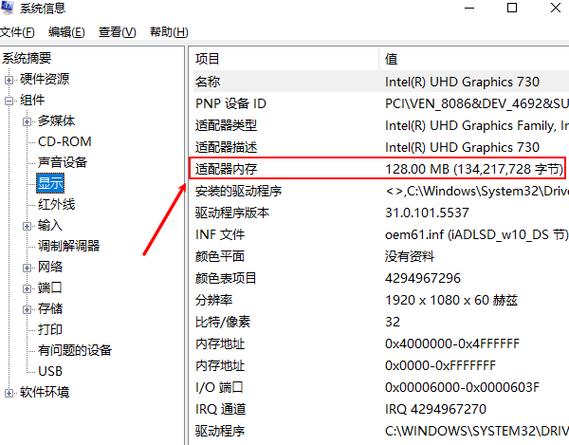
这个工具可以提供非常详细的硬件信息,包括显卡、声卡、驱动版本等。
(图片来源网络,侵删)
-
打开 DirectX 诊断工具:
- 按下
Win + R键,输入dxdiag然后按回车。 - 系统会询问你是否要检查 WDDM,点击“确定”即可。
- 按下
-
查看显卡信息:
- 在弹出的窗口中,默认的“系统”选项卡会显示你的基本配置。
- 切换到“显示”选项卡,这里会详细列出你的显卡名称、制造商、芯片类型、显存大小、驱动版本等信息。
使用第三方软件(如 GPU-Z,专业且直观)
对于想深入了解显卡的用户,推荐使用专业的第三方工具。
-
下载并安装:
- 前往 TechPowerUp 官网下载 GPU-Z,这是一个非常小巧、免费且无广告的工具。
-
查看信息:
运行后,它会立即显示你显卡的几乎所有信息,包括型号、架构、核心/显存频率、BIOS 版本、传感器数据(温度、风扇转速、功耗)等,界面非常直观。
在 macOS 系统中查看显卡信息
macOS 用户可以通过系统信息工具轻松查看。
使用“关于本机”(最简单)
-
打开“关于本机”:
- 点击屏幕左上角的 苹果菜单 ,然后选择“关于本机”。
-
查看显卡:
- 在“关于本机”窗口中,向下滚动到“显示器”或“图形/显卡”部分。
- 这里会列出你的 Mac 使用的显卡型号。
使用“系统信息”(信息最全)
-
打开“系统信息”:
- 点击屏幕左上角的 苹果菜单 。
- 按住
Option键,关于本机”会变成“系统信息”,点击它。 - 或者,直接使用 Spotlight 搜索(
Command + 空格键),输入系统信息并打开。
-
查看显卡:
- 在系统信息窗口的左侧边栏中,选择“图形/显卡”或“显示”。
- 右侧会列出非常详细的显卡信息,包括名称、制造商、VRAM 显存大小、驱动版本等。
| 操作系统 | 推荐方法 | 优点 | 缺点 |
|---|---|---|---|
| Windows | 设备管理器 | 系统自带,快速直接,无需安装 | 信息相对基础 |
| 任务管理器 | 系统自带,界面简洁,实时查看性能 | 信息不够全面 | |
| DirectX 诊断工具 | 系统自带,信息非常全面 | 界面稍显老旧 | |
| GPU-Z (第三方) | 信息最专业、最直观,实时监控 | 需要下载安装软件 | |
| macOS | 关于本机 | 系统自带,操作最简单 | 信息非常有限 |
| 系统信息 | 系统自带,信息全面详细 | 需要多一步操作 |
对于绝大多数用户来说:
- Windows 用户:使用
Win + X-> 设备管理器 是最快最直接的方式。 - macOS 用户:使用 苹果菜单 -> 关于本机 是最简单的方式。
希望这些方法能帮助你顺利找到自己电脑的显卡信息!


