


使用苹果内置的墙纸和动态效果
这是最直接的方法,系统自带了许多精美的静态、动态和“照片风格”墙纸。
(图片来源网络,侵删)
-
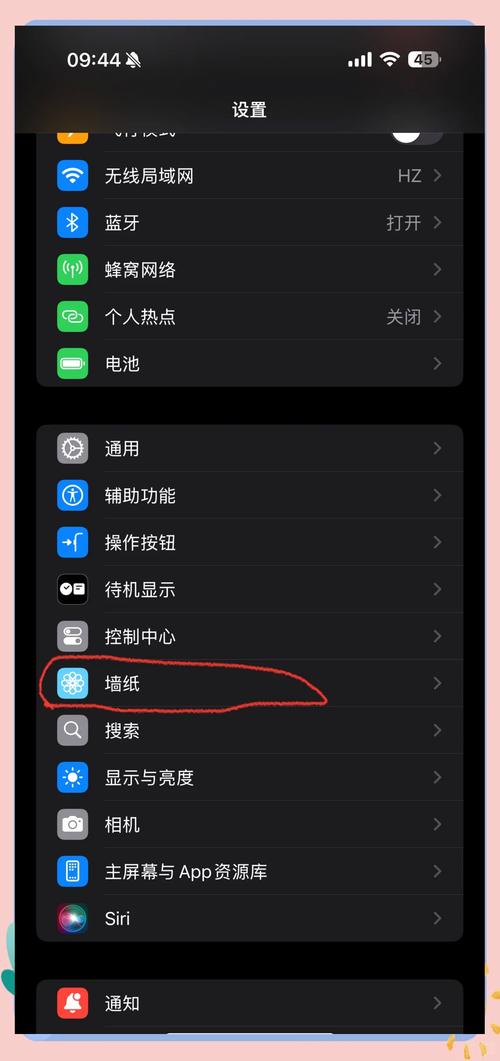
打开“设置”:在你的 iPhone 主屏幕上找到并点击 “设置” 图标(齿轮状的图标)。
-
进入墙纸设置:向下滑动,找到并点击 “墙纸” 选项。
-
选择墙纸:
- 你会看到几个分类:“照片”(你的相册)、“墙纸库”(苹果精选)、“照片风格”(用你的照片生成的动态效果)和 “天气”(显示实时天气的动态墙纸)。
- 点击 “墙纸库”,这里有很多精美的分类,如“花卉”、“风景”、“宠物”、“活力”等,选择一个你喜欢的分类,然后挑选一张墙纸。
-
预览和调整:
 (图片来源网络,侵删)
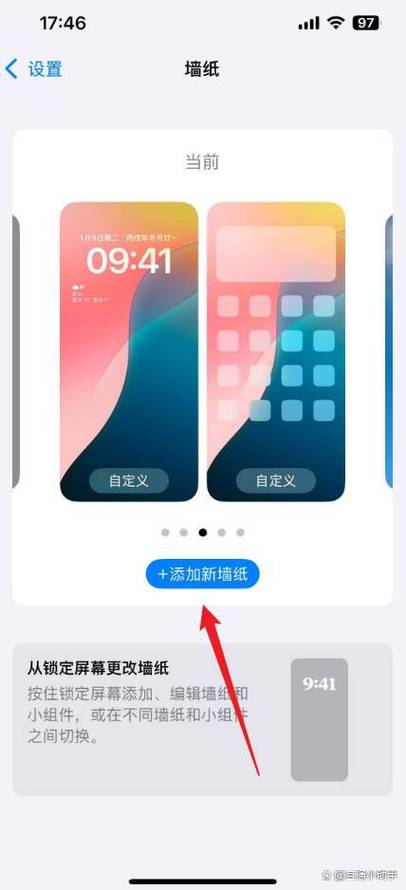
- 选择一张墙纸后,屏幕会进入预览模式,你可以看到墙纸在 “锁屏” 和 “主屏幕” 上的效果。
- 你可以左右滑动,切换不同的墙纸,或者点击上方的 “照片” 等标签更换来源。
- 在预览界面的下方,你会看到一个 “自定义” 按钮,点击它可以:
- 调整照片:如果你选择的是自己的照片,可以拖动照片进行缩放和移动,以获得最完美的构图。
- 选择照片风格:如果你选择的是“照片风格”墙纸,可以在这里选择不同的风格,如“聚焦”、“霓虹”、“柔光”等。
- 设置动态效果:对于动态墙纸,可以在这里选择效果强度。
-
设置“照片风格”墙纸(推荐!):
- 这是一个非常受欢迎的功能,它会根据你的照片生成带有动态效果的壁纸。
- 在墙纸库中,选择 “照片风格”。
- 从你的相册中选择一张你喜欢的照片。
- 系统会自动生成几种效果,如“聚焦”、“心形”、“霓虹”等,你可以点击每种效果进行预览,选择你最喜欢的一个。
- 这种墙纸在锁屏时会有非常漂亮的动态效果,让你的手机与众不同。
-
完成设置:
- 调整满意后,点击屏幕右上角的 “添加” 按钮。
- 系统会让你选择将墙纸应用到:
- 锁定屏幕:就是手机锁屏时看到的画面。
- 主屏幕:就是手机桌面,有 App 图标的那一页。
- 锁定屏幕和主屏幕:让锁屏和主屏幕使用同一张墙纸(这是最常用的选择)。
- 选择你想要的选项,然后点击右上角的 “添加” 即可。
使用你自己的照片作为墙纸
这个方法和方法一的步骤基本相同,只是在选择墙纸来源时不同。
- 打开“设置” > “墙纸”。
- 点击 “照片”
- 从你的“照片”图库中选择一张你喜欢的照片,你可以选择一张完整的照片,也可以选择 “精选照片” 中的某一张。
- 调整构图:在预览界面,用手指拖动照片,可以放大或缩小,移动照片的位置,确保主体部分显示得最清晰、最美观。
- 点击 “添加”,然后选择应用到“锁定屏幕”、“主屏幕”或两者。
使用“快捷指令”应用设置动态壁纸
如果你想使用网络上的 GIF 动图或者更复杂的动态壁纸,可以使用“快捷指令”App 来实现。
(图片来源网络,侵删)
- 准备 GIF 动图:你需要先下载好一个 GIF 动图,并保存到“照片”App 中。
- 打开“快捷指令”App:这是 iPhone 自带的 App。
- 创建快捷指令:
- 点击右上角的 号,选择“创建快捷指令”。
- 点击 “添加操作”,搜索并选择 “脚本”。
- 在脚本中,点击 “操作”,选择 “运行 Shell 脚本”。
- 在下方的输入框中,输入以下代码(这是最简单的一种方式):
killall SpringBoard
(注意:这行代码会重启你的手机主界面,请确保你知道其作用。)
- 设置 GIF 墙纸:
- 返回快捷指令编辑界面,再次点击 “添加操作”,搜索并选择 “用‘照片’显示图像”。
- 点击这个操作,在下方选择 “选择图像”,然后从你的相册中选择你准备好的 GIF 动图。
- 保存并运行:
- 点击右上角的 “完成”,给这个快捷指令起个名字,设置GIF墙纸”。
- 打开这个快捷指令,它会先显示 GIF 图片,然后运行重启命令,GIF 就会变成你的动态壁纸。
⚠️ 重要提示:这种方法比较复杂,而且可能会影响系统稳定性,对于普通用户,强烈推荐使用方法一中的“照片风格”墙纸,它同样能实现出色的动态效果,而且安全稳定。
使用第三方 App
在 App Store 中有大量提供精美墙纸的 App,Pexels, Unsplash, ZEDGE, Vellum 等。
- 下载并打开一个你喜欢的墙纸 App。
- 浏览并下载你喜欢的墙纸,App 会提供高清版本。
- 下载后,直接点击 App 中的“设为墙纸”或“保存到照片”按钮。
- 如果保存到了“照片”,就按照 方法二 的步骤,在“设置” > “墙纸” > “照片”中找到并设置它。
小贴士
- 深色模式:墙纸的颜色会根据你的“深色/浅色模式”自动调整,你可以在 “设置” > “显示与亮度” 中切换模式,看看墙纸在不同模式下的效果。
- 小组件:主屏幕的墙纸颜色会影响小组件的样式,系统会自动匹配,你也可以在设置墙纸时手动调整小组件的颜色(如黑白)。
- 锁屏小组件:在 iOS 16 及以上版本,你可以在锁屏上添加小组件,这些小组件会显示在锁屏时间下方,选择一张合适的墙纸能让小组件看起来更协调。
希望这份详细的指南能帮助你轻松设置出心仪的手机墙纸!


