


当然可以!电脑恢复出厂设置是一个非常常见且实用的功能,它能将电脑的系统软件恢复到刚购买时的初始状态,同时删除所有个人文件、安装的程序和系统设置。

这就像给电脑“一次重新开始”的机会,可以用来解决系统卡顿、病毒感染、软件冲突等问题,或者在出售/赠送电脑前清理个人数据。
恢复出厂设置的主要方法
根据你电脑的操作系统(Windows 或 macOS)和品牌,方法有所不同,下面我将分别进行详细说明。
Windows 系统
Windows 提供了多种恢复出厂设置的方法,最常用的是 “重置此电脑” 功能。
通过 Windows 设置(最推荐)
这是最简单、最安全的方法,适用于 Windows 10 和 Windows 11。
- 打开设置:点击“开始”菜单,选择“设置”(齿轮图标 ⚙️),或者按
Win + I快捷键。 - 进入更新和安全:在设置窗口中,选择“系统” > “恢复”(Windows 11)或“更新和安全” > “恢复”(Windows 10)。
- 选择重置选项:
- 你会看到两个主要选项:
- 重置此电脑:
- 保留我的文件:这会删除你的应用和设置,但会保留你的个人文件(如文档、图片、音乐等),适合只想清理系统垃圾但不想丢失文件的用户。
- 删除所有内容:这会删除,包括你的个人文件、应用和设置,电脑会变得和刚买来时一模一样。强烈建议在执行此操作前备份所有重要数据!
- 云下载 vs 本地重新安装:
- 云下载:从微软服务器下载最新的 Windows 系统进行安装,这是推荐选项,可以确保你获得最新、最纯净的系统。
- 本地重新安装:使用电脑中已存在的恢复映像进行重装,如果系统文件损坏,此方法可能失败。
- 重置此电脑:
- 你会看到两个主要选项:
- 开始重置:阅读提示信息,确认你的选择,然后点击“下一步” > “重置”,电脑会开始重启并进入恢复过程,整个过程可能需要 30 分钟到数小时不等,请保持电脑接通电源。
通过 Windows 恢复环境
Windows 系统无法正常启动,你可以通过恢复环境来操作。
- 进入恢复环境:
- 在开机时连续按
F8(部分旧电脑)或强制多次重启(开机 -> 出现 Windows 徽标时强制断电 -> 重复 2-3 次),直到出现“自动修复”界面。 - 选择“高级选项” > “疑难解答” > “重置此电脑”。
- 或者,在正常启动时,按住
Shift键的同时点击“电源”按钮 > “重启”,也可以进入恢复环境。
- 在开机时连续按
- 后续步骤:进入恢复环境后,操作流程与“方法一”中的第 3、4 步相同。
使用品牌电脑自带的恢复分区
很多品牌电脑(如联想、戴尔、惠普、华硕等)在出厂时都设置了一个隐藏的恢复分区。
- 查找特定按键:查看电脑品牌说明书或重启时屏幕上出现的提示,常见的按键有
F11,F12,Alt + F10,Ctrl + F11等。 - 执行恢复:重启电脑,在品牌 LOGO 出现时迅速按下特定按键,即可进入恢复管理器,然后按照提示选择“恢复出厂设置”或类似选项。
macOS 系统
macOS 的恢复出厂设置功能叫做 “重新安装 macOS”。
通过 macOS 恢复系统
这是最标准的方法,需要你的 Mac 连接到互联网。
- 完全关机:不要只是合上盖子,要确保 Mac 完全关机。
- 进入恢复模式:
- 搭载 Apple 芯片的 Mac (M1/M2/M3 等):开机后立即按住
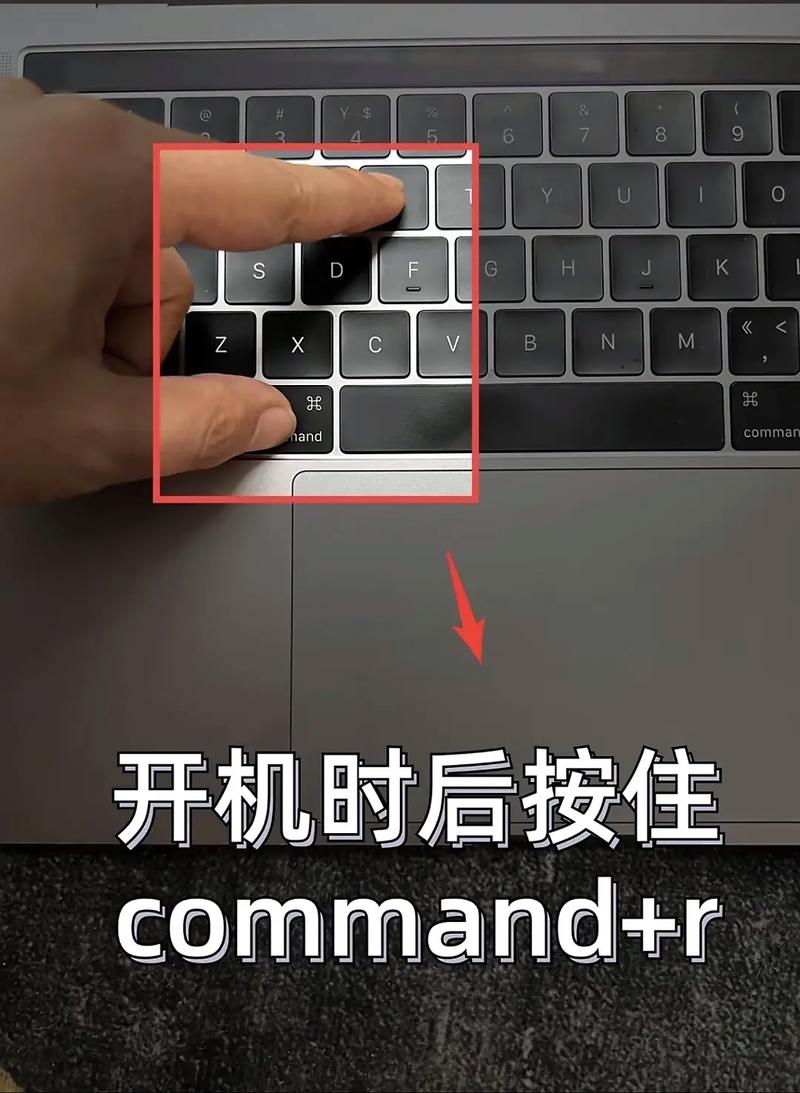
电源键不放,直到看到启动选项窗口,然后选择“选项” > “继续”。 - 搭载 Intel 芯片的 Mac:开机后立即按住
Command + R键,直到看到苹果标志或旋转的地球图标。
- 搭载 Apple 芯片的 Mac (M1/M2/M3 等):开机后立即按住
- 打开“实用工具”:进入恢复模式后,会看到一个“macOS 实用工具”窗口,选择“重新安装 macOS”,然后点击“继续”。
- 开始安装:按照屏幕上的提示操作,macOS 会从 Apple 服务器下载最新版本的系统并安装到你的电脑上,安装完成后,你的 Mac 会恢复到初始的、干净的系统状态。
使用 Time Machine 恢复
如果你之前使用 Time Machine(时间机器)功能做过备份,你可以选择恢复到备份时的状态,而不是完全的出厂设置。
- 在恢复模式窗口中,选择“从 Time Machine 备份恢复”。
- 选择你的备份硬盘,然后按照提示恢复。
⚠️ 极其重要的注意事项
在执行恢复出厂设置操作前,请务必、务必、务必 仔细阅读以下内容:
-
数据备份!数据备份!数据备份!
- 这是最重要的一点,恢复出厂设置(尤其是选择“删除所有内容”)会永久删除硬盘上的所有数据,包括文档、照片、视频、音乐、下载的软件、浏览器书签等。
- 在操作前,请务必将所有重要文件复制到外部硬盘、U 盘、云盘(如 OneDrive, Google Drive, iCloud Drive)或其他安全的存储设备中。
-
确认操作目标
仔细选择“保留我的文件”还是“删除所有内容”,如果你不确定自己要什么,或者准备出售电脑,请选择后者。
-
确保电源稳定
恢复过程需要较长时间,并且绝对不能中断,请务必将电脑连接到电源适配器,防止因电量耗尽导致操作失败,损坏系统。
-
恢复后需要重新安装软件
恢复后,所有你自行安装的软件(如 Office、Photoshop、游戏等)都会被删除,你需要重新下载并安装它们。
-
微软/Apple 账户
恢复后,你需要重新登录你的 Microsoft 账户(Windows)或 Apple ID(macOS),确保你记得密码。
| 功能 | 主要目的 | 数据影响 | 适用场景 |
|---|---|---|---|
| 恢复出厂设置 | 彻底清理系统,解决顽固问题,准备出售/转让 | 删除所有个人数据(除非选择“保留文件”) | 系统严重卡顿、病毒、无法修复的错误、出售电脑 |
| 系统还原 | 将系统还原到之前创建的某个还原点 | 不删除个人文件,但会卸载在该点之后安装的程序和驱动 | 某个软件更新/驱动安装后出现问题,想回到之前状态 |
电脑完全可以恢复出厂设置,这是一个非常强大的工具,只要操作前做好充分的数据备份,就能安全、顺利地完成。


