


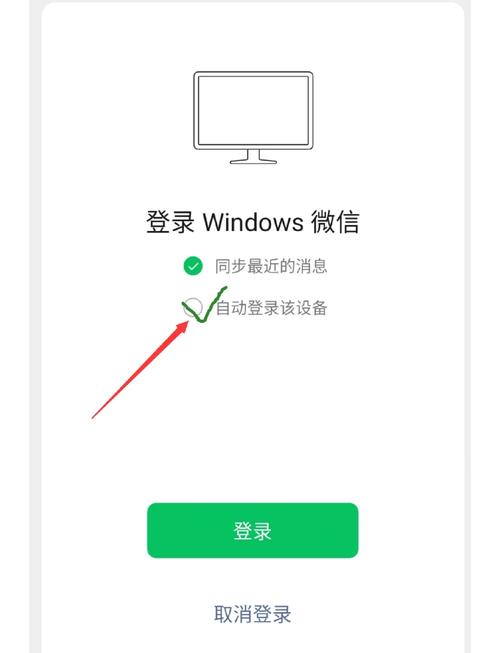
当然可以!电脑和手机同时登录微信是非常普遍的功能,而且微信官方是鼓励和设计这样使用的。
(图片来源网络,侵删)
一台手机可以同时登录多个电脑端微信(PC版和Mac版),但一台电脑只能登录一个微信账号。
下面我为你详细解释一下登录规则、方法以及一些注意事项。
登录规则(核心要点)
- 手机是“主账号”:你的手机微信是主账号,所有的登录和验证都离不开它,手机不在线,电脑微信就无法接收新消息。
- 电脑端是“镜像”:电脑端微信是你手机微信的一个“窗口”或“镜像”,你在电脑上看到的聊天记录、联系人、朋友圈,和手机上的是完全同步的。
- 消息接收:当手机和电脑同时在线时:
- 新消息会同时推送到手机和电脑上。
- 你可以在任意一端进行回复和操作,另一端会自动同步。
- 注意:为了避免消息重复打扰,你可以在电脑端微信的“设置” -> “新消息通知”中,关闭“在电脑上接收消息时,手机不再接收通知”的选项,这样,你只在电脑上处理消息,手机就不会再震动或响了。
- 登录数量限制:
- 手机端:一部手机只能登录一个微信账号。
- 电脑端:一个微信账号可以同时登录在多台电脑上(你的台式机、笔记本电脑、公司电脑),但一台电脑上只能登录一个微信账号。
如何登录电脑版微信?
主要有两种官方推荐的方法:
扫码登录(最常用、最安全)
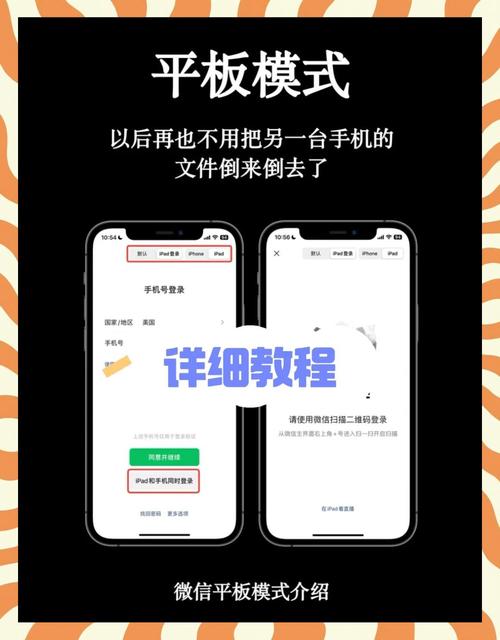
这是目前最主流的登录方式,非常简单快捷。
(图片来源网络,侵删)
- 在电脑上打开微信PC或Mac版客户端。
- 登录界面会自动显示一个二维码。
- 打开手机上的微信App。
- 点击右上角的“+”号,选择“扫一扫”功能。
- 用手机扫描电脑屏幕上的二维码。
- 手机上会弹出确认登录的提示,点击“确认登录”。
- 稍等片刻,电脑上的微信就会自动登录,并同步你的所有聊天记录和设置。
账号密码登录(较少用)
这种方法主要适用于没有手机在身边,但之前已经登录过电脑微信且设置了“记住密码”的情况。
- 在电脑微信登录界面,点击左下角的“切换账号”。
- 选择“使用账号密码登录”。
- 输入你的手机号或微信号,以及你的微信密码。
- 点击“登录”。
- 之后,系统可能会要求你通过手机上的“微信团队”公众号发送的验证码来完成验证,以确保是你本人在操作。
同时登录的注意事项和技巧
-
安全第一:
- 不要在公共电脑(如网吧、图书馆的电脑)上登录微信,除非你确定会彻底退出并清除所有数据,如果必须使用,请务必在退出时勾选“清除聊天记录”。
- 定期检查你的登录设备,在手机微信的“我” -> “设置” -> “账号与安全” -> “登录设备管理”中,可以看到所有登录过你微信的设备,如果发现有陌生的设备,请立即踢下线并修改密码。
-
消息同步技巧:
- 设置“静音”:如果你习惯在电脑上处理工作,不希望手机总是响,可以在电脑微信的“设置” -> “新消息通知”里,将“在电脑上接收消息时,手机不再接收通知”这个选项勾选上,这样,新消息只会在电脑上提醒,手机会保持安静。
-
文件传输助手:
 (图片来源网络,侵删)
这是同时使用手机和电脑微信的一大福利,你可以把电脑上的文件(如文档、图片)直接拖拽到“文件传输助手”里,然后在手机上接收;反之亦然,这是跨设备传输文件最方便的方式。
-
退出登录:
当你不再需要使用电脑微信时,建议在电脑端点击左下角的“三条横线”菜单,选择“退出登录”,这样可以避免在公共电脑上泄露隐私,也能减少不必要的资源占用。
完全可以同时登录! 这是微信的核心功能之一。
- 推荐方法:使用手机“扫一扫”功能扫描电脑上的二维码登录,这是最安全便捷的方式。
- 核心优势:实现跨设备无缝沟通,方便办公和文件传输。
- 关键提醒:注意账户安全,不要在不可信的设备上登录,并定期检查登录设备。
希望这个详细的解答能帮到你!


