


核心概念:重置 vs 恢复
在开始之前,请务必理解两个关键概念:
(图片来源网络,侵删)
-
重置:
- 含义:清除手机上的软件设置,但不会删除你的个人数据(如照片、联系人、App等),它相当于让手机“重启”到最干净的系统初始状态。
- 目的:解决软件故障、卡顿、App闪退、网络连接问题等。
- 数据安全:数据不会丢失。
-
恢复:
- 含义:将手机完全恢复到出厂设置,删除和设置,之后你需要重新设置手机,并从之前的备份中恢复数据。
- 目的:准备出售、赠予他人,或者当“重置”也无法解决严重软件问题时。
- 数据安全:所有数据都将被删除,除非你提前备份。
第一种:重置(不删除数据)
这是最常用的“软重启”方式,适用于解决大多数软件小毛病。
强制重启(最常用,解决死机、卡顿)
这是当手机完全无响应、黑屏或卡住时的首选方法,不同机型的操作略有不同:
(图片来源网络,侵删)
-
对于 iPhone 8 及更新机型,包括 iPhone SE (第2、3代):
- 迅速按下音量+键,然后松开。
- 迅速按下音量-键,然后松开。
- 长按侧边(电源)按钮,直到看到苹果标志出现。
-
对于 iPhone 7 / 7 Plus:
- 同时长按侧边(电源)按钮和音量减小(-)按钮。
- 直到看到苹果标志出现。
-
对于 iPhone 6s 及更早机型,包括 iPhone SE (第1代):
- 同时长按主屏幕按钮(Home键)和顶部(或侧边)按钮。
- 直到看到苹果标志出现。
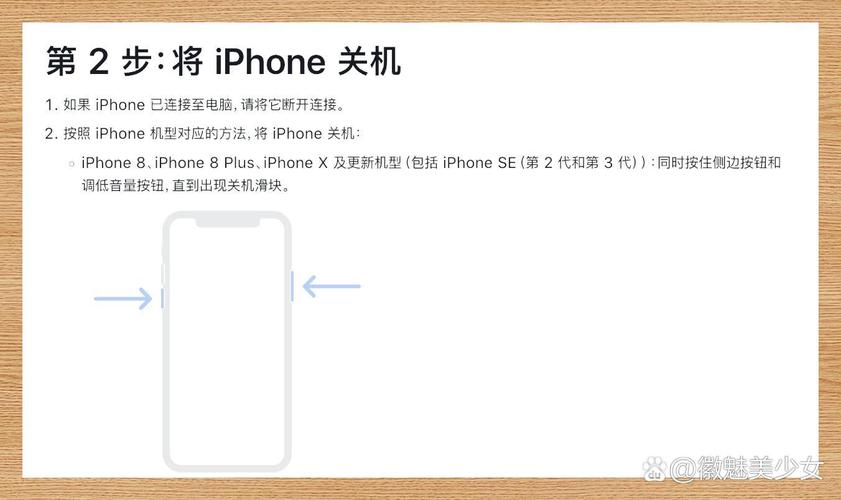
通过“设置”菜单重置(解决特定功能问题)
如果手机还能正常操作,但某个功能(如Wi-Fi、蓝牙、网络)异常,可以使用此方法。
(图片来源网络,侵删)
路径:设置 > 通用 > 传输或还原 iPhone
你会看到几个选项:
-
还原
-
还原所有设置:(最推荐的重置方式)
- 作用:重置所有系统设置,包括壁纸、通知、隐私、Apple Pay、网络设置(Wi-Fi密码会丢失,需要重新连接)。不会删除你的App、照片、音乐等个人数据。
- 适用场景:网络连接异常、通知不工作、系统设置错乱等。
- 操作:设置 > 通用 > 传输或还原 iPhone > 还原 > 还原所有设置。
-
还原主屏幕布局:
- 作用:将主屏幕上的App图标排列恢复到默认布局。不会删除App本身。
- 适用场景:主屏幕布局混乱,想一键恢复整洁。
-
还原网络设置:
- 作用:只重置网络相关的所有设置(Wi-Fi、蜂窝网络、VPN、蓝牙),手机会重启。
- 适用场景:无法连接Wi-Fi、蜂窝网络异常。
- 注意:所有保存的Wi-Fi密码都会被清除。
-
还原键盘词典:
- 作用:清除你自定义添加的词汇和短语。
- 适用场景:输入法联想总是不准确。
-
还原位置与隐私:
- 作用:重置所有隐私设置,并清除所有定位服务历史记录。
- 适用场景:App权限管理出现问题。
-
第二种:恢复(删除所有数据)
当你需要将手机恢复到“全新”状态时使用。
重要前提:备份!备份!备份!
在进行恢复之前,务必备份你的所有重要数据,否则将永久丢失!
- iCloud 备份:设置 > [你的姓名] > iCloud > iCloud 云备份,确保“iCloud 云备份”已开启,然后点击“立即备份”。
- 电脑备份 (Mac/PC):通过数据线连接电脑,使用 Finder (Mac) 或 iTunes (PC) 进行备份。
通过“设置”菜单恢复(推荐)
路径:设置 > 通用 > 传输或还原 iPhone
- 点击最下方的 “抹掉所有内容和设置”。
- 系统会要求你输入锁屏密码。
- 接下来会显示你即将删除的数据列表,并询问你是否要关闭“查找我的iPhone”(建议保持开启,以防丢失)。
- 确认后,手机开始抹除所有内容并重启。
- 重启后,手机会像新机一样进入初始设置界面,你可以选择从iCloud或电脑备份中恢复数据。
通过电脑恢复(用于严重系统问题)
如果手机无法开机或进入设置,可以使用此方法。
准备工作:
- 一台电脑(Mac 或 PC)。
- 最新版本的 macOS 或 Windows。
- 最新版本的 Finder (Mac) 或 iTunes (PC)。
操作步骤:
- 用数据线将iPhone连接到电脑。
- 在电脑上打开 Finder (Mac) 或 iTunes (PC)。
- 如果手机需要输入密码或信任电脑,请先完成。
- 在Finder的边栏中选择你的iPhone,或在iTunes中点击小手机图标。
- 在“页面,你会看到两个选项:
- “更新”:尝试在不删除数据的情况下修复系统问题。
- “恢复”:点击这个,它会下载最新的iOS固件,并将手机完全恢复到出厂设置。
- 确认操作,等待过程完成,之后手机会重启,进入设置界面,你可以从备份中恢复。
总结与建议
| 你的需求 | 推荐操作 | 是否备份数据 |
|---|---|---|
| 手机卡死、无响应 | 强制重启 | 不需要 |
| Wi-Fi/蓝牙/网络异常 | 还原所有设置 | 不需要,但建议以防万一 |
| 某个App频繁闪退 | 还原所有设置 或 卸载重装App | 不需要 |
| 准备出售或送人 | 抹掉所有内容和设置 | 必须提前备份 |
| 手机系统严重损坏,无法进入设置 | 通过电脑恢复 | 必须提前备份 |
| 想彻底清理手机,解决所有未知小问题 | 还原所有设置 | 不需要 |
- 先试“重置”:从最温和的“强制重启”和“还原所有设置”开始,它们能解决90%的软件问题,且数据安全。
- 再考虑“恢复”:如果重置无效,或者你确实需要清空手机,再进行“恢复”,并务必提前备份。


