


别担心,电脑下载不了软件是一个非常常见的问题,通常由多种原因引起,我们可以按照“从简到繁”的顺序,一步步来排查和解决。
(图片来源网络,侵删)
请按照以下步骤操作,每一步操作后都尝试重新下载软件,看看问题是否解决。
第一步:检查最基础的问题
这些是最常见也最容易忽略的原因。
-
网络连接问题
- 现象:浏览器打不开网页,或者下载速度极慢、长时间无响应。
- 解决方法:
- 打开浏览器,访问其他网站(如
www.baidu.com),看是否能正常打开。 - 如果其他网站也无法打开,检查你的Wi-Fi是否连接正常,或者网线是否插好。
- 尝试重启你的路由器或光猫,这是解决网络问题的“万能钥匙”。
- 如果使用手机热点能正常下载,那问题可能出在你家里的宽带上,联系网络运营商解决。
- 打开浏览器,访问其他网站(如
-
软件来源是否可靠
 (图片来源网络,侵删)
- 现象:只在某个特定的网站下载失败,其他网站正常。
- 解决方法:
- 避免从不明网站下载:很多非官方网站会捆绑广告、流氓软件,甚至病毒,导致下载失败或下载后无法安装。
- 切换下载源:尝试去软件的官方网站或知名软件下载站(如:腾讯软件中心、华为应用市场、Microsoft Store、Steam等)重新下载,这是最推荐的做法。
-
下载路径权限问题
- 现象:选择保存位置时,提示“没有权限”或“无法访问此位置”。
- 解决方法:
- 尝试将下载路径更改到桌面或“我的文档”等用户有完全控制权限的文件夹。
- 如果必须下载到C盘的
Program Files或Windows等系统目录,你需要以管理员身份进行操作(见下一步)。
第二步:检查系统设置和权限
如果基础问题没问题,那很可能是系统权限或设置阻止了下载。
-
以管理员身份运行
- 现象:下载或安装时提示“权限不足”、“访问被拒绝”。
- 解决方法:
- 在桌面上找到你的浏览器图标(如Chrome、Edge)。
- 右键点击图标,选择 “以管理员身份运行”。
- 然后通过这个管理员模式的浏览器去下载软件,这可以解决因系统权限不足导致的下载失败。
-
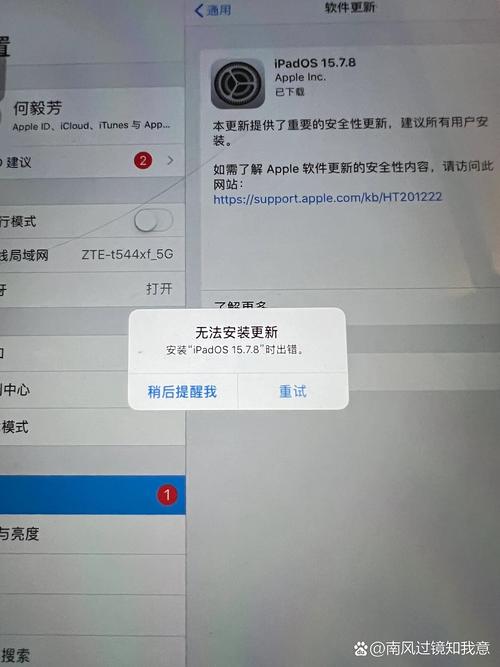
检查Windows安全中心/防火墙
 (图片来源网络,侵删)
- 现象:下载开始后立即中断,或者下载完成后无法运行安装程序。
- 解决方法:
- 临时关闭防火墙和杀毒软件,然后尝试下载,如果成功了,说明是它们拦截了。
- 正确做法:不要长期关闭,而是将你下载的软件添加到防火墙和杀毒软件的“信任列表”或“白名单”中。
- 路径:打开“Windows 安全中心” -> “病毒和威胁防护” -> “管理设置” -> “添加或删除排除项”,将软件的安装目录或下载文件夹设为排除项。
-
SmartScreen 筛选器
- 现象:下载文件时,浏览器弹出一个警告窗口,提示“此文件不常见且可能有害”。
- 解决方法:
- 这其实是Windows的一种保护机制,如果你确认软件来源可靠,可以点击“仍要运行”或“更多信息”,然后选择“运行”或“忽略”。
- 注意:不要轻易关闭整个SmartScreen功能,这会让你的电脑暴露在风险中。
第三步:检查下载工具和浏览器
有时候问题出在下载工具本身。
-
更换浏览器
- 如果你一直用Chrome下载失败,可以尝试换用Microsoft Edge、Firefox或系统自带的IE浏览器(旧软件)试试,这可以排除是某个浏览器自身缓存或插件的问题。
-
禁用浏览器插件/扩展
- 某些下载管理器、广告拦截器或VPN插件可能会干扰正常的下载过程。
- 解决方法:暂时禁用所有浏览器插件,然后重新尝试下载,如果成功了,再逐一启用插件,找到是哪个插件导致的问题。
-
清理浏览器缓存和Cookie
- 过期的缓存或损坏的Cookie有时会导致下载链接失效。
- 解决方法:在浏览器设置中找到“清除浏览数据”,选择清除缓存和Cookie,然后重启浏览器再试。
第四步:检查电脑本身的状态
如果以上方法都无效,可能是电脑本身的问题。
-
磁盘空间不足
- 现象:下载到一半提示“磁盘空间已满”。
- 解决方法:
- 打开“此电脑”,查看C盘剩余空间,如果空间小于几个GB,请清理磁盘。
- 可以使用系统自带的“磁盘清理”工具,或者手动删除不需要的大文件(如视频、旧安装包)。
-
杀毒软件拦截
- 现象:下载的文件被杀毒软件直接删除,或者提示有病毒。
- 解决方法:
- 检查杀毒软件的“隔离区”或“病毒日志”,看是否拦截了你的下载文件。
- 如果是误报,可以将其“恢复”或“添加到信任区”。
- 如果杀毒软件报的是真实病毒,请立即停止下载,并全盘扫描电脑。
-
系统文件损坏
- 现象:所有下载都失败,并且伴有系统错误提示。
- 解决方法:
- 在开始菜单搜索“命令提示符”或“CMD”。
- 右键点击它,选择 “以管理员身份运行”。
- 在弹出的黑色窗口中,输入命令
sfc /scannow然后按回车。 - 等待扫描完成,它会自动修复损坏的系统文件,修复后重启电脑再试。
第五步:终极解决方案
如果所有方法都试过了还是不行,可以考虑以下“大招”。
-
使用另一台电脑下载,然后U盘转移
- 这是最简单直接的“曲线救国”方法,找一台能正常上网的电脑,下载好软件的安装包(通常是
.exe或.msi文件),然后拷贝到U盘里,拿到你的电脑上双击运行即可。
- 这是最简单直接的“曲线救国”方法,找一台能正常上网的电脑,下载好软件的安装包(通常是
-
重置或重装系统
- 如果问题是由于系统深层设置或文件损坏导致的,重置或重装系统可以彻底解决。
- 重置:保留个人文件,但会卸载所有应用和设置,在“设置” -> “更新和安全” -> “恢复”中可以找到。
- 重装:最彻底的方法,会清空C盘所有数据,操作前务必备份所有重要文件!
总结排查流程
你可以按照这个流程图来快速定位问题:
开始下载
  ↓
检查网络是否正常? → 不正常 → 修复网络
  ↓ 正常
检查是否在官方/可信网站下载? → 不是 → 切换到官方下载
  ↓ 是
尝试更换下载路径(如桌面)? → 失败 → 尝试以管理员身份运行浏览器
  ↓ 成功/失败
检查防火墙/杀毒软件是否拦截? → 是 → 添加软件到白名单
  ↓ 否
清理浏览器缓存/禁用插件? → 尝试
  ↓
检查磁盘空间是否充足? → 不足 → 清理磁盘
  ↓ 充足
运行系统文件检查器 (sfc /scannow)? → 尝试
  ↓
最终方案:用另一台电脑下载,U盘拷贝。
希望这些步骤能帮你解决问题!如果问题依然存在,最好能提供具体的错误提示信息,这样能更准确地判断原因。


