


在当前的安卓系统(尤其是Android 6.0及以上版本)中,用户无法像早期那样手动选择将每个应用安装到SD卡。 系统会根据应用的自身设置和系统策略,自动决定某个应用是否可以移动到SD卡。

(图片来源网络,侵删)
这个功能被称为 “ Adoptable Storage ”(可 Adopt 的存储) 或 “Flexible Storage”(灵活存储)。
为什么情况变了?(从“手动选择”到“自动决定”)
-
早期安卓(Android 5.1及以前): 系统有明确的“移至SD卡”按钮,用户可以手动将应用及其数据移动到外置SD卡,但这带来了很多问题,
- 性能瓶颈: 当时的SD卡速度远低于手机内置存储,导致应用加载缓慢、卡顿。
- 兼容性问题: 不同厂商、不同格式的SD卡可能导致应用崩溃或数据损坏。
- 安全风险: SD卡可以随意拔插,一旦在应用运行时被移除,可能导致应用数据丢失。
-
现代安卓(Android 6.0及以上): 谷歌引入了 “Adoptable Storage” 技术。
- 原理: 当你首次插入一张新的SD卡时,系统会提示你是否要将它“格式化为内部存储”,如果你选择“是”,这张SD卡就会被加密并绑定到你的手机,变成手机内部存储的一部分。
- 结果:
- 优点: 系统可以像管理内置存储一样管理这张SD卡,速度和安全性得到极大提升,应用开发者可以轻松地为他们的应用启用“可移动到外部存储”的选项。
- 缺点: 这张SD卡只能用于这一部手机,把它放到别的手机上,数据将无法读取,因为它已经被格式化成了这台手机的专属“硬盘”。
如何查看和操作?(分步指南)
第一步:检查你的手机和SD卡
- 安卓版本: 确保你的手机运行的是 Android 6.0 (Marshmallow) 或更高版本。
- SD卡状态: 插入一张 Class 10 或 UHS-1 及以上速度的SD卡,速度太慢的卡会严重影响应用体验。
- 手机存储空间: 确保手机有足够的空间来临时存放应用数据,因为在格式化或移动过程中需要一些缓冲空间。
第二步:将SD卡设置为“内部存储”
注意:此操作会清空SD卡的所有数据!请务必备份!

(图片来源网络,侵删)
- 在手机上进入 “设置” > “存储” 或 “存储和USB”。
- 找到你插入的SD卡,点击它。
- 你会看到一个选项,叫做 “将SD卡设为内部存储” 或 “格式化为内部存储”。
- 点击它,系统会警告你SD卡将被格式化且无法在其他设备上使用,仔细阅读并确认。
- 按照提示完成格式化过程,这可能需要几分钟时间。
完成这一步后,你的SD卡就变成了手机的“内置存储扩展”,系统会自动管理空间,应用可以自由地安装在上面。
第三步:手动移动应用到SD卡(如果系统允许)
即使SD卡被设为内部存储,有些应用可能因为系统限制或开发者未开启支持,而无法被自动移动,这时你可以手动尝试:
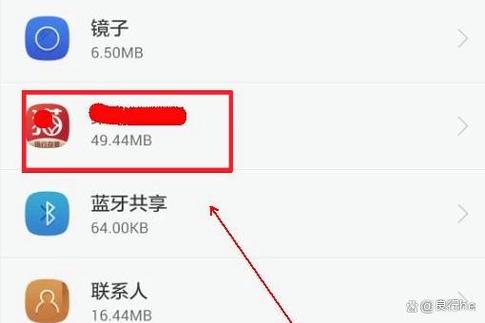
- 进入 “设置” > “应用” > “应用管理”。
- 选择你想要移动的应用。
- 进入 “存储” 选项卡。
- 你会看到 “更改” 按钮(如果可用)。
- 点击“更改”,系统会弹出一个存储选择界面,选择你的 “内部存储空间”(也就是你刚刚设置的那张SD卡)。
- 确认移动。
如果这个按钮是灰色的,或者根本没有,那就说明这个应用不支持移动到SD卡。
将应用安装到SD卡的优缺点
优点
- 节省手机内置存储空间: 这是最主要的目的,如果你的手机内置存储空间(通常是UFS或eMMC)即将用完,将应用移到SD卡可以释放空间,让系统运行更流畅。
- 安装更多应用: 对于存储空间有限的手机用户来说,这是一个非常实用的功能。
缺点
- 性能损失: 即使是高速SD卡,其读写速度也普遍低于现代手机的内置存储,这会导致:
- 应用启动速度变慢。
- 游戏加载时间变长,可能出现卡顿。
- 大型应用(如游戏、视频编辑软件)运行体验下降。
- 兼容性和稳定性风险:
- SD卡是可热插拔的,如果在应用正在读写数据时被拔出,可能导致应用崩溃甚至数据损坏。
- 某些应用(特别是需要高频读写数据的游戏或应用)在SD卡上运行时,可能会出现各种意想不到的Bug。
- SD卡寿命问题: SD卡的写入次数是有限的,将频繁读写的应用(如微信、游戏)安装在SD卡上,会加速SD卡的老化和损坏。
- 数据安全风险: 如果SD卡损坏,你安装在其上的应用数据可能会丢失,而内置存储的数据通常有更好的纠错和恢复机制。
- 手机丢失或损坏: 如果你将SD卡设为“内部存储”,手机丢失后,SD卡里的数据几乎无法被恢复,因为它与手机是绑定的。
重要注意事项和最佳实践
- 首选内置存储: 强烈建议将所有应用优先安装在手机内置存储上。 只有在内置存储空间确实紧张,且该应用对性能要求不高时,才考虑移动到SD卡。
- 移动“合适”的应用: 适合移动到SD卡的应用通常是:
- 不常使用的工具类App。
- 对启动速度和运行流畅度要求不高的App。
- 不需要高频读写数据的App。
- 不适合移动的: 大型游戏、社交软件(微信、QQ)、系统核心应用等。
- 使用高质量的SD卡: 如果决定使用,请务必购买信誉良好、速度等级高的SD卡(如SanDisk Extreme, Samsung EVO系列等)。
- 定期备份: 无论数据存在哪里,定期备份都是好习惯,特别是当SD卡作为“内部存储”时,其数据安全性与手机绑定,备份更显重要。
- 了解厂商差异: 不同手机厂商(如小米、华为、三星、OPPO)对SD卡的支持和管理方式可能略有不同,但核心原理都是基于Android的Adoptable Storage。
| 特性 | 早期安卓 (手动选择) | 现代安卓 (自动决定) |
|---|---|---|
| 操作方式 | 手动选择“移至SD卡” | 系统自动管理,或通过“设置”>“应用”>“存储”手动尝试 |
| 核心机制 | 直接将APK和数据存放在SD卡分区 | 将SD卡格式化为“内部存储”,成为手机存储的一部分 |
| 性能 | 性能差,卡顿明显 | 性能有所提升,但仍弱于内置存储 |
| 兼容性 | 问题多,易崩溃 | 兼容性更好,但仍有应用不支持 |
| 数据安全 | 风险高,易丢失 | 风险降低,但SD卡损坏仍会导致数据丢失 |
| 适用场景 | 已基本淘汰 | 作为手机内置存储空间不足时的补充方案 |
最终建议: 对于绝大多数用户来说,最好的策略是 “将应用安装在手机内置存储,将照片、视频、文件等大体积媒体文件存放在SD卡上”,这样既能保证应用的流畅运行,又能有效利用SD卡的扩展空间。
(图片来源网络,侵删)


