


下面我将为你详细介绍在 Windows 和 macOS 两种主流操作系统上如何开启Wi-Fi热点,并提供一些常见问题的解决方案。
(图片来源网络,侵删)
通用前提条件
无论使用哪种系统,要成功开启热点,你的电脑需要满足以下基本条件:
- 有可用的网络连接:你的电脑必须已经连接到了互联网,无论是通过网线、Wi-Fi还是手机USB共享网络,这个连接将成为你热点的“源头”。
- 无线网卡支持:你的电脑需要有支持“虚拟化Wi-Fi”功能的无线网卡,现在绝大多数笔记本电脑和台式机都具备此功能。
- 管理员权限:开启热点通常需要管理员权限。
在 Windows 系统上开启 Wi-Fi 热点
Windows 系统提供了多种方法,从简单的命令行到功能强大的第三方软件,你可以根据自己的需求选择。
方法 1:使用命令提示符(最简单直接)
这是最经典的方法,无需安装任何软件。
-
以管理员身份运行命令提示符:
 (图片来源网络,侵删)
- 在开始菜单中搜索
cmd。 - 右键点击“命令提示符”,选择“以管理员身份运行”。
- 在开始菜单中搜索
-
设置热点名称和密码:
- 在打开的黑色窗口中,输入以下命令,然后按回车,你需要自定义
热点名称和密码。 - 注意:
密码必须是8到63个字符的字符串。
netsh wlan set hostednetwork mode=allow ssid=你的热点名称 key=你的热点密码
- 示例:
netsh wlan set hostednetwork mode=allow ssid=MyWiFi key=12345678
- 在打开的黑色窗口中,输入以下命令,然后按回车,你需要自定义
-
启动热点:
- 输入以下命令并回车,启动你刚刚创建的热点:
netsh wlan start hostednetwork
- 你的热点就已经开启了,你可以在电脑的“网络和共享中心” -> “更改适配器设置”中看到一个名为“Microsoft Wi-Fi Direct Virtual Adapter”或类似名称的虚拟网卡。
- 输入以下命令并回车,启动你刚刚创建的热点:
-
共享网络连接(关键步骤):
- 你需要让这个虚拟网卡共享你电脑的网络连接。
- 再次进入“网络和共享中心” -> “更改适配器设置”。
- 找到你的主网络连接(你正在连接的以太网 "Ethernet" 或 Wi-Fi "WLAN"),右键点击它,选择“属性”。
- 在弹出的窗口中,切换到“共享”选项卡。
- 勾选“允许其他网络用户通过此计算机的 Internet 连接来连接”。
- 在下方的下拉菜单中,选择你刚刚创建的虚拟网卡(通常是 "无线网络连接 2" 或 "Microsoft Wi-Fi Direct...")。
- 点击“确定”保存。
-
连接设备:
 (图片来源网络,侵删)
- 用你的手机或其他设备搜索Wi-Fi,就能看到你设置的“热点名称”。
- 输入密码连接即可上网。
-
关闭热点:
- 如果需要关闭热点,再次以管理员身份打开命令提示符,输入以下命令:
netsh wlan stop hostednetwork
- 如果想删除热点,输入:
netsh wlan set hostednetwork mode=disallow
- 如果需要关闭热点,再次以管理员身份打开命令提示符,输入以下命令:
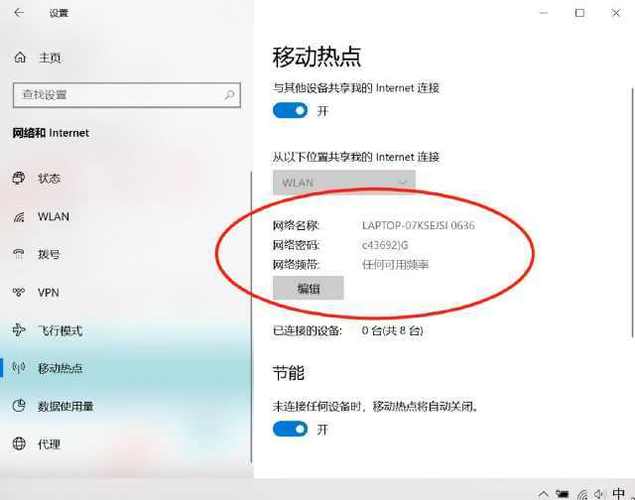
方法 2:使用 Windows 系统自带的功能(Windows 10/11)
如果你的电脑支持,Windows 10 和 11 提供了更简单的“移动热点”功能。
-
进入设置:
- 点击“开始”菜单 -> “设置”(齿轮图标)。
- 选择“网络和 Internet”。
-
开启移动热点:
- 在左侧菜单中,选择“移动热点”。
- 在右侧,将“移动热点”的开关拨到“开”。
- 你可以在这里设置热点的名称和密码。
- 在“共享我的 Internet 连接来自”下拉菜单中,选择你当前的网络连接(如“WLAN”或“以太网”)。
-
连接设备:
其他设备即可搜索并连接到你创建的热点。
方法 3:使用第三方软件(功能更强大)
如果你觉得系统自带的命令或功能不方便,可以使用第三方软件,它们通常提供图形界面,操作更简单,功能也更丰富。
- Connectify Hotspot:非常知名的软件,免费版功能已足够日常使用。
- MyPublicWiFi:同样是一个流行的免费软件。
- Windows 自带的“网络共享和连接中心”类工具:很多国产电脑管家(如联想、华为电脑管家)也集成了类似功能。
在 macOS 系统上开启 Wi-Fi 热点
macOS 开启热点的流程比 Windows 更为直观。
-
进入系统设置:
- 点击屏幕左上角的苹果菜单 ,选择“系统设置”(System Settings)。
-
共享网络:
- 在左侧边栏中,找到并点击“共享”(Sharing)。
-
配置热点:
- 在右侧的“服务”列表中,勾选“互联网共享”(Internet Sharing)。
- 勾选后,下方会出现详细的配置选项。
- 共享您的连接自:选择你当前正在使用的网络,Wi-Fi”、“以太网”或“iPhone USB”。
- 给计算机使用:选择“Wi-Fi”。
- 点击下方的“Wi-Fi 选项...”(Wi-Fi Options...)。
-
设置热点名称和密码:
- 在弹出的窗口中,你可以设置:
- 网络名称:这是其他设备将搜索到的Wi-Fi名称。
- 安全:建议选择“WPA2 个人”或“WPA3 个人”以确保安全。
- 密码:设置一个8位以上的密码。
- 设置完成后,点击“好”。
- 在弹出的窗口中,你可以设置:
-
开启共享:
- 回到“共享”设置页面,确保“互联网共享”的开关是打开的。
- 屏幕左上角会出现一个共享图标,表示热点已成功开启。
-
连接设备:
用你的手机或其他设备搜索Wi-Fi,连接到你设置的“网络名称”并输入密码即可。
常见问题与解决方法
-
问题1:提示“无法承载网络”或“组或资源的状态不是正确的”。
- 原因:通常是无线网卡驱动程序不支持虚拟化Wi-Fi功能,或者系统服务出现问题。
- 解决:
- 更新你的无线网卡驱动程序(可以访问电脑品牌官网或网卡制造商官网下载最新驱动)。
- 在“服务”中检查
WLAN AutoConfig服务是否正在运行。
-
问题2:热点能连接,但无法上网。
- 原因:最常见的是“网络连接共享”这一步没有设置正确。
- 解决:仔细检查 Windows 中的“更改适配器设置”,确保主网络连接的“属性” -> “共享”选项卡中,勾选了共享并选择了正确的虚拟网卡。
-
问题3:开启热点后,电脑自己断网了。
- 原因:某些网络环境(如公司、校园网)可能不允许共享连接,或者网络策略冲突。
- 解决:尝试更换网络连接方式(从Wi-Fi换成有线,或反之),或者联系网络管理员。
希望这份详细的指南能帮助你成功开启电脑的Wi-Fi热点!


