


从Windows到macOS:2025年终极切换指南(避坑+技巧+必备软件)
** 终于决定告别熟悉的Windows,拥抱macOS的优雅与高效?本文是一位资深开发者和系统策划的亲身体验与深度总结,我们将从数据迁移、软件替代、快捷键重塑到系统底层逻辑,为你提供一份详尽、无坑、且充满实战技巧的Windows到macOS切换全攻略,助你丝滑完成系统过渡,最大化你的生产力。
引言:为什么是macOS?——从Windows到macOS的思考
作为一名常年与Windows打交道的软件开发者,我曾和你一样,对macOS抱有好奇,也充满疑虑。“我的软件怎么办?”“操作习惯怎么改?”“是不是要重新适应一切?”
当我真正完成切换后,我发现这并非一次妥协,而是一次生产力的巨大飞跃,macOS的Unix内核为开发者提供了无与伦比的终端环境;其软硬件一体化的优化带来了极致的稳定性和能效比;而“它就是能用”的哲学,则将我从无尽的驱动和兼容性问题中解放出来。
这篇文章,就是我为你绘制的“地图”,它不会告诉你哪个系统“更好”,只会告诉你,如何从Windows“更平滑、更高效”地抵达macOS,并在这片新大陆上自在驰骋。
切换前的“灵魂三问”:你真的准备好了吗?
在掏出信用卡购买Mac之前,请先花10分钟思考这三个问题,这能帮你避免90%的后悔。
- 预算与生态投入: Mac并非一次性消费,你不仅要考虑硬件成本,还要准备好为一些专业软件(如Final Cut Pro, Logic Pro)付费,以及可能为某些Windows-only软件寻找替代方案或购买macOS版本的费用。
- 工作流兼容性: 你的核心工作流在macOS上能否顺畅运行?你依赖的某个行业特定软件是否有mac版?公司的VPN、内部协作工具在macOS上的体验如何?提前与IT或同事确认。
- 学习心态: 请放弃“Windows思维”,macOS不是Windows的“换皮版本”,它的设计哲学、交互逻辑、文件系统都有本质区别,以空杯心态拥抱变化,你会学得更快。
数据迁移:如何将你的“数字生命”无缝带走?
这是切换过程中最令人焦虑的一步,但苹果已经做得足够简单。
官方方法(推荐):使用“迁移助理”
这是最省心、最可靠的方式,适用于你手头有旧PC或已将Windows数据备份到移动硬盘的情况。
-
准备工作:
 (图片来源网络,侵删)
- 在你的旧Windows电脑上,确保所有重要文件都已备份。
- 将你的旧PC(或移动硬盘)和你的新Mac连接到同一个Wi-Fi网络。
- 如果你使用的是移动硬盘,请确保它格式化为兼容macOS的文件系统(如APFS或HFS+),或者你只迁移特定文件夹(如“文档”、“图片”),这样NTFS格式也能工作。
-
迁移步骤:
- 开启你的Mac,按照“设置助理”的指引进行操作。
- 当看到“从Mac、Time Machine备份或启动磁盘”或“从Windows PC”的选项时,选择后者。
- Mac会提供一个代码,你需要在Windows电脑上下载并安装“迁移助理”应用,输入该代码进行配对。
- 在Windows上,选择你想要迁移的内容,如用户文件夹、照片、音乐、浏览器书签等。
- 点击“继续”,剩下的就交给时间吧,整个过程可能需要数小时,取决于你的数据量。
⚠️ 专家提醒:
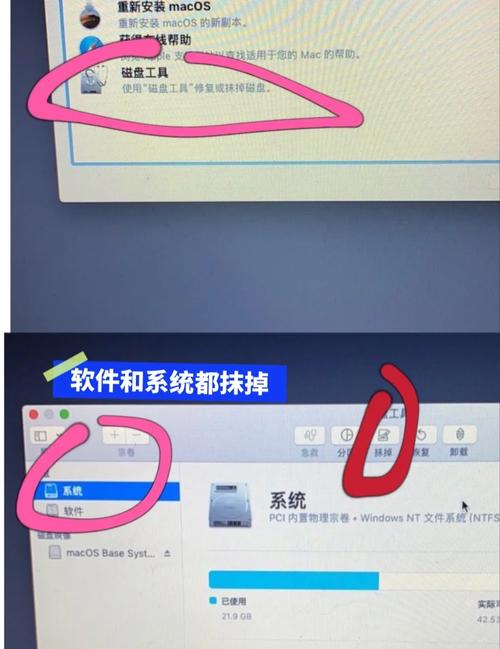
- 不要迁移整个系统: 迁移助理旨在迁移你的“个人数据”,而不是Windows系统本身,尝试迁移Windows系统几乎注定会失败。
- 软件不迁移: 它只会迁移你的文件,不会安装Windows软件,你需要重新在Mac上安装所有应用。
- 分批迁移: 如果数据量巨大,建议只迁移最核心的文件(如文档、项目文件夹),其他可以后续通过云盘或移动硬盘补充。
软件替代:Windows应用的macOS“平替”清单
对于开发者来说,这是最核心的环节,以下是我为你整理的、经过实战检验的软件替代清单。
| 类别 | Windows 原生软件 | macOS 平替软件 | 备注 |
|---|---|---|---|
| 浏览器 | Google Chrome | Google Chrome / Arc / Arc 浏览器 | Chrome体验一致,Arc是macOS原生,设计新颖,效率极高。 |
| 办公套件 | Microsoft Office | Microsoft 365 for Mac / Apple iWork / Google Workspace | 体验几乎无差别,iWork(Pages, Numbers, Keynote)免费且轻量。 |
| 代码编辑器 | Visual Studio Code | Visual Studio Code / Cursor | VS Code跨平台,配置无缝迁移,Cursor是AI原生编辑器,体验惊艳。 |
| 终端与SSH | PuTTY / Windows Terminal | Terminal / iTerm2 | macOS自带Terminal已足够强大,iTerm2提供更多高级功能(如分屏、主题)。 |
| 虚拟机/容器 | VMware Workstation / Docker Desktop | Docker Desktop for Mac / UTM | Docker体验一致,UTM是开源免费的虚拟机方案,适合运行轻量级Linux。 |
| 设计/原型 | Adobe XD / Figma | Figma / Sketch / Adobe XD | Figma跨平台,是首选,Sketch是macOS独占,老牌设计工具。 |
| 下载工具 | Internet Download Manager | Folx / Motrix | Folx是macOS原生,功能强大,Motrix支持Aria2和BT,跨平台。 |
| 系统增强 | (Windows原生较弱) | Alfred / Raycast | 强烈推荐! 类似于LaunchPad的超级版,支持文件搜索、剪贴板历史、工作流自动化,是提升效率的“神器”。 |
| 笔记/知识库 | OneNote / Notion | Notion / Obsidian / Craft | Notion跨平台,Obsidian和Craft是macOS原生,知识库体验极佳。 |
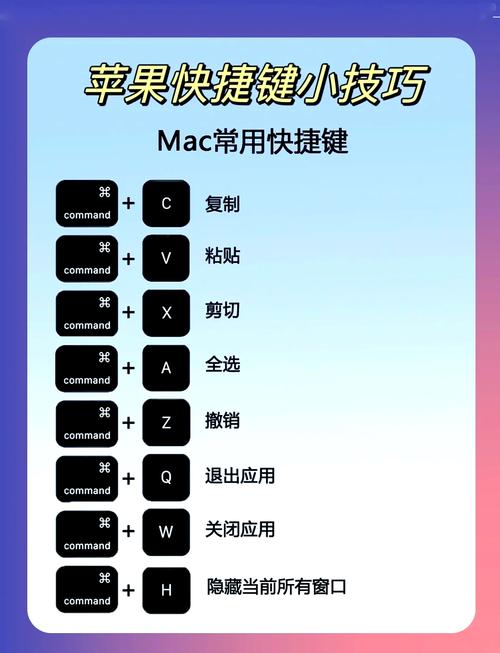
习惯重塑:告别Ctrl,拥抱Cmd——你必须知道的快捷键与操作
这是“切换”最直观的感受,花一周时间适应这些,你的肌肉记忆就会重塑。
| 功能 | Windows 快捷键 | macOS 快捷键 | 心法 |
|---|---|---|---|
| 复制/粘贴/撤销 | Ctrl + C/V/Z |
Cmd ⌘ + C/V/Z |
核心替换:将 Ctrl 的思维直接替换为 Cmd。 |
| 关闭窗口 | Alt + F4 |
Cmd ⌘ + W |
Cmd + Q 是完全退出应用。 |
| 任务管理器 | Ctrl + Shift + Esc |
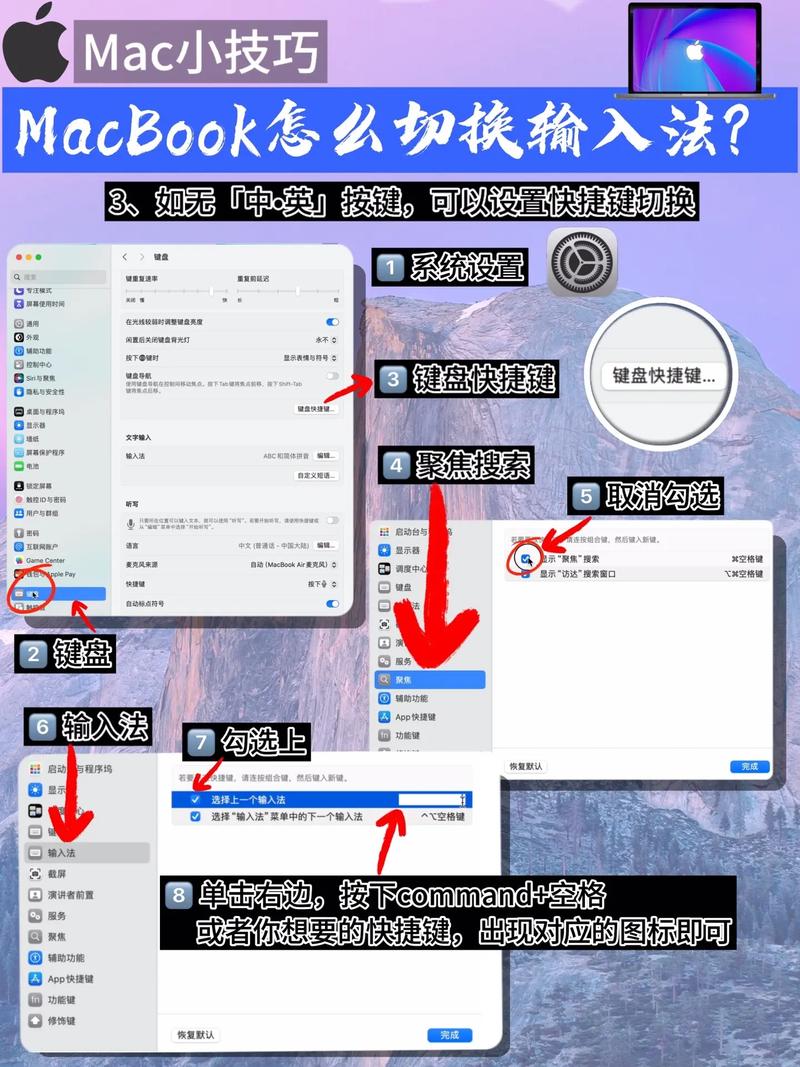
Cmd ⌘ + 空格 (呼出Spotlight) 输入 Activity Monitor |
Spotlight是macOS的“开始菜单+搜索框”,万物皆可搜。 |
| 多任务视图 | Win + Tab |
Control + (方向键) 或 三指上滑 (触控板) |
这是macOS的革命性手势,学会它,你会爱上它。 |
| 截图 | Win + Shift + S |
Cmd ⌘ + Shift + 4 (选区) / 5 (打开截图工具) |
macOS的截图功能更强大,支持录屏、定时截图等。 |
| 文件资源管理 | 此电脑 | Finder (访达) |
Finder就是macOS的“文件资源管理器”。 |
| 显示桌面 | Win + D |
拇指+三指下压 (触控板) 或 F11 (部分键盘) |
触控板手势效率远超键盘快捷键。 |
| 最小化窗口 | Win + M |
Cmd ⌘ + M |
逻辑一致,但使用频率不高。 |
触控板手势是macOS的灵魂:
- 三指点击: 右键菜单。
- 四指上滑: 显示桌面。
- 四指左右滑动: 切换桌面/全屏应用。
- 双指捏合: 滚动。
- 双指开合: 放大/缩小。
建议: 在“系统设置”->“触控板”中,打开所有“光标与点按”和“更多手势”选项,并花一天时间刻意练习。
进阶技巧:解锁macOS的隐藏生产力
当你熟悉了基本操作后,这些技巧会让你从“会用”变成“精通”。
- Spotlight是超级大脑: 不仅仅是搜索文件,它还能计算、翻译、查汇率、运行算术、打开应用、搜索网页……一切从
Cmd+空格开始。 - 聚焦是智能过滤:
Cmd+空格再次呼出(或Option+空格),它会聚焦当前应用内的文件,帮你快速定位。 - Automator(自动操作): macOS内置的自动化工具,无需编程即可创建工作流,自动将下载文件夹中的图片重命名并移动到指定文件夹。
- Terminal的强大: 作为开发者,你终将爱上macOS的Unix-like终端,你可以使用
Homebrew(macOS的包管理器,/bin/bash -c "$(curl -fsSL https://raw.githubusercontent.com/Homebrew/install/HEAD/install.sh)") 轻松安装几乎任何开发工具。 - 访达边栏自定义: 在访达的“访达”->“设置”->“边栏”中,只勾选你常用的文件夹,保持界面清爽。
这是一次投资,而非一次消费
从Windows切换到macOS,确实需要克服初期的学习曲线和适应成本,但请相信,一旦你跨越了这道门槛,你获得的将是一个更稳定、更高效、更优雅的数字工作环境。
这个过程,就像是学习一门新的语言,一开始你会磕磕绊绊,但当你能用这门语言流畅地思考和表达时,你会发现一个全新的世界。
送给你一句话:不要害怕犯错,macOS的系统非常稳定,大胆去探索、去尝试,欢迎来到macOS的世界,祝你在新的旅程中,创造无限可能!


