


远程桌面控制(最接近“电脑控制电脑”的方式)
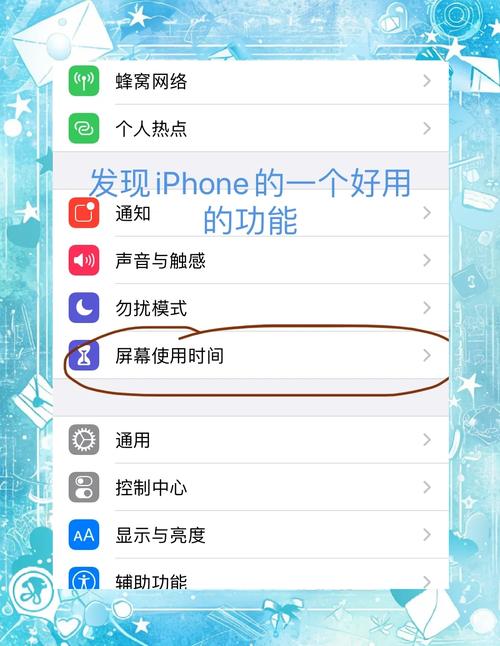
这种方法可以让你的 iPhone 在屏幕上实时看到并操作 iPad 的界面,就像你在用另一台设备一样。
(图片来源网络,侵删)
推荐应用:TeamViewer QuickSupport
这是最适合普通用户的免费选择,操作简单,无需复杂设置。
优点:
- 完全免费:用于个人目的,功能非常齐全。
- 跨平台:不仅支持苹果生态,也支持安卓和 Windows。
- 操作简单:只需在 iPad 上安装一个“被控”应用,在 iPhone 上安装一个“主控”应用即可。
设置步骤:
-
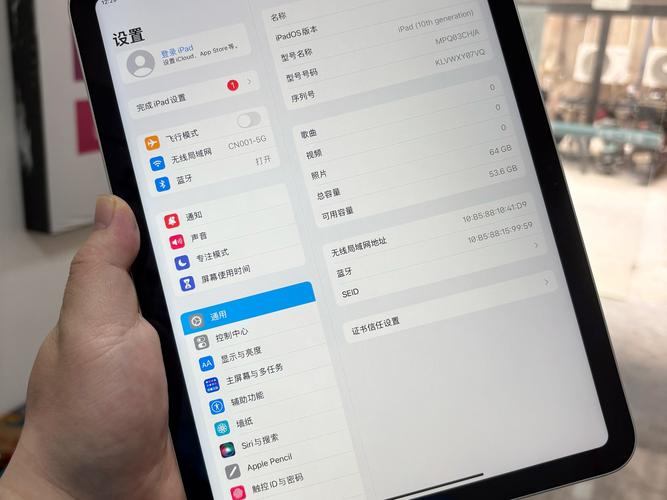
在 iPad 上(被控设备):
 (图片来源网络,侵删)
- 打开 App Store,搜索并下载 TeamViewer QuickSupport。
- 打开应用,你会看到一个 9位或12位的 ID。
- 保持这个应用在后台运行。
-
在 iPhone 上(主控设备):
- 打开 App Store,搜索并下载 TeamViewer。
- 打开应用,输入你在 iPad 上看到的 ID。
- 点击“连接”。
- iPad 上会弹出一个请求,点击“接受”。
- 现在你就可以在 iPhone 的屏幕上看到 iPad 的桌面,并进行触摸操作了。
其他备选应用:
- AnyDesk:以轻快和流畅著称,也是一个优秀的免费远程桌面工具。
- Microsoft Remote Desktop:如果你使用 Microsoft 365 商业版,并且你的 iPad 上安装了相应的远程桌面服务,这个工具可以很好地连接。
苹果生态系统自带功能(无需安装App)
苹果自家的生态系统提供了强大的设备间联动功能,虽然不是传统的“远程桌面”,但在很多场景下更方便、更高效。
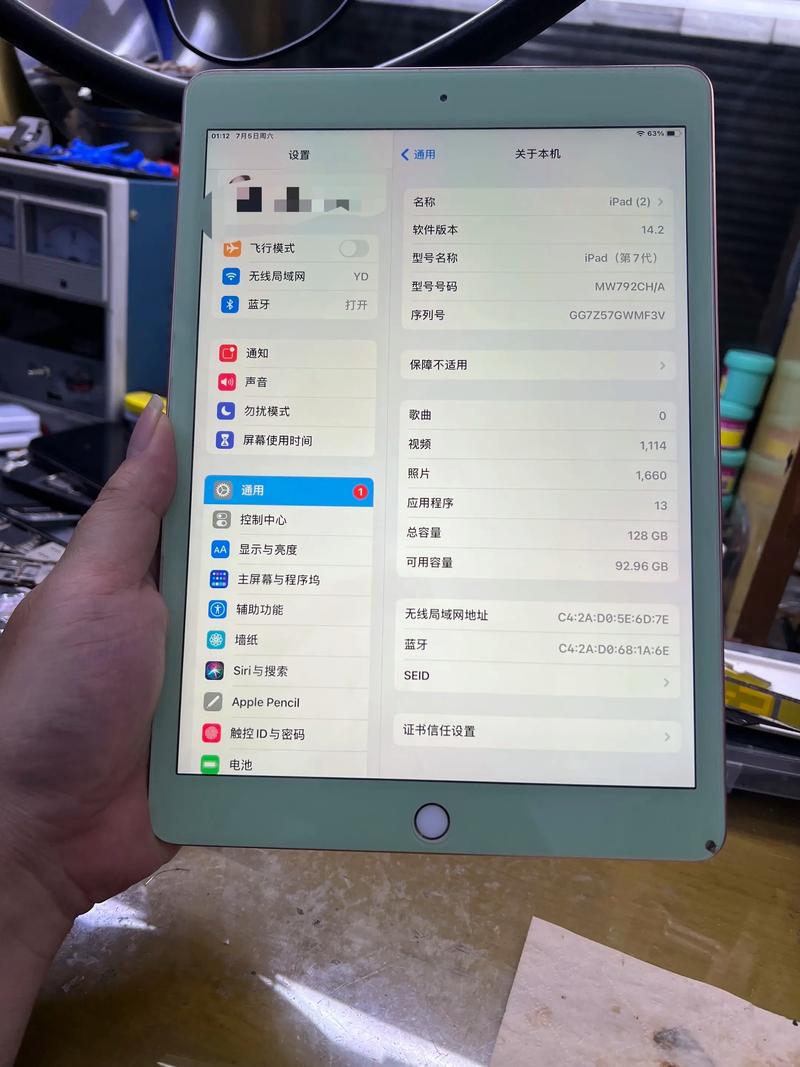
通用控制
这是苹果设备间的“杀手级”功能,让你可以用一套键盘和鼠标/触控板同时控制多台设备,并能直接拖放文件和文本。
(图片来源网络,侵删)
适用场景:
- 你有一台 Mac 和一台 iPad,想在 Mac 上用键盘编辑 iPad 上的文档。
- 你有两台 iPad,想用其中一台的键盘控制另一台。
注意: 目前通用控制主要支持 Mac + iPad 或 iPad + iPad 的组合。iPhone 无法作为主控设备来控制 iPad,但 iPhone 可以作为被控设备,被 Mac 或 iPad 控制。
设置步骤(以 Mac 控制 iPad 为例):
- 确保你的 Mac 和 iPad 都更新到最新系统。
- 在 Mac 的
系统设置>通用>隔空播放与接力中,打开 “通用控制”。 - 在 iPad 的
设置>通用>隔空播放与接力中,打开 “通用控制”。 - 将 Mac 和 iPad 靠近,它们会自动连接,然后你就可以将鼠标移到 Mac 屏幕的边缘,进入 iPad 的桌面了。
隔空投送
这是在苹果设备间无线传输文件最快的方式。
使用方法:
- 在 iPhone 上选择一张照片、一个视频或一个文件。
- 点击“分享”按钮。
- 在分享菜单中长按“隔空投送”图标,或者直接点击它。
- 选择你的 iPad 名称即可瞬间传输。
剪贴板共享
在同一个 Apple ID 的设备间,你可以复制一段文字在 iPhone 上,然后直接在 iPad 上粘贴出来。
设置步骤:
- 确保所有设备登录同一个 Apple ID。
- 在 iPhone 和 iPad 的
设置>通用>隔空播放与接力中,打开 “剪贴板”。
连续互通相机
这是一个非常酷的功能,你可以直接用 iPhone 作为 iPad 的摄像头。
使用方法:
- 在 iPad 的“控制中心”或锁屏界面,长按相机图标。
- 选择“iPhone”作为摄像头。
- 现在你就可以用 iPhone 的摄像头取景,拍摄的图片和视频会直接保存在 iPad 上。
协同工作与文件管理
如果你想在 iPhone 上管理和操作 iPad 上的文件,可以通过云端服务实现。
iCloud 云盘
这是最无缝的方式,所有在 iPad 上的文件都会自动同步到 iPhone。
使用方法:
- 在 iPad 上将文件存入“文件” App 中的 iCloud 云盘。
- 在 iPhone 的“文件” App 中,你就可以直接访问、编辑和管理这些文件,所有修改都会实时同步。
通过 App 传输
很多 App 本身就支持跨设备同步。
- 笔记:在 iPhone 上写的笔记,会自动同步到 iPad 的“备忘录” App。
- 提醒事项:iPhone 上的待办事项会同步到 iPad。
- Keynote / Pages / Numbers:在这些 App 中创建的文档,如果保存在 iCloud,可以在另一台设备上无缝打开和编辑。
总结与对比
| 方法 | 功能描述 | 优点 | 缺点 | 适用场景 |
|---|---|---|---|---|
| TeamViewer | 远程桌面控制,实时操作 | 功能强大,完全控制,跨平台 | 需要安装第三方App,连接稳定性依赖网络 | 需要在异地完全操作 iPad,例如远程协助家人、演示软件 |
| 通用控制 | 一套键鼠控制多台设备,拖放文件 | 无需安装App,苹果原生体验,流畅 | 目前不支持 iPhone 控制 iPad | Mac + iPad 协同工作,iPad + iPad 协同工作 |
| 隔空投送/剪贴板 | 快速传输文件和文本 | 原生功能,速度快,操作简单 | 功能单一,仅限文件和文本 | 在 iPhone 和 iPad 之间快速分享几张照片、一段文字 |
| iCloud 云盘 | 文件云端同步与管理 | 无缝集成,自动同步,管理方便 | 依赖网络和 iCloud 空间 | 在两台设备上访问和编辑同一份文档、照片等 |
如何选择?
- 如果你想在 iPhone 上像操作电脑一样完全控制 iPad 的屏幕:选择 TeamViewer 或 AnyDesk。
- 如果你有一台 Mac,想让 Mac 和 iPad 协同工作:使用 通用控制。
- 如果你只是想在两台设备间快速分享文件或文字:使用 隔空投送 和 剪贴板共享。
- 如果你想让文件在两台设备上保持同步:使用 iCloud 云盘。
对于大多数用户来说,苹果自带的隔空投送、剪贴板和iCloud云盘 已经能满足日常的大部分需求,并且体验最好,只有在需要远程操作时,才需要借助第三方远程桌面App。


