


通过手机设置查看(最常用)
这是最直接、最方便的方法,可以查看手机的型号名称、型号号码、内存容量和颜色。
(图片来源网络,侵删)
-
打开“设置”。
-
点击“通用”。
-
选择“关于本机”。
-
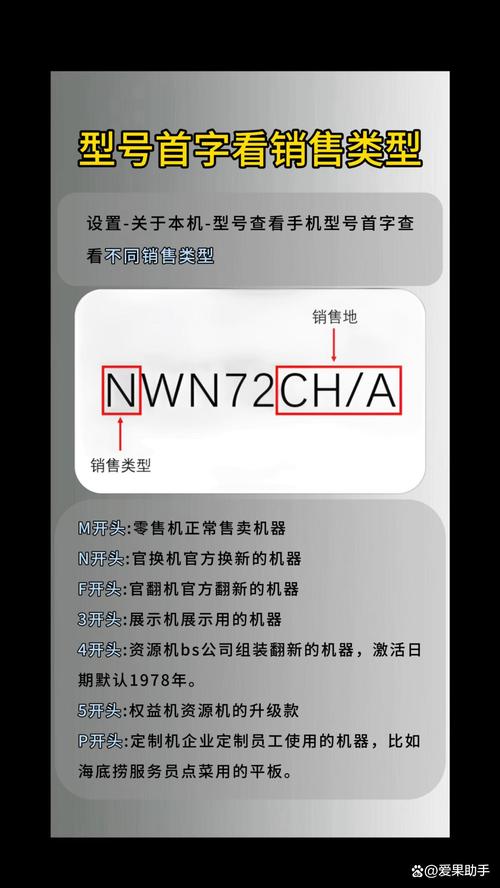
你可以找到所有关键信息:
 (图片来源网络,侵删)
- 型号名称:这是大家最常说的版本,"iPhone 15 Pro Max"、"iPhone 14" 等。
- 型号号码:由字母和数字组成,
A3108,这是最核心的识别码,用于精确区分每一款手机的不同配置和网络制式。 - 容量:明确显示你的手机内存是 128GB、256GB 还是 512GB 等。
- 颜色:显示手机的颜色,深空黑”、“星光色”。
- 序列号:每台手机唯一的身份证,用于官方售后和保修查询。
通过手机外壳和包装盒查看(适合已购买或二手手机)
如果你没有手机(例如购买二手时),或者想验证信息是否与机身一致,可以查看机身和包装盒上的标签。
手机背面
-
iPhone 8 及之后型号(包括 iPhone SE 2/3):型号信息直接镌刻在机身背部的下方。
- 你会看到一行小字:
iPhone13ProA2639,这里A2639就是型号号码。
- 你会看到一行小字:
-
iPhone 7 及之前型号:型号信息通常在 SIM 卡托上。
SIM 卡托
- 用取卡针取出 SIM 卡托。
- 在卡托的金属面上,通常会蚀刻有型号号码,
A2101。 - 注意:iPhone 14 系列及更新的机型取消了实体 SIM 卡托,这个方法不适用。
包装盒
- 任何原装手机的包装盒上都有一个标签,上面清晰地列出了所有信息。
- 包括 型号名称、型号号码、序列号、IMEI、颜色 和 容量,这是最权威的来源之一。
通过序列号/型号号码在线查询(最专业)
如果你只有型号号码或序列号,想了解更详细的官方信息,可以查询苹果官网。
(图片来源网络,侵删)
如何查询:
- 访问苹果官网的“查看保修状态”页面: https://checkcoverage.apple.com/
- 输入序列号或型号号码:
- 序列号:更推荐,可以查询到最准确的信息,包括保修状态、是否为官方翻新机等。
- 型号号码:也可以查询,但信息可能不如序列号全面。
- 点击“继续”。
查询结果包括:
- 设备详情:确认设备类型、型号名称、颜色、容量。
- 保修状态:显示是否在保修期内、支持服务。
- 支持期限:显示硬件维修和软件更新的支持截止日期。
- 购买日期:如果是在苹果官方购买的,这里会显示。
通过 iTunes 或 Finder 查看(适用于已连接电脑)
如果你将手机连接到电脑,可以通过 iTunes(macOS Mojave 及更早版本)或 Finder(macOS Catalina 及更新版本,或 Windows PC)查看。
- 连接手机:用数据线将 iPhone 连接到电脑。
- 打开软件:
- macOS Catalina 及更新:打开“访达”,在侧边栏选择你的 iPhone。
- macOS Mojave 及更早 / Windows:打开“iTunes”。
- 查看摘要:
- 在“或“概述”页面,你会看到手机的电话号码、版本号、序列号和型号号码。
如何快速区分不同版本?
通常大家说的“版本”主要指以下几点:
| 版本类型 | 如何辨别 | 关键信息 |
|---|---|---|
| 型号 | 设置 > 通用 > 关于本机 的“型号名称” 或 外壳/包装盒的“型号号码”。 | iPhone 15 Pro Max (名称), A3108 (号码) |
| 内存 | 设置 > 通用 > 关于本机 的“容量”。 | 256 GB |
| 颜色 | 设置 > 通用 > 关于本机 的“颜色”。 | 深空黑色 |
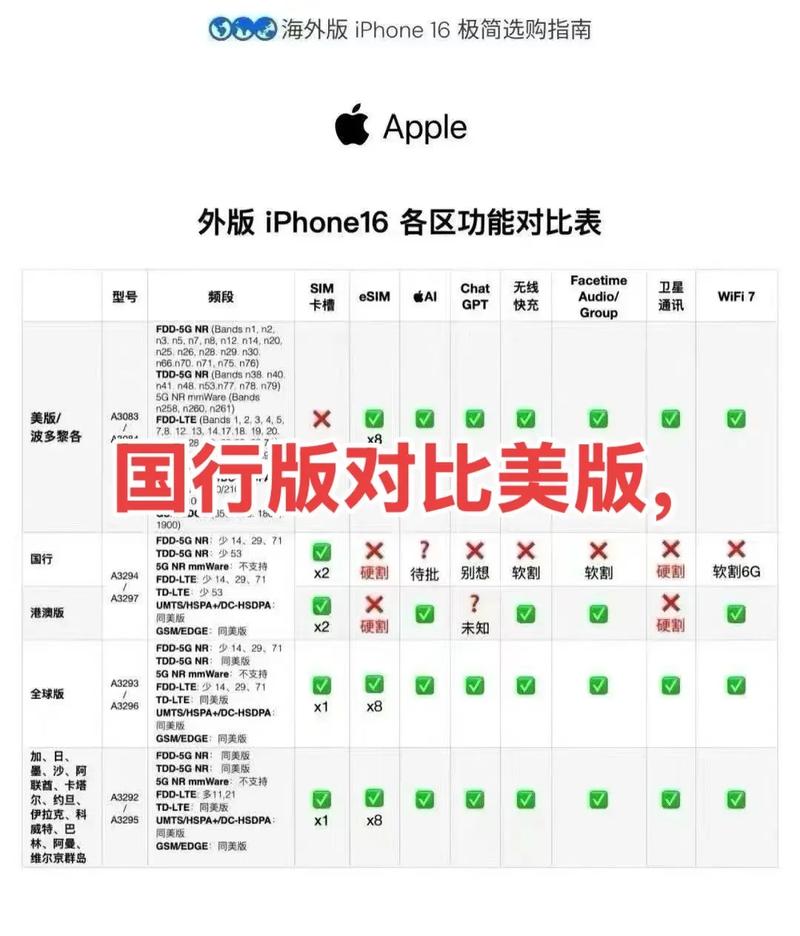
| 网络制式 | 通过型号号码查询。A2639 是美版全网通,A2638 是国行。 |
Axxxxx |
| 生产批次/年份 | 通过序列号查询,苹果官网的“查看保修状态”会显示购买日期。 | 序列号 |
- 想知道是什么手机:看 型号名称(如 iPhone 15)。
- 想知道内存多大:看 容量(如 256GB)。
- 想知道是什么颜色:看 颜色。
- 想知道是不是国行/美版:看 型号号码,并上网查询。
- 想知道是否在保修:用 序列号 在苹果官网查询。
希望这些方法能帮助你准确辨别苹果手机的版本!


