


微信电脑版官方下载安装全指南(2025最新版)| 一键安装,无缝衔接移动端
** 本文是2025年最新的微信电脑版官方下载安装终极指南,无论您是Windows还是macOS用户,我们将为您提供最安全、最详细的安装步骤,解答常见问题,并分享高效办公的小技巧,助您轻松实现电脑与手机的无缝协同,提升工作效率。

引言:为什么你需要微信电脑版?
在数字化办公与生活日益融合的今天,仅仅依赖手机微信已无法满足高效沟通的需求,微信电脑版(WeChat for Windows/macOS)应运而生,它不仅仅是手机端的简单镜像,更是提升生产力的强大工具。
- 解放双手,高效办公: 长时间打字、传输大文件、在电脑上处理工作文档,电脑版都能提供远胜于手机的操作体验。
- 文件传输,告别烦恼: 无需数据线,通过电脑版可以快速与手机互传文件、图片、视频,尤其适合处理大体积文件。
- 大屏沟通,清晰直观: 视频通话、查看朋友圈、阅读公众号文章,在大屏幕上体验更佳,细节更清晰。
- 多端同步,无缝衔接: 消息、联系人、文件记录与手机端实时同步,让您在不同设备间切换自如,不错过任何重要信息。
本文将作为您的官方向导,带您完成从“下载”到“安装”,再到“精通”的全过程。
安全第一:如何从官方渠道下载微信电脑版?
在下载任何软件时,安全永远是第一位的,网络上充斥着各种修改版、捆绑版软件,不仅可能携带病毒、广告,还可能导致账号安全风险,请务必通过以下唯一官方渠道下载:
官方下载地址:
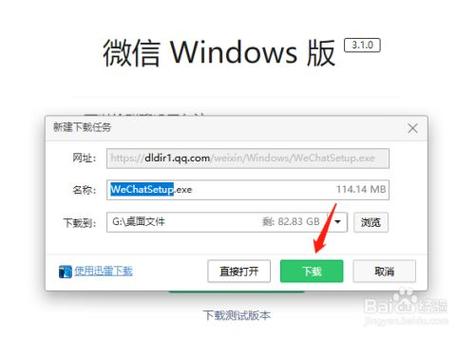
- Windows版: https://pc.weixin.qq.com/
- macOS版: https://mac.weixin.qq.com/
【专家提示】
- 认准官网域名: 官方域名始终是
pc.weixin.qq.com和mac.weixin.qq.com,请勿轻信搜索引擎中排名靠前但域名非官方的下载链接,这些很可能是第三方推广的“陷阱”。 - 下载时注意观察: 官方下载页面通常只有“下载”按钮,界面简洁,如果遇到需要先安装下载器、填写过多个人信息或捆绑其他软件的页面,请立即停止操作。
详细安装教程:分步详解,小白也能轻松上手
(一)Windows 系统安装步骤(以Windows 10/11为例)
-
下载安装包:
- 访问官方地址
pc.weixin.qq.com,点击“下载Windows版”按钮,等待.exe格式的安装文件下载完成。
- 访问官方地址
-
运行安装程序:
- 找到下载好的安装文件(通常名为
WeChatSetup.exe),双击运行。 - 如果系统弹出“用户账户控制”提示,点击“是”以允许程序进行更改。
- 找到下载好的安装文件(通常名为
-
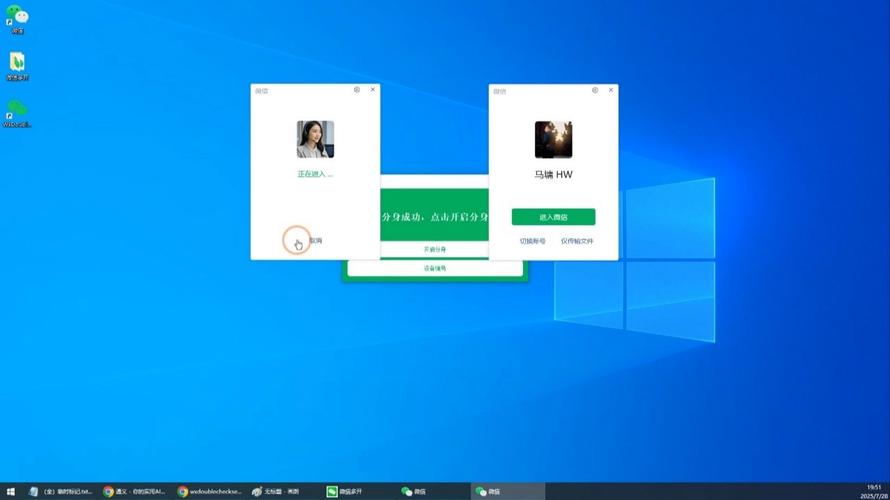
开始安装:
 (图片来源网络,侵删)
- 进入安装向导界面,点击“开始安装”。
- 您可以选择安装路径,但对于普通用户,直接使用默认路径即可。
-
完成安装:
- 稍等片刻,安装程序会自动完成文件复制和配置。
- 安装完成后,点击“完成”,微信电脑版会自动启动。
-
首次登录:
- 在电脑版微信登录界面,使用您的手机号或微信号进行扫码登录。
- 打开手机微信,点击“扫一扫”,扫描电脑屏幕上显示的二维码。
- 在手机上确认登录,即可成功将电脑端与手机端绑定。
(二)macOS 系统安装步骤(以Intel芯片和Apple Silicon芯片为例)
-
下载安装包:
- 访问官方地址
mac.weixin.qq.com,系统会自动识别您的Mac芯片类型(Intel或Apple Silicon),并提供对应的.dmg安装包。
- 访问官方地址
-
打开磁盘映像:
- 下载完成后,双击
.dmg文件,它会像U盘一样在“访达”中挂载。
- 下载完成后,双击
-
拖拽安装:
- 在弹出的窗口中,将“微信”图标拖拽到“应用程序”文件夹中。
- 这是macOS标准的应用安装方式,简单直观。
-
打开微信:
打开“应用程序”文件夹,找到并双击“微信”图标,或通过“启动台”启动。
-
首次登录:
与Windows版相同,使用手机微信扫描电脑版上的二维码即可完成登录。
常见问题与解决方案(FAQ)
Q1: 安装时提示“无法安装”或“文件损坏”怎么办?
- 原因分析: 通常是安装包下载不完整,或杀毒软件误报拦截。
- 解决方案:
- 删除现有安装包,重新从官网下载一次。
- 临时关闭杀毒软件和防火墙,完成安装后再重新开启。
- 如果问题依旧,尝试以“管理员身份”运行安装程序(右键安装包 -> 以管理员身份运行)。
Q2: 登录时提示“网络异常”或二维码无法扫描?
- 原因分析: 电脑或手机网络连接不稳定,或系统时间不正确。
- 解决方案:
- 检查电脑和手机的Wi-Fi或网络连接是否正常。
- 确保电脑的系统时间是准确的,时间错误会导致证书验证失败。
- 尝试重启微信电脑版和手机微信。
Q3: 电脑版微信和手机消息不同步怎么办?
- 原因分析: 登录账号不一致,或网络延迟。
- 解决方案:
- 确认电脑和手机登录的是同一个微信账号。
- 在电脑版微信左下角点击“三条横线”菜单 -> “设置” -> “通用”,可以尝试“清除聊天记录”并重新登录(此操作谨慎使用)。
- 等待几分钟,大部分同步延迟会自动恢复。
Q4: 如何在电脑版上查看手机里的图片和文件?
- 解决方案:
- 在电脑版微信主界面,点击左下角的“三条横线”菜单。
- 选择“手机文件”,即可直接访问手机相册、文件管理器中的内容,并进行传输或保存到电脑。
高级技巧:解锁微信电脑版的隐藏功能
- 快捷键大师:
Ctrl + Alt + A:快速启动截图功能。Ctrl + Shift + A:快速启动文件传输助手。Ctrl + F:在聊天记录中快速搜索关键词。
- 消息提醒管理:
在“设置” -> “消息提醒”中,您可以自定义新消息通知的声音、弹窗方式,避免被打扰。
- 多开与切换:
微信官方不支持多开,如果您需要管理多个账号,可以考虑使用Windows的“虚拟桌面”功能,或在虚拟机中运行另一套系统。
下载并安装微信电脑版是一个简单的过程,但选择正确的渠道和掌握正确的方法至关重要,通过本指南,您应该能够顺利完成安装,并开始享受电脑版微信带来的便捷与高效。
它不仅是一个即时通讯工具,更是连接您数字工作与生活的桥梁,希望本文能帮助到您,如果您觉得有用,欢迎点赞和分享给更多有需要的朋友!


