


下面我将为你详细介绍几种最主流、最简单的方法,涵盖了 Windows 和 macOS 电脑,以及 安卓 和 苹果iPhone 手机,你可以根据自己的设备组合选择最适合你的方案。
使用无线投屏(最推荐,最方便)
这是目前最流行的方式,无需数据线,只要手机和电脑在同一个 Wi-Fi 网络下即可。
场景1:安卓手机 → Windows 电脑
这是最无缝、最简单的组合之一,因为 Windows 10 和 Windows 11 系统内置了“无线显示”功能。
步骤:
-
在 Windows 电脑上设置:
 (图片来源网络,侵删)
- 打开 设置 (快捷键
Win + I)。 - 进入 系统 > 投影到此电脑。
- 在“一些 Windows 和 Android 设备可以无线投射到此电脑”下方,将“可发现性”设置为 “所有设备” 或 “仅限在此 Wi-Fi 上的设备”。
- 记下底部的 “投影到此电脑” 的名称,它通常就是你的电脑名。
- 打开 设置 (快捷键
-
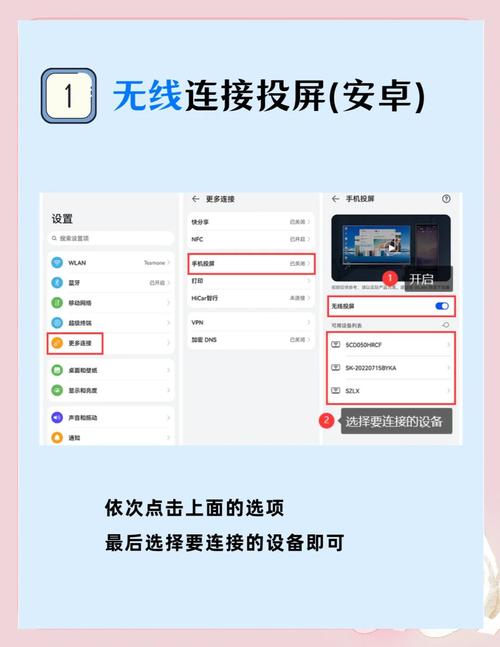
在安卓手机上设置:
- 确保手机和连接到了 同一个 Wi-Fi 网络。
- 下拉手机通知栏,找到 “屏幕镜像”、“无线投屏” 或 “Smart View” (三星手机) 等功能,不同品牌的手机叫法可能不同,但图标通常是一个屏幕投射到另一个屏幕上的样子。
- 点击该功能,它会开始搜索可用的设备。
- 在设备列表中,找到并选择你刚才在 Windows 电脑上看到的那个 “投影到此电脑” 的名称。
- 稍等片刻,手机屏幕就会完整地显示在电脑上了。
优点: 系统原生支持,稳定,延迟低。 缺点: 仅限安卓 → Windows。
场景2:苹果iPhone → macOS 电脑
苹果生态内的投屏同样非常方便,通过 AirPlay 功能实现。
步骤:
-
在 macOS 电脑上设置:
- 确保你的 Mac 是 macOS Catalina (10.15) 或更高版本。
- 打开 系统偏好设置 (System Settings)。
- 进入 通用 > 隔空播放。
- 确保 “允许隔空播放请求” 是开启状态。
-
在 iPhone 上设置:
- 确保 iPhone 和 Mac 连接到 同一个 Wi-Fi 网络。
- 从屏幕右上角 下滑 打开控制中心。
- 长按(或用手指点击)屏幕右上角的 “屏幕镜像” 图标。
- 在设备列表中,选择你的 Mac 电脑名称。
- 确认后,iPhone 屏幕就会投屏到 Mac 上。
优点: 苹果生态内体验极佳,画质高,操作简单。 缺点: 仅限苹果设备之间。
场景3:安卓/iPhone → Windows 电脑
如果你的电脑是 Windows,但手机是苹果的,或者你的安卓手机系统较旧找不到“屏幕镜像”功能,可以使用第三方投屏软件,这里推荐两款非常受欢迎的:
A. ApowerMirror (推荐,跨平台)
这是一款功能强大的跨平台投屏工具,支持 Windows, macOS, iOS, Android。
- 步骤:
- 在你的 Windows 电脑上下载并安装 ApowerMirror。
- 在你的安卓或苹果手机上,去应用商店下载 ApowerMirror App。
- 确保手机和电脑连接到 同一个 Wi-Fi 网络。
- 打开手机上的 App,它会自动搜索电脑上的软件。
- 在手机上点击连接,并在电脑上确认,即可完成投屏。
B. Microsoft Phone Link (微软官方,推荐安卓用户)
这是微软官方推出的手机与电脑联动工具,前身是“你的手机”,功能更强大。
- 步骤 (安卓用户):
- 在 Windows 电脑上搜索并打开 “手机连接” (Phone Link) App。
- 在安卓手机上,从应用商店下载 “手机连接” App。
- 按照应用内的指引,用手机扫描电脑上的二维码进行配对。
- 配对成功后,你不仅可以在电脑上看到手机的通知、照片,还可以在 “屏幕” 选项卡中看到手机的实时屏幕,并能反向操作手机。
优点: 功能丰富,除了投屏还能同步通知、短信等。 缺点: 需要安装第三方软件。
使用有线连接(最稳定,最可靠)
如果无线网络不稳定,或者你追求零延迟,有线连接是最佳选择。
场景:安卓手机 → Windows 电脑
你需要: 一根 USB Type-C to USB-C 或 USB Type-C to USB-A 的数据线,并且支持 USB Display/Video (DisplayPort Alternate Mode) 功能,现在大多数新款安卓手机和电脑都支持。
步骤:
- 用数据线将手机和电脑连接起来。
- 在手机上,通常会弹出一个提示,询问“允许此设备访问您的手机屏幕信息吗?”,请选择 “允许”。
- 在 Windows 电脑上,系统会自动识别并显示手机屏幕,就像识别一个外接显示器一样。
- 你可能需要在电脑的 设置 > 系统 > 显示 中,将手机屏幕设置为“扩展”或“复制”模式。
优点: 连接稳定,几乎无延迟,不依赖 Wi-Fi。 缺点: 需要数据线,且需要手机和电脑支持视频输出功能。
使用远程控制软件(功能最强大)
这类软件不仅能投屏,还能让你在电脑上直接操作手机的所有应用,非常适合开发者或需要远程协助的场景。
推荐软件:AirDroid
步骤:
- 在安卓手机上下载并安装 AirDroid App。
- 在电脑上访问
web.airdroid.com并登录同一个账号。 - 确保手机和电脑在同一 Wi-Fi 下。
- 在电脑网页端,点击 “手机屏幕” 功能,即可在浏览器里看到并控制你的手机屏幕。
优点: 功能极其强大,可以在电脑上完整操作手机,文件传输、远程控制等。 缺点: 电脑端需要网页或客户端,操作上比原生投屏稍复杂。
总结与快速选择
| 场景组合 | 推荐方法 | 优点 | 缺点 |
|---|---|---|---|
| 安卓 → Windows | 无线投屏 (系统自带) | 最简单,原生支持,稳定 | 仅限此组合 |
| iPhone → macOS | AirPlay (系统自带) | 苹果生态体验最佳,画质高 | 仅限此组合 |
| 安卓/iPhone → Windows | ApowerMirror / Phone Link | 跨平台,功能丰富 | 需安装第三方软件 |
| 任何安卓 → Windows | 有线连接 | 最稳定,零延迟,不占Wi-Fi | 需要特定数据线和接口 |
| 需要深度操作手机 | AirDroid | 功能最强大,可反向控制 | 操作稍复杂 |
给你的建议:
- 如果你是安卓和Windows用户:优先尝试 方法一 的系统自带无线投屏,这是最完美的方案。
- 如果你是苹果全家桶用户:直接使用 AirPlay,简单高效。
- 如果无线网络不好:或者你的安卓手机系统较旧,试试 有线连接 或 ApowerMirror。
- 如果你需要在电脑上像操作电脑一样操作手机:选择 AirDroid。
希望这份详细的指南能帮助你顺利地将手机投屏到电脑上!


