


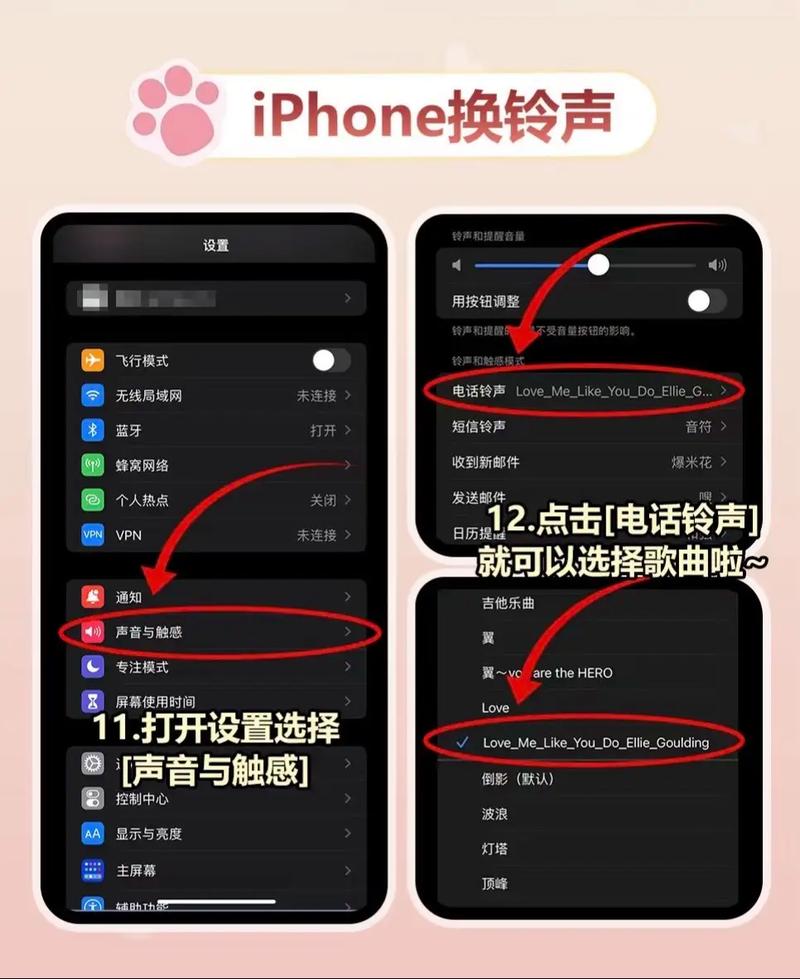
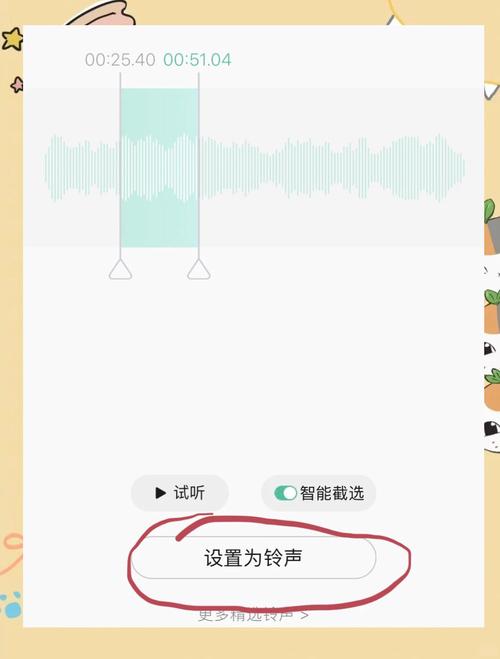
由于iOS系统的限制,任何第三方App(包括铃声多多)都不能直接将制作的铃声文件安装到你的iPhone系统铃声库里。
(图片来源网络,侵删)
整个过程需要借助电脑(Mac或Windows)来完成,下面我为你整理了两种最主流、最稳定的方法,你可以根据自己的情况选择。
iTunes / Finder 同步法(最经典、最稳定)
这种方法适用于所有iPhone型号,包括最新的iOS 17,它利用了苹果官方的同步功能。
准备工作:
- 一部iPhone
- 一台电脑(Mac或Windows)
- Mac电脑:系统版本为 macOS 10.15 或更高,使用 “访达”(Finder)。
- Windows电脑:系统版本为 Windows 10 或更高,安装最新版 “iTunes”。
- 数据线(USB to Lightning)
详细步骤:
第一步:在“铃声多多”App中下载铃声
- 打开“铃声多多”App,搜索你喜欢的铃声。
- 找到铃声后,点击下载,通常会有“iPhone铃声”或“iPhone提示音”等选项,直接下载对应的格式(通常是.m4r)。
- 下载完成后,App会提示你铃声已保存。请记住这个铃声在手机里的存储位置,一般是在“文件”App的“我的iPhone” -> “铃声多多”文件夹里。
第二步:将铃声文件传输到电脑

(图片来源网络,侵删)
- 在电脑上打开“访达”(Mac)或“iTunes”(Windows)。
- 用数据线将iPhone连接到电脑。
- 在“访达”侧边栏或“iTunes”左上角找到你的iPhone设备。
- 点击 “文件”(在访达中)或 “文件” -> “设备” -> “从[你的设备名]获取文件”(在iTunes中)。
- 在iPhone的文件列表中,找到“铃声多多”文件夹,选中你下载的铃声文件(.m4r格式),然后点击“导入”或“完成”。
- 铃声文件已经成功传输到你的电脑上了,你可以把它保存到一个容易找到的位置,桌面”。
第三步:将铃声导入到“访达”或“iTunes”
-
在Mac上(访达):
- 打开“访达”,点击左侧边栏的 “铃声”。
- 将你从手机传到电脑的铃声文件(.m4r)直接拖拽到右侧的铃声窗口里。
-
在Windows上(iTunes):
- 打开iTunes,点击左上角的 “手机” 图标。
- 在顶部的导航栏中,点击 “铃声” 选项卡。
- 将你从手机传到电脑的铃声文件(.m4r)直接拖拽到这个窗口里。
第四步:同步铃声到iPhone
(图片来源网络,侵删)
- 确保你仍然在“访达”或“iTunes”的设备界面。
- 在 “铃声” 设置页面,勾选 “同步铃声” 选项。
- 在下方的铃声列表中,勾选 你刚刚导入的那个铃声。
- 点击右下角的 “应用” 或 “同步” 按钮。
耐心等待同步完成,同步结束后,断开iPhone与电脑的连接,你可以去iPhone的 “设置” -> “声音与触感” -> “电话铃声” 里,找到并设置你刚导入的铃声了!
快捷指令自动化法(更现代、更便捷)
如果你的iPhone是运行iOS 13或更高版本,这个方法会更方便,无需电脑。
准备工作:
- 一部iPhone(iOS 13+)
- “铃声多多”App
- “快捷指令”App(系统自带)
详细步骤:
第一步:创建一个“获取铃声”的快捷指令
- 打开“快捷指令”App。
- 点击右上角的“+”号,创建一个新的快捷指令。
- 点击“添加操作”,搜索并添加以下操作:
- 获取文件:用于从“铃声多多”的下载文件夹中选择铃声文件。
- 共享:这个操作是关键,它会把文件传递给下一步。
- 点击“共享”操作,然后选择 “存储到文件”。
- 在“存储到文件”操作中,选择一个你方便找到的位置,iCloud云盘”下的一个新建文件夹“我的铃声”。
- 点击右上角的“完成”,并为这个快捷指令命名,获取铃声”。
第二步:创建一个“设置铃声”的快捷指令
- 再次点击“+”号,创建第二个新快捷指令。
- 添加以下操作:
- 获取文件:用于选择你刚刚存到“我的铃声”文件夹里的铃声文件。
- 设置铃声:这是iOS 17及以上版本才有的功能,可以直接设置,如果你是iOS 13-16,这一步会复杂一些,可能需要iTunes辅助。
- 点击“设置铃声”操作,它会自动获取你选择的文件。
- 为这个快捷指令命名,设为手机铃声”。
第三步:使用快捷指令
- 当你在“铃声多多”下载完铃声后,打开 “获取铃声” 这个快捷指令。
- 它会自动打开“文件”App,让你选择刚刚下载的铃声,然后它会自动保存到你指定的“我的铃声”文件夹。
- 保存完成后,打开 “设为手机铃声” 这个快捷指令。
- 它会列出你“我的铃声”文件夹里的所有铃声,选择你想要的那一个,然后系统就会自动将其设置为你的手机铃声。
注意:iOS 17的“设置铃声”功能非常强大,可以直接完成,如果是旧版本系统,此方法可能无法直接生效,最终还是需要配合iTunes。
总结与建议
| 特点 | iTunes / Finder 同步 | 快捷指令 |
|---|---|---|
| 适用性 | 所有iPhone和iOS版本,最通用。 | 仅限 iOS 13+,对旧版系统不友好。 |
| 稳定性 | 非常高,官方渠道,最可靠。 | 依赖系统功能,iOS 17体验最佳,旧版可能有兼容问题。 |
| 便捷性 | 需要电脑,步骤稍多。 | 无需电脑,在手机上就能完成,更便捷。 |
| 推荐人群 | 不熟悉快捷指令,或使用旧款iPhone的用户。 | 喜欢尝鲜,追求便捷,使用新款iPhone的用户。 |
对于绝大多数用户,我强烈推荐使用【方法一:iTunes / Finder 同步法】,虽然步骤多一点,但它是最稳定、最不容易出问题的官方方法,如果你是iOS 17用户且喜欢折腾,可以试试【方法二:快捷指令法】,体验一下科技带来的便利。


