


核心原理
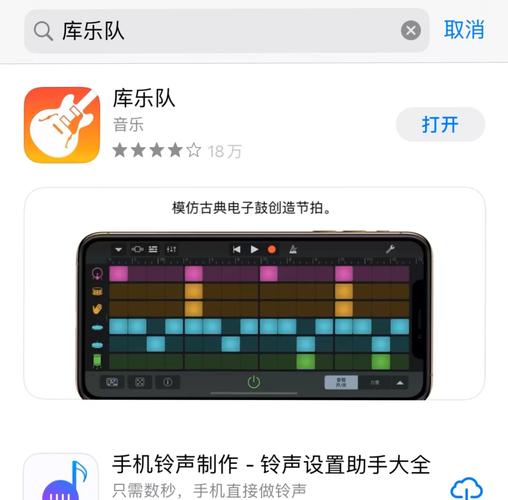
在开始之前,你需要明白一个核心原理:iPhone本身不能直接将下载的MP3或M4R文件设置为铃声,你必须通过电脑(Mac或Windows)作为“中转站”,先将铃声文件转换并导入到你的iPhone中,然后才能在手机里设置。
(图片来源网络,侵删)
整个过程分为两大步:
- 在铃声多多App里制作铃声
- 通过电脑将铃声导入iPhone
第一步:在“铃声多多”App里制作并下载铃声
这一步的目标是获得一个符合iPhone要求的铃声文件(通常是 .m4r 格式)。
准备工作:
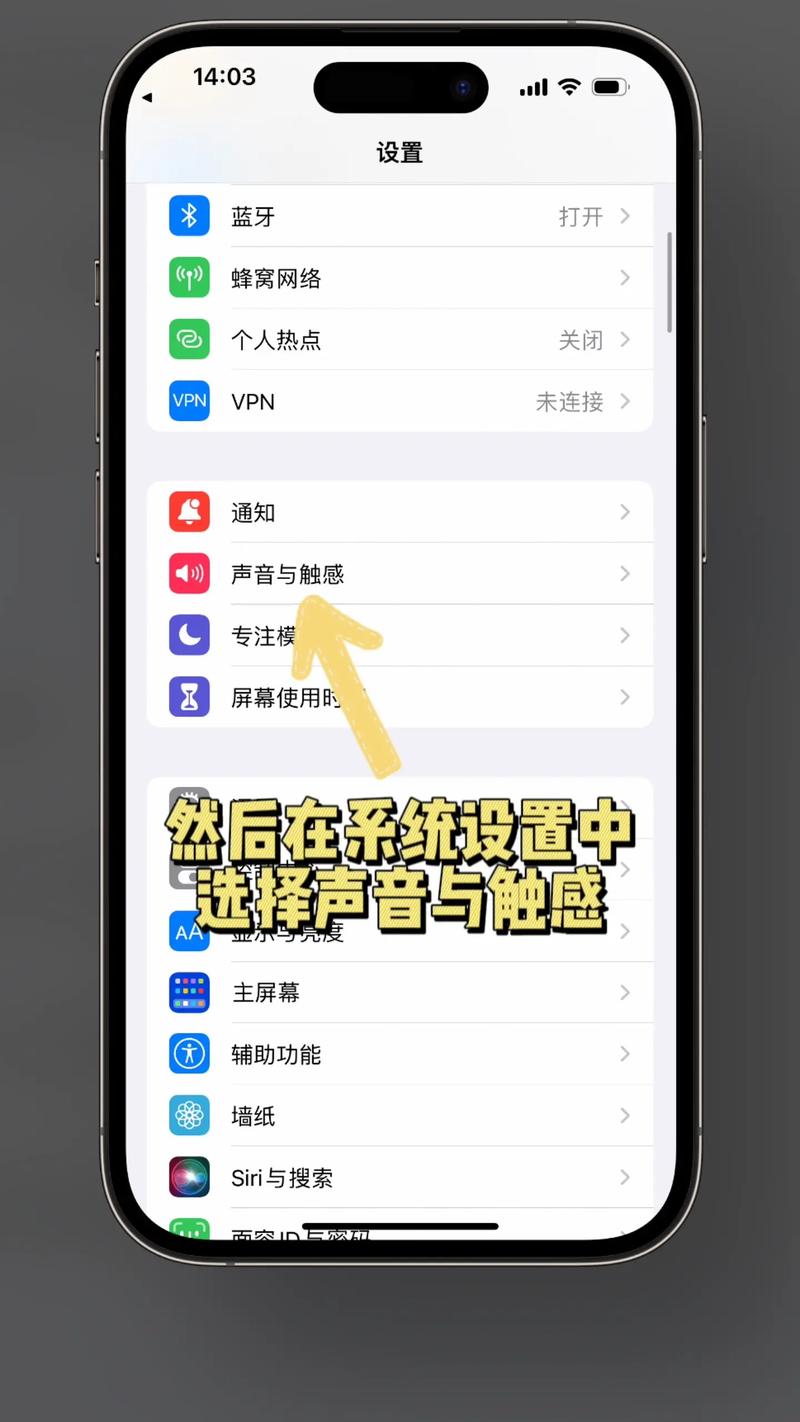
- 在App Store下载并安装“铃声多多”App。
- 确保你的iPhone已经登录了Apple ID。
操作步骤:
(图片来源网络,侵删)
-
搜索歌曲: 打开“铃声多多”App,在顶部的搜索框中输入你想做成铃声的歌曲名称,然后点击搜索。
-
选择铃声: 搜索结果会列出这首歌的各种“铃声”版本,这些铃声通常是其他用户制作好的,时长在15-30秒之间,浏览列表,找到一个你喜欢的版本,点击进入详情页。
-
试听并下载:
- 在详情页,你可以先点击播放按钮试听一下效果,确认是否满意。
- 点击 “下载” 或 “使用” 按钮(不同版本App按钮可能略有差异)。
- 此时会弹出一个选择框,让你选择是 “下载为铃声” 还是 “下载为音乐”,请务必选择 “下载为铃声”。
- App会提示你输入一个“铃声名称”,输入你喜欢的名字后确认。
-
找到下载的铃声文件:
 (图片来源网络,侵删)
- 下载完成后,铃声文件会保存在你的手机里,你可以点击App界面上的 “我的” 或 “下载” 栏,找到刚刚下载的铃声。
- 重要: 此时铃声文件虽然存在手机里,但你还不能直接在“设置 > 声音与触感 > 电话铃声”里找到它,它只是一个普通的数据文件,我们需要通过电脑把它“安装”到系统的铃声库里。
第二步:通过电脑将铃声导入iPhone
这是最关键的一步,你需要一台电脑(Mac或Windows均可)和一根数据线。
使用 Mac 电脑(最简单)
如果你使用的是 Mac,过程会非常顺畅。
-
连接手机: 用数据线将你的iPhone连接到Mac电脑上。
-
找到铃声文件:
- 在Mac上打开 “访达”(Finder)。
- 在访达侧边栏的 “位置” 栏下,找到并点击你的iPhone设备。
- 在iPhone的页面中,选择 “文件” 标签页。
-
导入铃声:
- 在文件列表中,你会看到一个名为 “铃声” 的文件夹,双击打开它。
- 回到“铃声多多”App中,长按你刚刚下载的铃声,选择 “共享”,然后选择 “存储到‘文件’”,选择保存到 “我的iPhone > 铃声” 文件夹里。
- 或者,你也可以直接从手机上通过“隔空投送”或微信等方式,将铃声文件发送到Mac上,然后再从Mac拖拽到访达中的iPhone“铃声”文件夹。
-
同步与完成:
- 将铃声文件放入“铃声”文件夹后,它并不会立刻出现在你的手机上,你需要进行一次同步。
- 在访达的iPhone页面顶部,点击 “立即同步” 或 “应用” 按钮。
- 等待同步完成,同步后,断开iPhone与电脑的连接。
-
设置铃声:
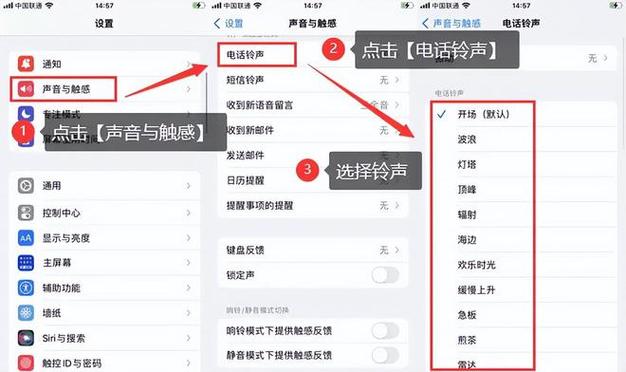
- 在你的iPhone上,进入 “设置” > “声音与触感” > “电话铃声”。
- 向下滑动,你就能在列表顶部找到刚刚导入的铃声了!点击它即可设置为默认铃声。
使用 Windows 电脑
Windows电脑上需要借助一个免费的工具,iTunes(虽然苹果已不再更新,但依然可用)或第三方工具,这里以iTunes为例。
-
安装并打开iTunes: 确保你的Windows电脑上已经安装了最新版的iTunes,如果没有,请从苹果官网下载安装。
-
连接手机并信任电脑:
- 用数据线将iPhone连接到Windows电脑。
- 在iPhone上,会弹出一个提示,询问你是否“信任此电脑”,请点击 “信任”,并输入你的手机密码。
- 在iTunes中,点击左上角的手机小图标,进入你的iPhone摘要页面。
-
导入铃声到资料库:
- 在iTunes顶部的菜单栏中,点击 “文件” > “将文件添加到资料库”。
- 在弹出的窗口中,找到你手机上“铃声多多”下载的铃声文件(通常在手机的
Tones文件夹里,或者你通过微信/QQ发送到电脑上的文件),选中它并点击“打开”。
-
转换格式(如果需要):
- 导入后,在iTunes的“音乐”资料库里找到这个铃声文件。
- 右键点击它,选择 “信息”。
- 在“信息”窗口中,切换到 “选项” 标签页。
- 勾选 “开始时间” 和 “停止时间”,将铃声的时长设置为 精确的40秒以内(开始0:00,停止0:30),这是iPhone铃声的硬性要求。
- 点击“确定”保存。
-
同步铃声到手机:
- 在iTunes的iPhone摘要页面,点击左侧 “铃声” 选项。
- 在右侧窗口中,勾选 “同步铃声”。
- 你可以选择“所有铃声”或“选定铃声”,勾选你刚刚导入的那个铃声。
- 点击右下角的 “应用” 或 “同步” 按钮,等待同步完成。
-
设置铃声:
- 同步完成后,在iPhone上进入 “设置” > “声音与触感” > “电话铃声”。
- 你就能在列表中找到并设置你的新铃声了。
常见问题与注意事项
-
Q: 为什么我的铃声在“设置”里找不到?
- A: 最常见的原因是时长超过40秒。 请严格按照教程,在电脑上将铃声时长精确设置在40秒以内,确保文件格式是
.m4r,并且是通过电脑正确同步到手机的。
- A: 最常见的原因是时长超过40秒。 请严格按照教程,在电脑上将铃声时长精确设置在40秒以内,确保文件格式是
-
Q: 同步后铃声列表还是没有,怎么办?
- A:
- 尝试断开数据线,重启iPhone和电脑,然后重新连接并同步一次。
- 检查在iTunes(或访达)中,铃声文件是否真的被勾选并同步了。
- 确保你使用的是官方的、未经修改的“铃声多多”App。
- A:
-
Q: 可以用“铃声多多”直接设置为通知音或短信提示音吗?
- A: 不可以。 上述方法设置的铃声只能用于 “电话铃声”,如果你想设置为“提示音”(短信、微信、闹钟等),步骤完全一样,只是在最后一步,你需要进入 “设置” > “声音与触感” > “提示音”,然后选择“系统声音”或“文字 tone”,在里面找到并设置你的铃声即可。
-
Q: 除了铃声多多,还有其他App吗?
- A: 类似的App还有“悦动圈”、“酷狗音乐”等,它们通常也提供铃声制作和下载功能,操作逻辑大同小异,核心都是要通过电脑导入。
希望这份超详细的教程能帮到你!如果遇到任何问题,欢迎随时提问。


