


第一部分:iPhone / iPad (iOS/iPadOS)
恢复方法主要取决于你的系统版本是较新的 iOS 11 / iPadOS 11 及以上,还是较旧的 iOS 10 或更早版本。

(图片来源网络,侵删)
使用 iOS 11 / iPadOS 11 或更高版本(最常见)
从 iOS 11 开始,苹果允许用户删除一部分自带 App,但它们其实并没有被彻底删除,而是被“隐藏”了,恢复非常简单。
操作步骤:
- 打开 App Store:在你的 iPhone 或 iPad 上找到并打开“App Store”应用。
- 点击右上角的头像:进入你的账户页面。
- 下滑页面找到“已隐藏的购买项目”:在这个页面的底部,你会看到一个名为“已隐藏的购买项目”(或类似名称,如“Purchases”)的选项,点击它。
- 找到并重新下载:你会看到一个列表,包含了所有你曾经下载过、后来又删除的自带 App(如“提醒事项”、“语音备忘录”等)。
- 点击 App 右侧的云朵图标:点击那个带向下箭头的云朵图标,App 就会重新下载并安装到你的主屏幕上。
小提示:
- 如果你找不到“已隐藏的购买项目”,可以尝试在 App Store 的搜索框里直接搜索你想要恢复的 App 名称(例如搜索“提醒事项”),然后点击搜索结果旁边的云朵图标进行下载,这个方法通常也有效。
- 恢复后,这个 App 的数据(如提醒事项的内容、备忘录的文字)通常也会自动回来,因为它们都保存在你的 iCloud 里。
使用 iOS 10 或更早版本
在 iOS 10 及更早版本中,用户无法删除自带 App,如果你在这些旧系统上找不到某个自带 App,那很可能是被不小心移动到某个文件夹里了,或者被家长控制功能隐藏了。

(图片来源网络,侵删)
排查方法:
- 仔细查找:在所有主屏幕页面和所有文件夹里找一遍,可能只是被你藏起来了。
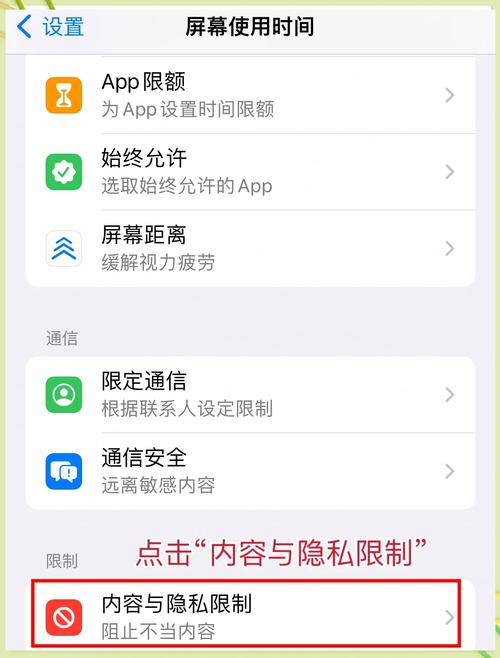
- 检查“限制”功能(旧版系统):
- 前往 “设置” > “通用” > “访问限制”(或类似路径)。
- 输入你的屏幕使用时间密码。
- 查看列表中是否勾选了你想找的那个 App,如果勾选了,取消勾选即可让它重新显示。
第二部分:Mac (macOS)
在 Mac 上恢复自带 App 的方法也相对简单,主要通过 App Store。
操作步骤:
- 打开“App Store”:在“启动台”(Launchpad)或“访达”(Finder)的侧边栏中找到并打开“App Store”。
- 点击“账户”:在 App Store 窗口的左上角菜单栏,点击“账户”。
- 登录并查看:确保你登录的是你的 Apple ID 账户,点击页面左侧的“已购项目”(Purchases)。
- 切换到“不在”标签页:在“已购项目”页面,你会看到几个标签页,点击“不在”(Not on This Mac)。
- 重新下载:你会看到所有你购买过、但在当前 Mac 上没有安装的应用,包括所有苹果自带 App(如“提醒事项”、“信息”、“iBooks”等)。
- 点击“云朵”图标:找到你想要恢复的 App,点击其右侧的“获取”或云朵图标,它就会开始下载并安装。
小提示:
(图片来源网络,侵删)
- 如果你使用的是较新的 macOS(如 Ventura 或 Sonoma),App Store 的界面可能略有不同,但“已购项目”的核心功能位置不变。
- 和 iPhone 一样,Mac 自带 App 的数据(如日历事件、备忘录)通常也保存在你的 iCloud 账户里,所以重新安装 App 后,数据会自动同步回来。
总结与快速参考
| 设备 | 系统版本 | 恢复方法 |
|---|---|---|
| iPhone / iPad | iOS 11 / iPadOS 11 及更高 | 打开 App Store -> 点击右上角头像 -> 找到并点击 “已隐藏的购买项目” -> 点击 App 旁的 云朵图标 下载。 |
| iPhone / iPad | iOS 10 或更早 | 无法删除,请检查是否被移动到文件夹或被“访问限制”隐藏。 |
| Mac | 所有版本 | 打开 App Store -> 点击顶部菜单栏 “账户” -> 选择 “已购项目” -> 切换到 “不在” 标签页 -> 点击 App 旁的 云朵图标 下载。 |
希望这些方法能帮你轻松恢复被删除的苹果自带软件!


