


重启手机(最常用、最简单)
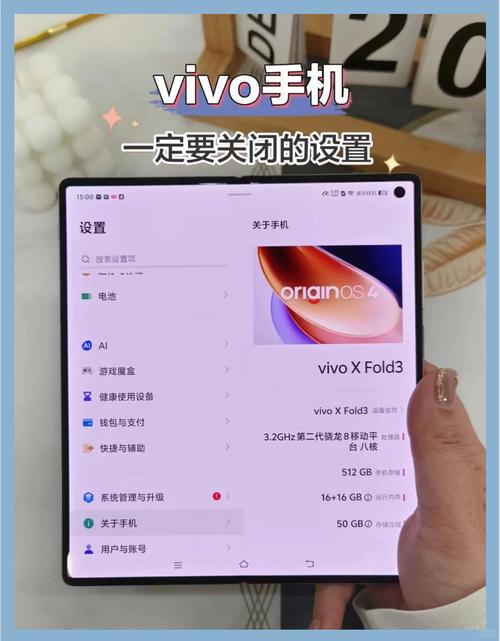
这是最直接、最常用的方法,适用于绝大多数情况,安全模式本质上是一种特殊的启动状态,重启后手机会恢复正常模式。
(图片来源网络,侵删)
-
操作步骤:
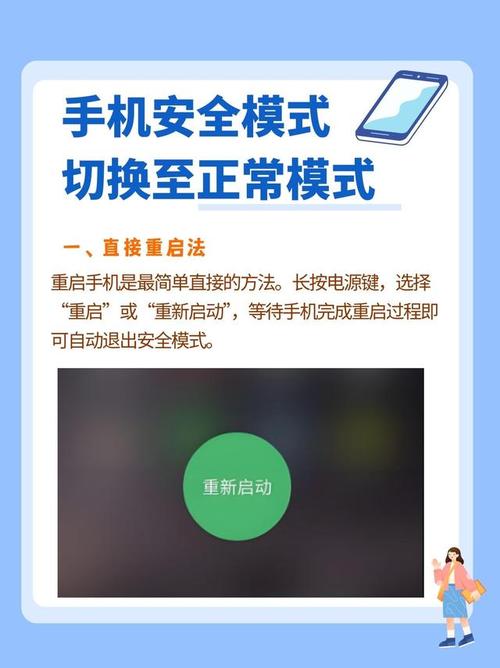
- 长按 电源键,直到屏幕上出现电源选项菜单。
- 点击 “重启” 或 “重新启动” 选项。
- 手机将自动重启,重启后就会退出安全模式,恢复正常。
-
如果长按电源键没有重启选项: 您也可以同时长按 电源键 和 音量减小键 约10-15秒,直到手机振动并重启。
检查通知栏(部分系统版本)
在某些较新的vivo OriginOS系统版本中,进入安全模式后,屏幕顶部会显示一个安全模式的通知,您可以点击这个通知来直接退出。
- 操作步骤:
- 从屏幕顶部向下滑动,打开 通知栏。
- 查找是否有 “安全模式已开启” 或类似的通知。
- 点击该通知,然后根据提示选择 “关闭安全模式” 或 “重启” 即可。
清除缓存分区(如果重启无效)
如果重启手机后,手机依然停留在安全模式,可能是系统缓存文件出了问题,通过清除缓存分区可以解决此问题。
(图片来源网络,侵删)
注意: 此操作会清除手机系统缓存,但不会删除您的个人数据(如照片、联系人、应用等),请确保操作前手机电量充足(最好在50%以上)。
- 操作步骤:
- 关机:将手机完全关机。
- 进入Recovery模式:
- 同时长按 电源键 和 音量增加键。
- 当vivo标志出现时,立即松开两个按键。
- 如果没反应,可以尝试同时长按 电源键 和 音量减小键。
- 屏幕上会出现一些英文选项,表示已进入Recovery模式。
- 选择清除缓存:
- 使用 音量键 来上下移动光标,选择 "Wipe cache partition"(清除缓存分区)。
- 按 电源键 确认。
- 重启手机:
- 清除完成后,返回主菜单(按电源键确认返回)。
- 选择 "Reboot system now"(立即重启系统)。
- 按电源键确认,手机将自动重启。
检查物理按键(意外进入的原因)
安全模式是无意中按特定组合键进入的,了解这些按键可以避免误操作。
- 进入安全模式的组合键:在手机开机过程中(看到vivo Logo时),长按音量减小键,直到手机完全进入桌面,就会进入安全模式。
- 排查:回想一下最近是否在开机时按到了音量减小键,如果没有,则可能是按键本身有轻微失灵,可以尝试轻轻按压一下音量键,看是否恢复正常。
排查导致进入安全模式的应用(治本之策)
如果手机频繁自动进入安全模式,很可能是某个第三方应用(特别是刚安装或更新的应用)导致的,在退出安全模式后,建议您进行以下排查:
- 卸载可疑应用:回想一下在进入安全模式前,最近安装或更新了哪些应用,进入正常模式后,尝试卸载这些应用。
- 检查存储空间:手机存储空间不足也可能导致系统不稳定,从而进入安全模式,请清理一些不必要的文件和应用。
- 更新系统:确保您的vivo系统是最新版本,系统更新通常会修复已知的bug。
| 方法 | 难度 | 适用场景 | 备注 |
|---|---|---|---|
| 重启手机 | ★☆☆☆☆ | 最常用,绝大多数情况的首选。 | 最简单快捷,先尝试此方法。 |
| 检查通知栏 | ★☆☆☆☆ | 部分新系统版本(如OriginOS)。 | 如果屏幕顶部有通知,直接点击即可。 |
| 清除缓存分区 | ★★★☆☆ | 重启无效,疑似系统缓存问题。 | 不会删除个人数据,但操作需谨慎。 |
| 检查物理按键 | ★☆☆☆☆ | 怀疑是误触按键导致。 | 了解原理,避免误操作。 |
| 排查应用 | ★★★☆☆ | 频繁进入安全模式,需要根治。 | 解决根本问题,防止复发。 |
建议操作顺序: 重启手机 → 检查通知栏 → 清除缓存分区 → 排查应用
(图片来源网络,侵删)
如果以上所有方法都无法解决问题,可能是系统存在更严重的故障,建议联系 vivo官方客服 或前往 vivo官方服务中心 进行检测。


