


适用于鸿蒙 HarmonyOS 系统 (较新的华为手机,如 P50, Mate 40, Mate 50, P60, Mate 60 等系列)
鸿蒙系统对隐私保护更严格,因此查看密码的步骤比旧系统多一些,但并不复杂。
(图片来源网络,侵删)
操作步骤:
-
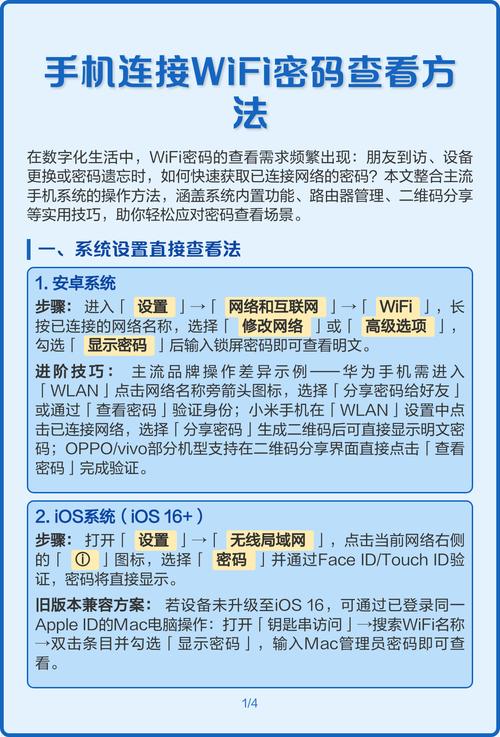
连接并打开Wi-Fi设置
- 确保您的手机已经连接到您想查看密码的那个Wi-Fi网络。
- 从屏幕顶部向下滑动,打开控制中心。
- 长按或点击左上角的 Wi-Fi 图标,进入 WLAN 设置界面。
-
进入网络详情
- 在已连接的网络列表中,找到您当前连接的Wi-Fi名称。
- 点击该Wi-Fi名称右侧的 齿轮 ⚙️ 图标,进入该网络的 “网络详情” 页面。
-
显示密码
 (图片来源网络,侵删)
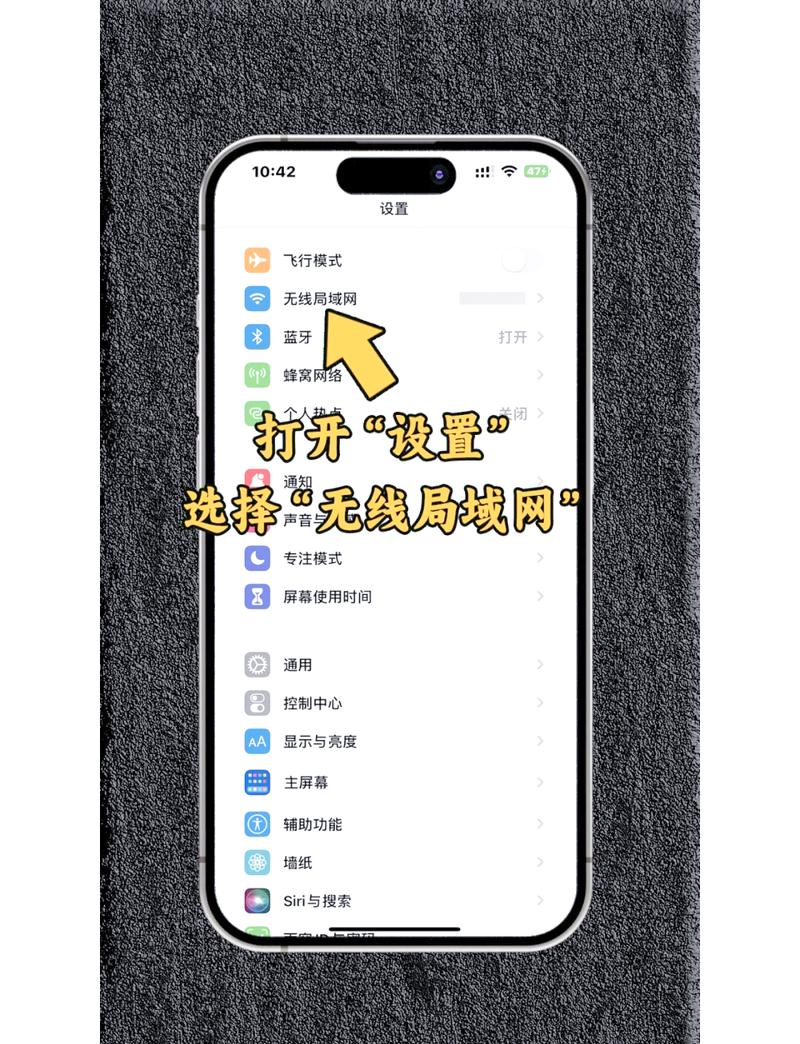
- 在网络详情页面,找到并点击 “共享密码” 选项。
- 系统会弹出一个窗口,提示您需要验证身份才能显示密码。
- 系统会要求您 验证指纹 或输入 锁屏密码,请按提示操作。
- 验证成功后,屏幕上就会弹出一个二维码和一串 “网络密码”,这串字符就是您要找的Wi-Fi密码。
适用于 EMUI / Magic UI 系统 (较旧的华为手机,如 P30, Mate 20, Nova 等系列)
这些手机运行的是基于安卓的旧版本系统,操作相对直接。
操作步骤:
-
连接并打开Wi-Fi设置
- 同样,确保手机已连接到目标Wi-Fi。
- 进入 “设置” > “无线和网络” > “WLAN”。
-
进入网络详情
 (图片来源网络,侵删)
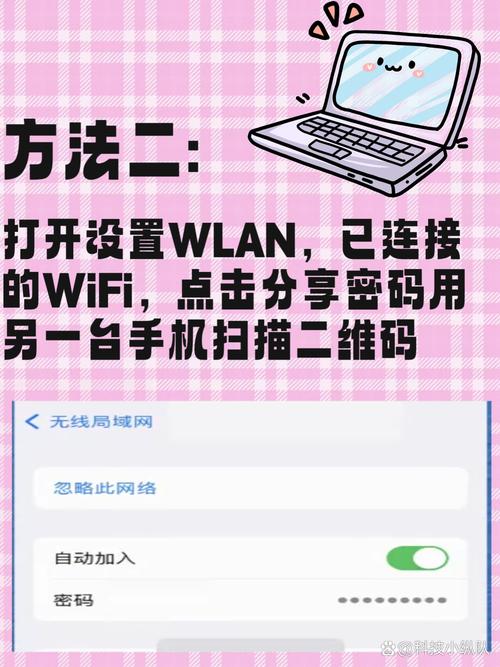
在已连接的网络列表中,点击您当前连接的Wi-Fi名称。
-
显示密码
- 在弹出的网络信息页面,找到 “密码” 或 “共享密码” 选项。
- 点击它,系统可能会要求您输入 锁屏密码 或进行 指纹验证。
- 验证通过后,Wi-Fi密码就会直接显示出来。
通过二维码分享 (通用方法,适用于所有华为手机)
这个方法不是直接“查看”密码,而是通过分享一个二维码让别人扫码连接,非常方便,尤其是在有朋友需要连接您的Wi-Fi时。
操作步骤:
- 按照上述 方法一 或 方法二 的步骤,进入您已连接Wi-Fi的 “网络详情” 页面。
- 找到 “共享密码” 或 “分享网络” 选项。
- 点击后,系统会要求您验证身份(指纹或密码)。
- 验证成功后,屏幕上会生成一个包含Wi-Fi信息的二维码。
- 让需要连接的人打开手机的 扫一扫 功能,扫描这个二维码即可自动连接,无需手动输入密码。
如果以上方法都不可用怎么办?
如果您的手机因为系统版本过旧或特殊原因无法使用上述方法,还有一个终极解决方案:通过路由器查看密码。
- 找到您的路由器:通常在家庭或办公室的角落。
- 查看路由器背面的标签:大多数路由器背面都会贴有一张标签,上面印有:
- Wi-Fi名称 (SSID)
- Wi-Fi密码 (Password / Key / PIN)
- 管理员登录地址和用户名/密码。
您可以直接在这个标签上找到密码,如果标签丢失或密码被修改过,您需要重置路由器或登录路由器管理后台来查看或重置密码。
| 手机系统 | 核心步骤 | 关键点 |
|---|---|---|
| 鸿蒙 HarmonyOS | Wi-Fi图标 -> 已连接Wi-Fi的设置 -> 共享密码 -> 验证身份 |
需要验证指纹或密码,然后显示密码或二维码。 |
| EMUI / Magic UI | 设置 -> WLAN -> 已连接的Wi-Fi -> 密码 -> 验证身份 |
流程相对简单,直接显示密码。 |
| 通用方法 | 在任何系统的网络详情页找到 共享密码 |
生成二维码,方便他人扫码连接,无需直接暴露密码。 |
希望这个详细的指南能帮助您顺利找到Wi-Fi密码!


