


通过“设置”或“系统信息”(最推荐,最直观)
这是最简单、最不容易出错的方法,适用于所有现代Windows系统(Windows 10, Windows 11)。
(图片来源网络,侵删)
对于 Windows 10 和 Windows 11:
-
打开“设置”:
- 点击“开始”菜单,然后点击齿轮状的 “设置” 图标。
- 或者按下快捷键
Win+I。
-
进入“系统”信息:
- 在设置窗口中,点击 “系统”。
-
查看规格:
- 在左侧菜单中,选择 “。
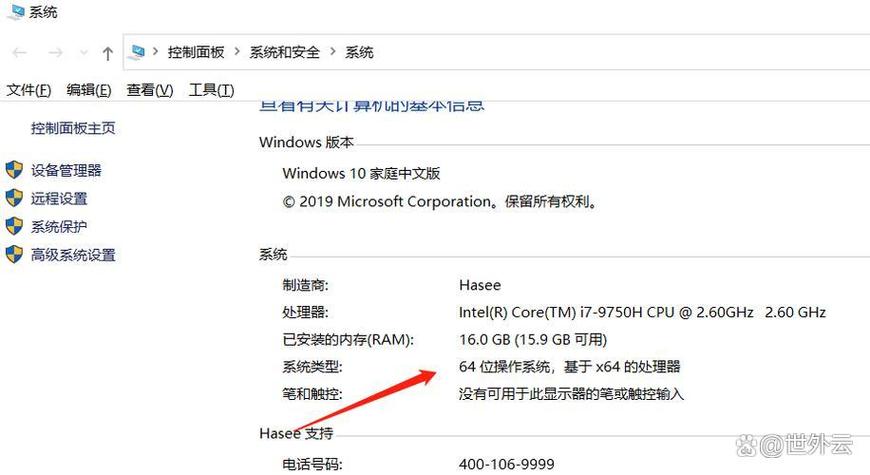
- 在右侧的“设备规格”区域,找到 “规格类型” 或 “系统类型” 这一项。
- 这里会明确显示 “64 位操作系统” 或 “32 位操作系统”。
对于较旧的 Windows 7 或 Windows Vista:
-
打开“系统”窗口:
 (图片来源网络,侵删)
- 右键点击“计算机”或“我的电脑”图标,选择 “属性”。
- 或者,点击“开始”按钮,右键点击“计算机”,选择“属性”。
-
查看系统类型:
- 在打开的窗口中,在“系统”区域下方,你可以直接看到 “系统类型”,64 位操作系统”或“32 位操作系统”。
通过命令提示符或 PowerShell(适合高级用户)
如果你习惯使用命令行,这个方法会非常快。
-
打开命令提示符或 PowerShell:
- 在“开始”菜单中搜索
cmd或powershell,然后打开它。 - 或者按下快捷键
Win+X,然后选择“Windows PowerShell”或“命令提示符”。
- 在“开始”菜单中搜索
-
输入命令:
 (图片来源网络,侵删)
- 在弹出的窗口中,输入以下命令之一,然后按回车键:
wmic os get osarchitecture
或者
echo %PROCESSOR_ARCHITECTURE%
- 在弹出的窗口中,输入以下命令之一,然后按回车键:
-
查看结果:
- 使用
wmic命令,你会看到类似64-bit的输出。 - 使用
echo命令,你会看到类似AMD64(代表64位Intel/AMD处理器) 或x86(代表32位处理器) 的输出。
- 使用
通过任务管理器(快速检查)
这个方法主要用来检查你当前运行的程序是32位还是64位,但也能间接反映系统情况。
-
打开任务管理器:
- 按下快捷键
Ctrl+Shift+Esc。 - 或者右键点击任务栏,选择“任务管理器”。
- 按下快捷键
-
查看详细信息:
- 切换到 “详细信息” 标签页。
- 在列表中找到任意一个进程(
explorer.exe)。 - 右键点击列表的标题栏(“进程名”、“PID”等那一行),在弹出的菜单中确保勾选了 “平台” 这一列。
- 现在你就可以在“平台”列下看到每个进程是
x64还是x86,如果你的系统是64位的,你很可能会看到很多x64的进程。
检查已安装的程序(最实用的方法)
你可能想知道某个特定的软件是32位版还是64位版,你可以通过安装路径来判断。
-
打开文件资源管理器。
-
导航到以下路径:
C:\Program Files -
观察文件夹:
- 64位系统:绝大多数64位程序会安装在这里,你会看到类似
Adobe,Google,Microsoft这样的文件夹。 - 32位系统:所有程序都会安装在这里。
如果你在一个 64位系统 上,你还会发现一个名为
C:\Program Files (x86)的文件夹。这个文件夹里存放的,就是为32位系统兼容而安装的32位程序。- 如果你的电脑里存在
Program Files (x86)这个文件夹,那么你的系统 100% 是64位的,如果只有Program Files一个文件夹,那么它很可能是32位的(除非你把32位程序都装到了自定义路径)。
- 64位系统:绝大多数64位程序会安装在这里,你会看到类似
总结与要点
| 方法 | 适用系统 | 优点 | 缺点 |
|---|---|---|---|
| 设置/系统属性 | 所有Windows | 最直观、最权威,一眼就能看到结果 | 路径在不同系统版本中略有不同 |
| 命令提示符 | 所有Windows | 快速、准确,适合脚本操作 | 需要输入命令 |
| 任务管理器 | 所有Windows | 可以检查单个进程的位数 | 不如系统属性直接 |
| 检查安装目录 | 所有Windows | 非常实用,能同时判断系统和软件位数 | 不能直接告诉你系统类型,需要推理 |
核心结论:
- 最推荐方法:使用 方法一,通过“设置” > “系统” > “来查看“系统类型”。
- 快速判断法:检查你的C盘下有没有
Program Files (x86)文件夹,有,就是64位;没有,大概率是32位。
希望这些方法能帮到你!


