


别担心,苹果手机删除的照片通常都有机会找回,关键在于你删除照片后有没有做过其他可能覆盖数据的操作。
(图片来源网络,侵删)
请按照以下步骤,从最有可能成功的方法开始尝试,越快越好!
第一步:检查最直接的回收站(最近删除)
这是找回刚删除照片的第一选择,也是成功率最高的方法,iOS 10及以上系统都会将删除的照片先放入一个名为“最近删除”的相簿里,并保留30天。
- 打开 “照片” App。
- 点击 “相簿” 底部菜单栏。
- 向下滑动,找到并点击 “最近删除”。
- 在这里你会看到所有在30天内删除的照片和视频。
- 选择你想要找回的照片,点击右下角的 “恢复” 按钮,它们就会被放回你原来的相簿里。
注意: 如果超过30天,或者你清空了“最近删除”相簿,那么这里的照片就永久消失了。
第二步:检查iCloud云端备份
如果你的“最近删除”相簿里已经找不到照片,或者已经超过了30天,那么你需要检查你的iCloud备份。

(图片来源网络,侵删)
重要前提:
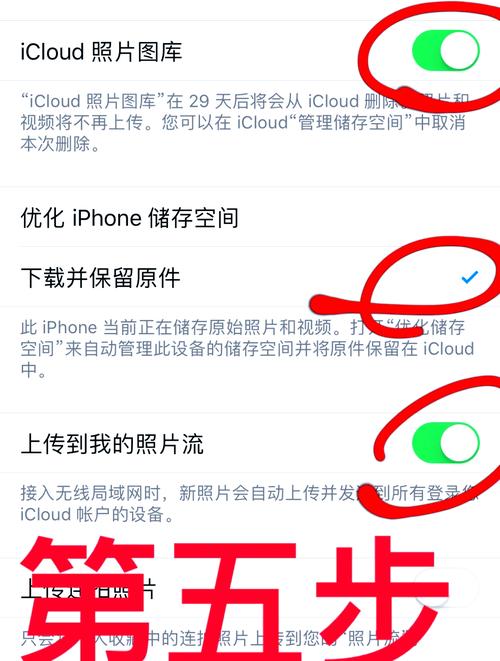
- 你在删除照片前,已经开启了 iCloud照片 功能(在“设置” > “[你的名字]” > “iCloud” > “照片”中开启)。
- 或者,你在删除照片后,曾手动或自动将手机备份到了iCloud。
操作步骤:
-
在另一台苹果设备上尝试恢复(推荐,不会覆盖你当前手机的数据):
- 找一台你信任的iPhone、iPad或Mac。
- 用你的Apple ID登录。
- 在设置中找到 “恢复 from iCloud Backup” 选项。
- 选择一个删除照片之前的日期进行恢复。
- 恢复完成后,检查照片是否找回。
-
在你的iPhone上恢复(会覆盖当前所有数据,请谨慎操作!):
 (图片来源网络,侵删)
- 这是你最后的手段,因为它会把你手机上所有的数据(App、设置、照片等)都恢复到备份的那个时间点,之后的所有新数据都会丢失。
- 操作前务必备份你手机当前的重要数据!
- 步骤:
- 在电脑上安装最新版iTunes(Windows)或访达(Mac)。
- 将你的iPhone连接到电脑。
- 打开iTunes或访达,选择你的设备。
- 在“页面,按住键盘上的
Shift键(Windows)或Option键(Mac),然后点击 “恢复备份”。 - 选择一个删除照片之前的日期的iCloud备份文件进行恢复。
第三步:检查电脑上的备份
如果你习惯用电脑备份iPhone,那么这里也是一个希望所在。
前提: 你在删除照片后,曾通过数据线将iPhone备份到电脑上。
操作步骤:
-
使用iTunes(Windows)或访达(Mac):
- 同样,操作前务必备份你手机当前的重要数据!
- 将iPhone连接到电脑,打开iTunes或访达。
- 选择你的设备,点击 “立即备份”(确保没有勾选“加密本地备份”,否则无法访问照片)。
- 备份完成后,回到iPhone的设置页面,进入 “通用” > “传输或还原iPhone”。
- 选择 “抹掉所有内容和设置”,将手机恢复到出厂状态。
- 重新设置手机时,选择 “从Mac或PC恢复”,然后连接电脑,选择恢复刚才的备份。
-
使用Windows照片应用(仅限Windows 10/11):
- 将iPhone连接到Windows电脑。
- 打开“照片”应用,点击“导入”按钮。
- 如果你在删除照片后导入过,系统可能会提示你“查看更多导入的项目”,这里可能包含你之前删除但未被覆盖的照片。
第四步:使用专业的第三方数据恢复软件
如果以上方法都失败了,只能求助于第三方软件,这类软件的原理是扫描手机存储空间中残留的数据碎片,尝试恢复文件。
使用场景:
- 你没有iCloud或电脑备份。
- 你的备份文件里也没有这些照片。
操作步骤(通常分为两种模式):
-
从iPhone/iPad直接恢复:
- 将手机连接到电脑。
- 运行数据恢复软件(如 iMobie PhoneRescue, EaseUS MobiSaver 等)。
- 软件会扫描你的设备,找到已删除但未被覆盖的数据。
- 预览并选择你需要的照片进行恢复。
-
从iTunes/Finder备份文件中恢复:
- 软件会读取你电脑上的iTunes或访达备份文件。
- 你可以像浏览文件夹一样,预览备份里的所有照片和视频。
- 选择你需要恢复的照片,然后将其导出到你的电脑或新设备上。
重要提醒:
- 越早操作,成功率越高! 新删除的数据被新数据覆盖的可能性小。
- 停止使用你的iPhone! 不要再拍新照片、下载新App、发信息等,以免产生新数据覆盖掉你想要找回的旧照片。
- 这类软件大多为付费软件,请选择信誉良好、评价高的品牌。
总结与建议
| 方法 | 优点 | 缺点 | 适用情况 |
|---|---|---|---|
| 最近删除相簿 | 简单、快速、免费 | 仅保留30天 | 删除照片后30天内 |
| iCloud备份 | 自动、无线覆盖 | 会覆盖当前手机数据 | 有iCloud备份且备份时间在删除之前 |
| 电脑备份 | 可靠、可选择性恢复 | 需要数据线,会覆盖当前数据 | 有iTunes/Finder备份且备份时间在删除之前 |
| 第三方软件 | 不需要备份,直接从设备恢复 | 可能失败,多为付费软件 | 没有任何备份,且数据未被覆盖 |
给你的最终建议:
- 立刻、马上去“最近删除”相簿里找。
- 如果找不到,立即停止使用手机,防止数据被覆盖。
- 回想一下你的备份习惯,优先尝试从iCloud或电脑恢复。
- 如果都没有备份,再考虑第三方软件作为最后的希望。
希望你能顺利找回珍贵的照片!


