


核心摘要
苹果电脑(Mac)是运行 Photoshop 的最佳平台之一,得益于其出色的色彩管理、强大的硬件性能和与 Adobe 软件的深度集成,Photoshop 主要以 Adobe Creative Cloud(创意云) 订阅模式提供,不再有单独的“买断”版本。
(图片来源网络,侵删)
Photoshop for Mac 的版本选择
对于 Mac 用户,主要有两个选择,具体取决于您的需求和预算。
Adobe Photoshop (订阅版) - 主流选择
这是目前唯一官方购买和更新 Photoshop 的方式,它不是一个单独的安装文件,而是 Adobe Creative Cloud 套件的一部分。
-
核心优势:
- 最新功能: 始终能第一时间 Adobe 发布的最新 AI 功能(如“生成式填充”)、工具和性能优化。
- 云同步: 可以在多台设备(Mac, PC, iPad)上同步您的文件、设置和画笔。
- 100GB 云存储: 订阅费中包含了 100GB 的 Adobe 云盘空间,方便备份和分享文件。
- 自动更新: 无需手动下载新版本,软件会自动更新到最新版。
- 完整功能: 包含 Photoshop 的所有功能,包括为专业用户准备的 3D 和高级图像分析功能。
-
订阅计划:
 (图片来源网络,侵删)
- Photoshop 单独订阅: 如果您只需要 Photoshop,这是最经济的选择。
- Creative Cloud 全家桶: 如果您还需要使用 Illustrator (矢量设计), Premiere Pro (视频剪辑), After Effects (特效合成) 等其他 Adobe 软件,建议选择包含所有应用的计划,性价比更高。
Photoshop Elements (Elements 版) - 入门/家庭用户选择
这是一个功能简化、一次性买断的版本,适合非专业用户、摄影爱好者和家庭用户。
- 核心特点:
- 买断制: 一次性付费,无需按月/年订阅。
- 功能精简: 移除了 3D、高级印刷色彩管理、复杂脚本等专业级功能,界面更简洁,操作更“傻瓜化”。
- AI 辅助: 同样包含一些强大的 AI 功能,如“一键消除”、“智能选区”等,但功能范围不如主版 Photoshop。
- 包含 Organizer: 附带一个照片管理软件,方便您浏览、整理和查找照片。
- 更新周期长: 通常每 1-2 年发布一个新版本,购买后可免费使用该版本的所有更新,但下一个大版本需要再次购买。
Mac 系统要求
在安装前,请务必检查您的 Mac 是否满足最低或推荐要求,以确保流畅运行。强烈建议使用满足推荐要求的 Mac,因为 Photoshop 对硬件性能要求较高,尤其是在处理大型文件或使用 AI 功能时。
最新版 Photoshop (2025) 的系统要求
| 项目 | 最低要求 | 推荐要求 |
|---|---|---|
| 操作系统 | macOS 12.6 (Monterey) | macOS 13.5 (Ventura) 或更高版本 |
| 处理器 | Intel® 多核处理器,支持 64 位 | Apple M1/M2/M3 芯片 或 Intel® 第 11 代或更高版本的多核处理器 |
| 内存 | 8 GB RAM | 16 GB RAM 或更多 |
| 显卡 | 支持 OpenGL 4.0 的显卡 | 支持最新 Metal 的显卡 (Apple Silicon Mac 或 Intel Iris™ 或更高) |
| 硬盘空间 | 5 GB 可用空间用于安装;安装期间需要额外空间 | SSD 固态硬盘,有更多可用空间 |
| 分辨率 | 1280 x 800 显示器 | 1920 x 1080 或更高分辨率 |
| 互联网连接 | 需要连接互联网进行激活、更新和访问云服务 | 需要稳定的互联网连接 |
重要提示:
- Apple Silicon (M1/M2/M3) Mac 用户: Photoshop 已经原生支持 Apple Silicon,性能表现非常出色,能效比高,如果您使用的是 M 系列芯片的 Mac,运行体验会远超同级别的 Intel Mac。
- 内存是关键: Photoshop 是内存消耗大户,8GB 是最低门槛,处理多图层、高分辨率照片时会非常卡顿。16GB 是推荐的起点,32GB 或更高则适合专业视频剪辑和 3D 工作。
- 固态硬盘 是必须的: 从 SSD 启动和运行 Photoshop,文件读写速度会快很多,能极大提升软件响应速度和整体流畅度。
如何在 Mac 上安装 Photoshop
-
购买和下载:
 (图片来源网络,侵删)
- 访问 Adobe 官网:https://www.adobe.com/products/photoshop.html
- 选择您需要的订阅计划(Photoshop 单独或 Creative Cloud 全家桶),并完成购买。
- 登录您的 Adobe ID,进入 Creative Cloud 桌面应用下载页面。
-
安装 Creative Cloud 应用:
- 下载并安装
Creative Cloud桌面应用(一个小的安装程序)。 - 打开 Creative Cloud 应用,使用您的 Adobe ID 登录。
- 下载并安装
-
安装 Photoshop:
- 在 Creative Cloud 应用的“所有应用程序”列表中找到 Photoshop。
- 点击旁边的“安装”按钮。
- 等待下载和安装完成,安装过程会自动处理所有依赖项。
-
启动和授权:
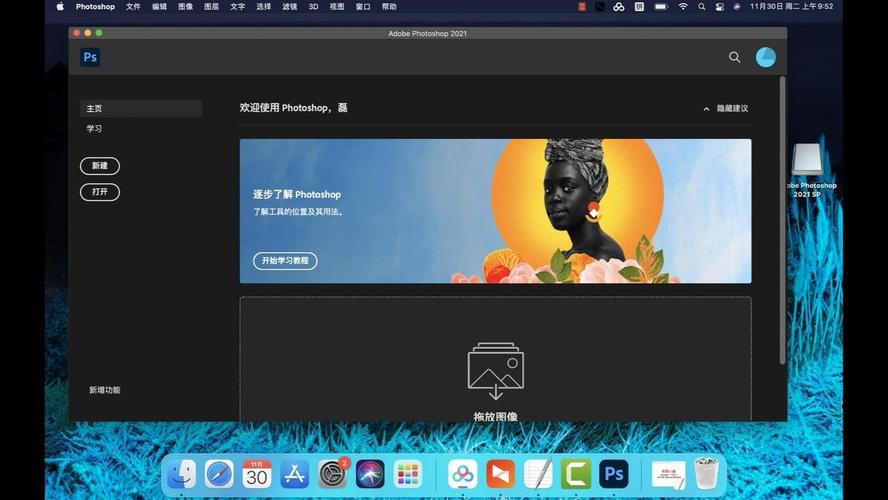
- 安装完成后,点击“打开”或直接从“启动台”或“应用程序”文件夹中找到 Photoshop 图标并双击打开。
- 首次运行时,软件会要求您登录 Adobe ID 进行激活,登录后即可开始使用。
Photoshop for Mac 的实用技巧
- 自定义工作区: Photoshop 界面非常灵活,您可以通过“窗口”菜单来显示或隐藏面板,并可以拖拽面板来创建您喜欢的工作区布局,保存为自定义工作区以便快速切换。
- 使用快捷键: Mac 版 Photoshop 的快捷键与 Windows 版有区别(复制粘贴是
Cmd+C/Cmd+V,而非Ctrl+C/Ctrl+V),熟悉常用快捷键能极大提升效率,可以在“编辑” > “键盘快捷键”中查看和修改。 - 触控栏支持: 如果您使用的是带触控栏的 MacBook Pro,触控栏会根据当前使用的工具动态显示相关选项,非常方便。
- 利用 Sidecar 功能: 如果您有一台 iPad,可以通过 macOS 的“随航”功能,将 iPad 变成 Photoshop 的第二块画布或扩展控制面板,实现无线绘图和操作。
| 特性 | Photoshop (订阅版) | Photoshop Elements |
|---|---|---|
| 价格模式 | 按月/年订阅 | 一次性买断 |
| 目标用户 | 专业摄影师、设计师、创意工作者 | 摄影爱好者、家庭用户、学生 |
| 功能完整性 | 完整,包含所有专业功能 | 精简,移除了高级功能 |
| 更新方式 | 自动更新,始终最新 | 每 1-2 年发布一个大版本 |
| 平台支持 | Mac, PC, iPad | 仅 Mac 和 PC |
| 推荐配置 | M1/M2/M3 Mac + 16GB+ RAM + SSD | 任何较新的 Mac (Intel 或 Apple Silicon) |
给您的建议:
- 如果您是专业人士,或者希望随时使用最新的 AI 功能和工具,Photoshop 订阅版是唯一的选择。
- 如果您只是偶尔修图、美化照片,或者预算有限,不想长期订阅,Photoshop Elements 是一个非常棒且性价比高的入门选择。


