


第一类:外部连接问题 (最常见,先检查这个)
这类问题通常最容易解决,也是首先要排除的。
(图片来源网络,侵删)
电源适配器(充电器)问题
- 现象: 充电指示灯不亮,或者插到其他笔记本上也无法充电。
- 可能原因:
- 电源适配器损坏: 内部元件烧毁或线缆断裂。
- 电源插座没电: 墙上的插座坏了,或者插排的开关没打开。
- 电源线问题: 连接适配器和墙壁的插头线可能损坏。
- 排查方法:
- 换个插座: 确认你使用的墙壁插座是好的,可以插一个台灯或手机充电器试试。
- 检查指示灯: 大多数电源适配器上都有一个小灯,插电后会亮,如果不亮,说明适配器可能有问题。
- 检查线缆: 仔细检查电源线,特别是靠近两端的插头处,有没有明显的破损、弯折或断裂。
- 交叉测试(最有效): 如果你有另一台同品牌或同规格的笔记本,可以借用它的电源适配器试试,如果换了你的适配器能充,换了别人的不能充,那基本就是你的适配器坏了,需要更换。
电源线问题
- 现象: 电源线插在适配器上很松动,或者中间有弯折。
- 可能原因:
- 连接处接触不良: 电源线和适配器的连接处可能因为反复插拔而松动。
- 内部线芯断裂: 线缆被过度弯折或踩踏,导致内部线芯断裂。
- 排查方法:
- 重新插拔: 将电源线从适配器和墙壁插座上拔下来,等待30秒后重新插紧。
- 观察线缆: 捏住电源线从头到尾捋一遍,感觉有没有哪个地方特别硬或有疙瘩,这可能是内部断裂的迹象。
接口问题
- 现象: 充电线插在笔记本的充电口里感觉很松,或者需要调整特定角度才能充电。
- 可能原因:
- 充电口(DC-in口)松动或损坏: 笔记本本体的充电接口内部焊点松动或损坏。
- 充电头(DC-out头)变形: 充电线连接适配器的那个头可能变形了,导致接触不良。
- 排查方法:
- 重新插拔: 尝试将充电头从笔记本的充电口拔出,再重新用力插紧。
- 观察充电头: 检查充电头是否有金属片变形、损坏或异物堵塞。
- 轻触测试: 插上充电器后,轻轻晃动一下充电线和充电头,观察屏幕右下角的充电图标是否会闪烁,如果会,说明接触不良,很可能是接口问题。
第二类:软件与设置问题
如果外部连接都正常,那可能是系统或软件层面的问题。
电池管理软件冲突
- 现象: 有时电源管理软件(如联想的Lenovo Vantage, 戴尔的Power Manager, 惠普的BIOS中的电池校准功能等)可能会出现故障,导致系统无法正确识别电源状态。
- 排查方法:
- 重启电脑: 这是最简单的软件修复方法,可以解决很多临时性故障。
- 卸载/重装电池管理软件:
- 在Windows中,进入“设置” -> “应用” -> “应用和功能”,找到电脑品牌自带的管理软件,选择卸载。
- 然后去电脑品牌的官方网站,根据你的型号下载并安装最新版的电源管理软件。
Windows系统设置问题
- 现象: 系统错误地认为电池已充满,或者禁用了充电功能。
- 排查方法:
- 检查电源选项:
- 右键点击任务栏右下角的电池图标,选择“电源选项”。
- 在左侧菜单中,点击“选择电源按钮的功能” -> “更改当前不可用的设置”。
- 在“电池设置”下,确保“使用电池”和“接通电源”的选项没有被错误地禁用。
- 运行疑难解答:
- 进入Windows“设置” -> “更新和安全” -> “疑难解答” -> “其他疑难解答”。
- 运行“电源”疑难解答,让系统自动检测并修复问题。
- 检查电源选项:
BIOS/UEFI 设置问题
- 现象: BIOS中可能禁用了电池充电功能。
- 排查方法:
- 进入BIOS: 重启电脑,在开机画面出现时(通常是品牌Logo时)连续按特定键(如F2, F10, Del, ESC等,具体请看开机画面提示)进入BIOS/UEFI设置界面。
- 检查设置: 在BIOS中寻找类似“Power Management”、“Advanced”或“Battery Health”的选项。
- 启用充电: 找到名为“Battery Auto Learning”、“Disable Built-in Battery Charging”或类似的选项,确保它没有被勾选或设置为“Enabled”(启用)。
- 保存并退出: 按F10保存设置并退出,然后重启电脑。
第三类:硬件故障 (最严重,需要专业维修)
如果以上所有方法都尝试过仍然无效,那很可能是硬件出了问题。
电池本身故障
- 现象:
- 电池已经严重老化,完全无法充电。
- 电池出现鼓包现象(这是非常危险的信号!请立即停止使用并断开电源!)。
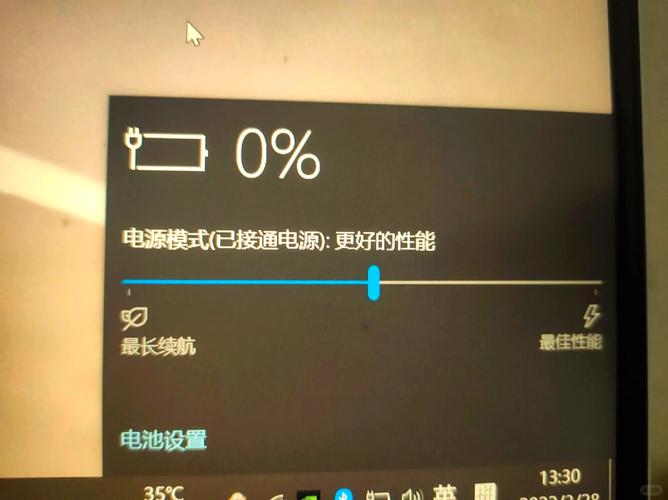
- 系统显示“0%可用电源,未充电”。
- 排查方法:
- 观察外观: 关机后,从侧面观察笔记本底部,看看电池部分有没有明显的鼓起。
- 使用系统诊断工具: 很多品牌电脑都内置了硬件诊断工具,在开机时按特定键(如联想是Enter+N,戴尔是F12)可以进入诊断界面,选择对电池进行检测。
- 专业检测: 最准确的方法是拿到官方售后或维修点,用专业设备检测电池的健康状态和电压。
主板充电电路故障
- 现象: 电源适配器是好的,插上后电脑可以正常开机,但电池电量不增加,并且拔掉电源适配器后电脑立刻关机(无法使用电池)。
- 可能原因:
- 主板上的充电管理芯片(如充电IC)损坏。
- 充电电路上的电容、电阻等元件虚焊或烧毁。
- 充电接口(DC-in口)的焊点脱落或损坏。
- 排查方法:
- 这是最复杂的硬件问题。 如果你没有电子维修经验,强烈建议不要自行拆机,唯一可靠的方法是联系官方售后或寻找信誉良好的电脑维修店进行检测和维修,维修费用可能较高,有时甚至接近更换一块主板的费用。
总结排查流程建议
你可以按照以下顺序一步步来:
- 检查插座和电源线: 换个插座,确认电源线没问题。
- 检查电源适配器: 看指示灯是否亮,或者用别人的适配器交叉测试。
- 检查接口: 重新插拔充电线,晃动一下看充电图标是否会闪。
- 重启电脑: 解决软件层面的临时故障。
- 检查系统设置和BIOS: 确保充电功能没有被禁用。
- 观察电池外观: 看是否有鼓包。
- 寻求专业帮助: 如果以上所有步骤都无法解决问题,那么很可能是电池或主板故障,请及时联系专业维修人员。
希望这个详细的排查指南能帮助你解决问题!

(图片来源网络,侵删)
(图片来源网络,侵删)


