


Windows 系统(最常见)
Windows 系统的截屏方式非常多样,从全屏到特定区域都可以轻松实现。
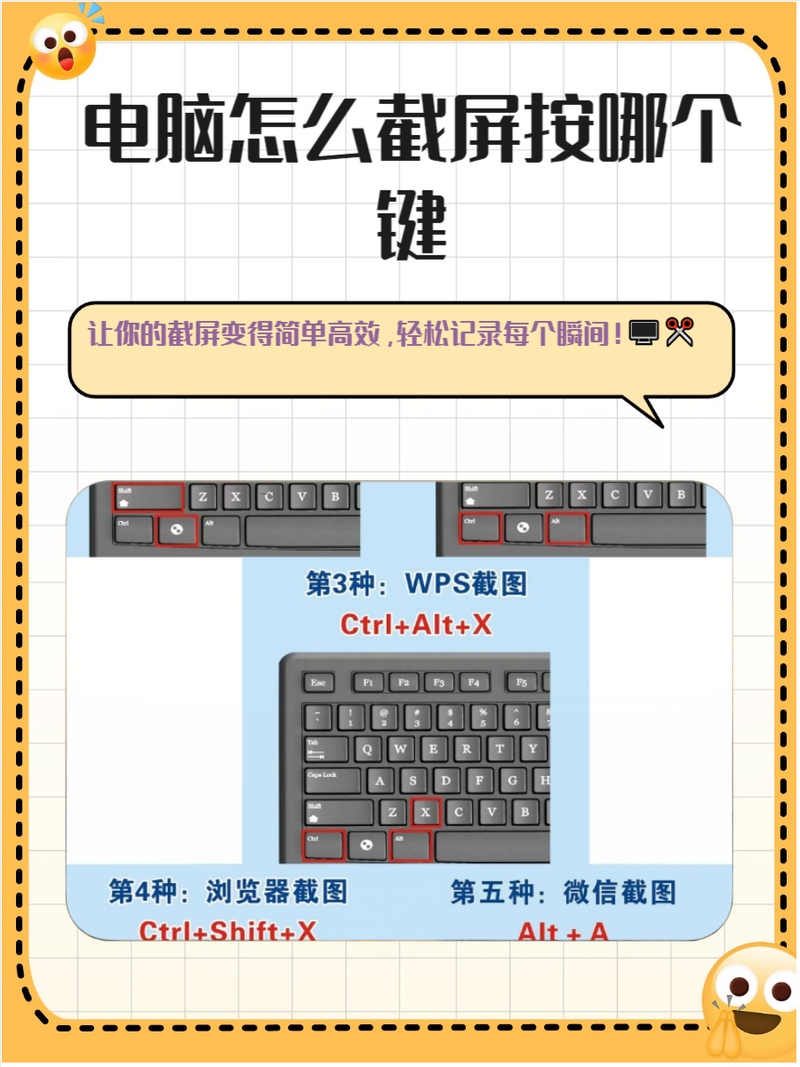
(图片来源网络,侵删)
全屏截图(截取整个屏幕)
这是最基础、最常用的方法。
-
快捷键:
PrtScn(Print Screen) 键- 位置:通常在键盘的右上角,可能缩写为
PrtSc,PrtScn,PrntScrn等。 - 操作:按下此键后,屏幕不会有任何反应,但整个屏幕的图像已经被复制到了剪贴板中。
- 如何保存:您需要打开一个图片编辑软件(如 画图、Photoshop、Word 等),然后按下
Ctrl + V粘贴,最后再保存为图片文件。
- 位置:通常在键盘的右上角,可能缩写为
-
快捷键:
Win + PrtScn- 操作:同时按下这两个键。
- 如何保存:这个组合键更方便!它会自动截取全屏,并直接保存为一个图片文件,文件会保存在您的“此电脑” -> “图片” -> “屏幕截图” 文件夹里,文件名格式为“截图_年-月-日_时-分-秒.png”。
活动窗口截图(只截取当前正在使用的窗口)
如果您只想截取某个软件窗口(比如浏览器、文件夹),而不是整个桌面。

(图片来源网络,侵删)
-
快捷键:
Alt + PrtScn- 操作:先点击您想截取的窗口,使其成为当前活动窗口,然后按下这个组合键。
- 如何保存:同样,图像会被复制到剪贴板,您需要粘贴到画图等软件中再保存。
-
快捷键:
Alt + Fn + PrtScn(部分笔记本需要)- 说明:在一些较新的笔记本或键盘上,需要同时按
Fn键,台式机键盘通常不需要。
- 说明:在一些较新的笔记本或键盘上,需要同时按
自由区域截图(截取任意形状或大小的区域)
这是 Windows 10 和 11 中非常强大的功能,可以自由选择截图区域。
- 快捷键:
Win + Shift + S- 操作:按下后,屏幕会变暗,顶部会出现一个小的工具栏,提供四种截图模式:
- 矩形截图:拖动鼠标选择一个矩形区域。
- 任意形状截图:自由绘制一个不规则形状。
- 窗口截图:点击某个窗口进行截取。
- 全屏截图:截取整个屏幕。
- 如何保存:截取后,图片会自动复制到剪贴板,并在屏幕右下角弹出一个小通知,点击通知即可在“截图和草图”应用中进行编辑和保存。
- 操作:按下后,屏幕会变暗,顶部会出现一个小的工具栏,提供四种截图模式:
通过游戏栏截图
这个功能主要用于游戏录制,但也可以用来截图。

(图片来源网络,侵删)
- 快捷键:
Win + Alt + PrtScn- 操作:按下后,会截取当前活动窗口(通常是游戏窗口)并保存到“此电脑” -> “视频” -> “捕获” 文件夹中。
macOS 系统(苹果 iMac 等)
如果您使用的是苹果的台式机(iMac),快捷键则完全不同。
全屏截图
- 快捷键:
Command (⌘) + Shift + 3- 操作:按下后,整个屏幕的图片会自动保存到桌面。
区域截图(截取选定区域)
- 快捷键:
Command (⌘) + Shift + 4- 操作:按下后,鼠标光标会变成一个十字准线,您可以拖动鼠标选择想要截取的区域,选好后松开鼠标,图片会自动保存到桌面。
特定窗口截图
- 快捷键:
Command (⌘) + Shift + 4,然后按空格键 (Spacebar)- 操作:先按下
⌘ + Shift + 4,然后松开,再按一下空格键,此时鼠标光标会变成一个相机图标,点击您想截取的窗口即可,图片会自动保存到桌面。
- 操作:先按下
复制到剪贴板(不直接保存文件)
如果您不想直接保存文件,而是想粘贴到其他地方(如微信、邮件)。
- 全屏复制:
Control + Command (⌘) + Shift + 3 - 区域复制:
Control + Command (⌘) + Shift + 4(然后拖动选择区域) - 窗口复制:
Control + Command (⌘) + Shift + 4,然后按空格键 (Spacebar)(然后点击窗口)- 操作:按下后,截图会被复制到剪贴板,您可以随时用
Command (⌘) + V粘贴。
- 操作:按下后,截图会被复制到剪贴板,您可以随时用
特殊情况:使用外接苹果键盘在 Windows 系统下
如果您在 Windows 电脑上外接了一把苹果键盘,那么快捷键会变为苹果的逻辑:
- 全屏截图:
Command (⌘) + Shift + 3 - 区域截图:
Command (⌘) + Shift + 4 - 活动窗口截图:
Command (⌘) + Shift + 4,然后按空格键
总结表格
| 功能 | Windows 系统 | macOS 系统 |
|---|---|---|
| 全屏截图 | PrtScn (复制到剪贴板)Win + PrtScn (直接保存) |
⌘ + Shift + 3 (直接保存) |
| 活动窗口截图 | Alt + PrtScn (复制到剪贴板) |
⌘ + Shift + 4 + 空格键 (直接保存) |
| 自由区域截图 | Win + Shift + S (复制到剪贴板) |
⌘ + Shift + 4 (直接保存) |
| 截图到剪贴板 | PrtScn 或 Alt + PrtScn |
Control + ⌘ + Shift + 3/4 |
如果快捷键不灵怎么办?
- 检查键盘:确保您的键盘正常工作,特别是
PrtScn或Fn键。 - 检查软件冲突:某些屏幕录制或截图软件(如 QQ、微信、Steam)可能会占用系统快捷键,尝试暂时退出这些软件再试。
- 使用截图工具:如果快捷键失灵,可以使用系统自带的工具。
- Windows: 在开始菜单搜索“截图工具”或“Snip & Sketch”(截图和草图)。
- macOS: 在“启动台”或“应用程序” -> “实用工具”中找到“截图”应用。
希望这份详细的解答能帮助到您!


