


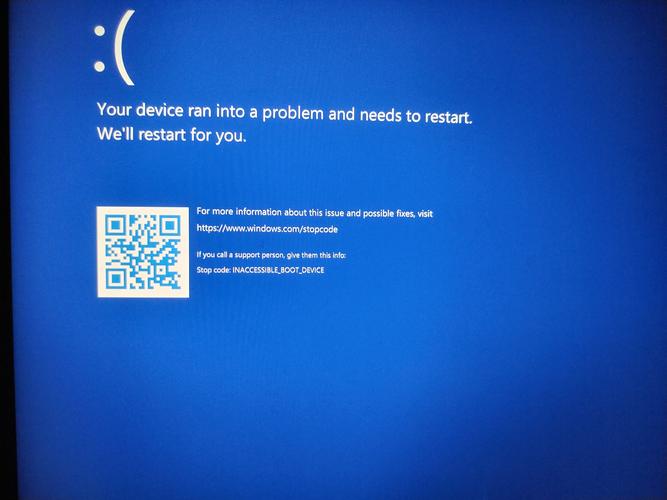
Windows在启动时,无法正确加载或访问其启动所必需的硬盘驱动器或其上的系统分区。
(图片来源网络,侵删)
这通常不是由软件(如病毒或系统文件损坏)直接引起的,而是与硬件配置、驱动程序或硬盘本身的物理状态有关。
问题根源分析
0x0000007B 错误的根本原因可以分为以下几大类,你可以按照从易到难的顺序排查:
硬件问题 (最常见)
- 硬盘连接松动或损坏:这是首要怀疑对象,数据线(SATA线)或电源线没有插好,或者硬盘本身出现了物理坏道。
- 主板SATA模式设置错误:这是最常见的原因之一,特别是当你在更换主板、重装系统或修改了BIOS/UEFI设置后,SATA模式(如AHCI、RAID、IDE)与Windows不匹配,就会导致此错误。
- 内存条问题:内存条接触不良或损坏,也可能导致系统在启动初期读取硬盘信息时出错。
- 其他硬件冲突:新增的SATA硬盘、光驱或其他存储设备与系统盘产生了冲突。
驱动程序问题
- 存储控制器驱动程序过时或损坏:特别是SATA控制器驱动,如果系统盘的驱动程序损坏,系统就无法与硬盘通信。
- 新安装的硬件驱动不兼容:你刚安装了一个新的显卡、声卡或网卡,其驱动程序可能与底层存储驱动冲突。
系统配置问题
- 硬盘分区表损坏:从GPT(GUID分区表)切换到MBR(主引导记录),或者反之,但没有正确重装系统。
- 系统文件严重损坏:虽然不如硬件问题常见,但关键系统文件(如引导文件)损坏也可能导致此问题。
- Windows更新中断:在安装关键更新时突然断电或关机,导致系统文件处于不一致的状态。
解决方案(从易到难排查)
请按照以下步骤进行操作,每完成一步,都尝试重启电脑看是否解决问题。
第1步:基础检查(最简单快捷)
-
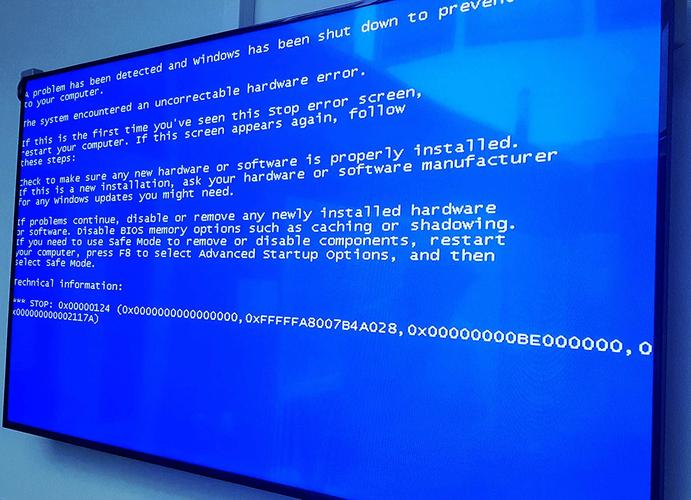
断电并重新插拔硬件:
 (图片来源网络,侵删)
- 关闭电脑,拔掉电源线。
- 打开机箱,找到连接到你系统硬盘(通常是安装Windows的那个硬盘)的 SATA数据线 和 电源线。
- 将它们拔下来,重新插紧,确保两端都牢固连接。
- 如果你有多个内存条,可以尝试将它们取下,用橡皮擦擦拭金手指部分,然后只插一根内存条,测试是否能启动,如果不行,再换另一根插槽或另一根内存条。
-
进入BIOS/UEFI设置:
- 开机时连续按
Del、F2、F10或Esc键(具体键位请看开机画面提示)进入BIOS/UEFI设置界面。 - 找到类似
SATA Mode、Storage Configuration或Advanced->SATA Operation的选项。 - 查看当前的SATA模式设置,常见的模式有:
- AHCI:这是现代Windows系统(Win7及以上)推荐和默认的模式。
- RAID:如果你没有使用RAID阵列,这个模式可能会导致问题。
- IDE / Legacy:这是较老的模式。
- 解决方案:尝试将SATA模式在 AHCI 和 IDE 之间切换(通常是安全的),切换后,按
F10保存并退出,然后重启电脑。注意:如果你的Windows系统是在IDE模式下安装的,直接切换到AHCI可能会导致蓝屏,如果这样不行,请跳到第4步。
- 开机时连续按
第2步:使用Windows安装介质进行修复
如果第1步无效,你需要一个Windows安装U盘。
-
制作启动U盘:在其他正常工作的电脑上,使用微软官方工具 "Media Creation Tool" 制作一个Windows 10或11的安装U盘。
-
从U盘启动:将U盘插入问题电脑,开机时按特定键(如
F12,F11,Esc)选择从U盘启动。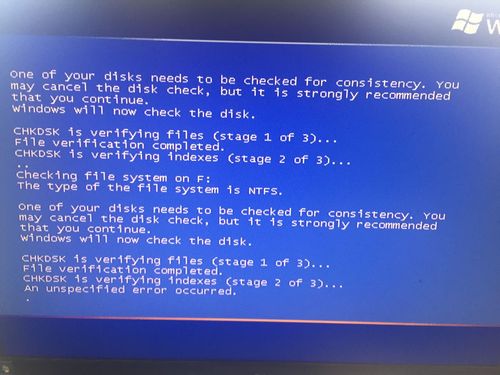 (图片来源网络,侵删)
 -
进入修复环境:
- 选择语言、键盘等选项,点击“下一步”。
- 不要点击“现在安装”,而是点击左下角的 “修复计算机”。
- 选择 “疑难解答” -> “高级选项”。
-
在高级选项中尝试以下命令:
- 启动修复:这是最简单的选项,让系统自动尝试修复问题,可以优先尝试。
- 命令提示符:这是最强大的工具。
- 检查并修复硬盘:在命令提示符中输入
sfc /scannow /offbootdir=C:\ /offwindir=C:\Windows然后回车。(如果系统盘不是C盘,请相应修改),这个命令会扫描并修复受保护的系统文件。 - 检查磁盘错误:输入
chkdsk C: /f /r然后回车。(这需要重启后执行,系统会提示你),这个命令会检查并修复硬盘的逻辑错误和坏扇区。 - 重建BCD(引导配置数据):如果怀疑引导文件损坏,可以尝试,输入
bootrec /rebuildbcd并按提示操作。
- 检查并修复硬盘:在命令提示符中输入
第3步:检查并更新驱动程序
如果修复命令无效,问题很可能是驱动程序。
- 回到“高级选项” -> “命令提示符”。
- 卸载可能冲突的存储控制器:
- 输入
diskpart并回车。 - 输入
list volume并回车,找到你的Windows系统盘(通常容量最大,文件系统是NTFS),记下它的盘符(D:)。 - 输入
exit退出diskpart。 - 输入
regedit并回车打开注册表编辑器。 - 导航到路径:
HKEY_LOCAL_MACHINE\SYSTEM\CurrentControlSet\Control\Class\{4D36E97B-E325-11CE-BFC1-08002BE10182} - 在这个路径下,会有几个名为
0000,0001,0002等的子文件夹,逐个点击它们,在右侧窗口中找到DriverDesc,查看其值是否包含你的存储控制器(如 "Standard SATA AHCI Controller"),找到一个后,右键点击这个子文件夹,选择“删除”。 - 警告:修改注册表有风险,请务必小心,如果你不确定,可以跳过此步骤。
- 删除后,重启电脑,Windows会自动重新安装一个通用的存储控制器驱动,这可能会解决驱动不兼容的问题。
- 输入
第4步:最后的手段(数据备份与重装系统)
如果以上所有方法都失败了,那么很可能是硬盘本身存在物理损坏,或者系统分区表已经严重损坏。
-
备份数据(如果还能进入):
- 如果你能通过某种方式(如安全模式、PE工具)进入系统,立刻、马上将所有重要文件备份到移动硬盘或云端。
- 如果完全无法进入,可以考虑使用PE启动盘(如微PE)来备份数据。
-
更换硬盘或重装系统:
- 备份数据后,你可以考虑更换一块新的硬盘,然后全新安装操作系统,这是最彻底的解决方法。
- 如果你确定硬盘是好的,只是系统问题,也可以尝试对硬盘进行低级格式化(或使用硬盘厂商的官方工具进行全盘擦除),然后重新分区安装系统。
总结排查流程
| 步骤 | 操作 | 目的 |
|---|---|---|
| 1 | 检查硬件连接 | 排除因线缆松动导致的问题。 |
| 2 | 切换BIOS中的SATA模式 | 解决最常见的模式不匹配问题。 |
| 3 | 使用安装U盘进行启动修复 | 让系统自动修复引导和系统文件。 |
| 4 | 在命令提示符中运行 chkdsk 和 sfc |
手动修复硬盘错误和系统文件。 |
| 5 | 卸载注册表中的存储控制器驱动 | 解决驱动程序冲突。 |
| 6 | 备份数据并重装系统/更换硬盘 | 作为最后的解决方案,彻底解决问题。 |
希望这个详细的指南能帮助你解决 0x0000007B 蓝屏问题!祝你成功!


