


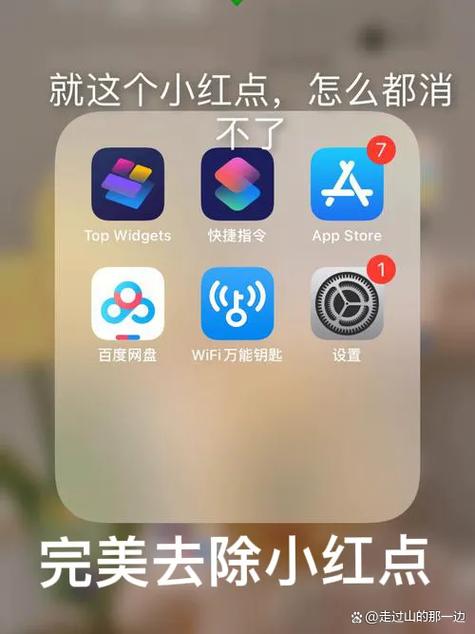
关闭“设置”中的软件更新角标(最常用)
这是最直接的方法,可以让你在“设置”App里不再看到那个红色的数字提示,告诉你有新系统可用,但手机在后台仍然会检查更新。
(图片来源网络,侵删)
操作步骤:
- 打开“设置”App:在手机主屏幕找到齿轮图标的“设置”。
- 进入“通用”:向下滑动,点击“通用”。
- 找到“VPN与设备管理”:在通用设置页面,向下滑动,找到并点击“VPN与设备管理”。
- 注意:在较新的iOS版本中,这个选项可能直接叫做“设备管理”或者“设备管理与隐私”。
- 关闭“iOS 更新”角标:
- 在“VPN与设备管理”页面,你会看到“iOS 更新”选项的右侧有一个红色的数字角标。
- 点击进入“iOS 更新”。
- 在新页面,你会看到一个“自动更新”的开关。确保这个开关是关闭状态(灰色)。
- 关闭后,返回上一页,那个红色的数字角标就会自动消失了。
效果:这样设置后,你将不再收到“设置”App里软件更新的角标提醒,但系统可能仍会在后台检查更新。
彻底关闭自动更新(防止后台下载和安装)
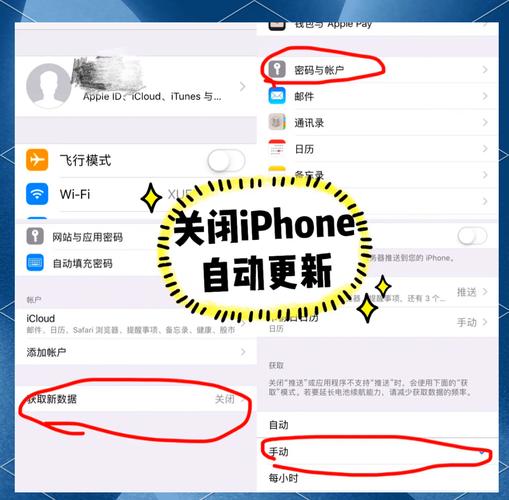
如果你不希望手机在后台偷偷下载更新,或者不希望手机在夜间自动安装更新,可以关闭“自动更新”功能,这能节省你的存储空间和流量。
操作步骤:
(图片来源网络,侵删)
- 打开“设置”App。
- 进入“通用”。
- 点击“软件更新”:在通用设置页面,直接点击最上方的“软件更新”。
- 关闭“自动更新”:
- 在“软件更新”页面,点击右上角的“关于本机”。
- 向下滑动,找到并点击“自动更新”。
- 你可以关闭以下两个关键选项:
- 下载 iOS 更新:强烈建议关闭,关闭后,手机就不会在连接Wi-Fi时自动下载更新包,为你节省大量空间和避免不必要的流量消耗。
- 安装 iOS 更新:关闭后,手机不会在夜间连接电源和Wi-Fi时自动安装更新。
效果:关闭这两项后,你的iPhone将完全不会在后台自动下载或安装iOS更新,你需要手动去“设置” > “通用” > “软件更新”里检查和安装更新。
删除“描述文件”(企业或开发者级)
如果你安装了描述文件来测试系统更新,删除它也能消除提示,普通用户一般不需要操作这个。
- 打开“设置” > “通用” > “VPN与设备管理”。
- 点击“描述文件”。
- 找到并删除与iOS更新相关的描述文件。
⚠️ 重要注意事项和补充建议
-
重要”更新:
- 对于重大安全漏洞修复或关键功能更新,苹果有时会通过“App Store”或“系统级弹窗”强制推送提醒,即使你关闭了上述设置,这些提示通常无法完全屏蔽,因为它们对设备安全很重要。
-
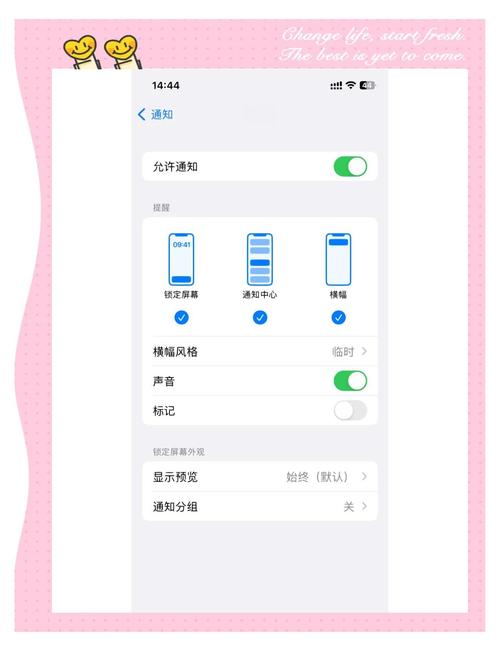
测试版”更新:
 (图片来源网络,侵删)
- 如果你加入了苹果的公共测试版计划,你会频繁收到更新提示,要解决这个问题,唯一的方法是退出测试版计划。
- 退出路径:
设置>通用>VPN与设备管理>描述文件> 找到你的“iOS Beta Software Profile”并删除,然后重启手机。
-
定期检查更新的重要性:
- 虽然关闭自动更新很方便,但强烈建议你每隔1-2个月,手动检查一次更新,这主要是为了获取最新的安全补丁,保护你的手机免受病毒和漏洞的攻击。
| 你的需求 | 推荐操作 | 优点 | 缺点 |
|---|---|---|---|
| 不想看到设置里的红点 | 方法一:关闭“VPN与设备管理”里的角标。 | 界面清爽,不影响手动检查。 | 后台仍可能检查更新。 |
| 不希望后台下载/安装 | 方法二:关闭“软件更新”里的“自动更新”。 | 节省流量和空间,完全掌控更新时机。 | 需要自己手动检查更新。 |
| 加入了测试版计划 | 方法三:删除描述文件,退出测试版。 | 彻底停止测试版更新提示。 | 无法再体验新功能。 |
对于绝大多数用户来说,同时执行方法一和方法二是最佳选择:既保持界面整洁,又能完全防止手机在后台自动下载和安装更新,同时保留了自己手动检查和选择更新时机的权利。


