


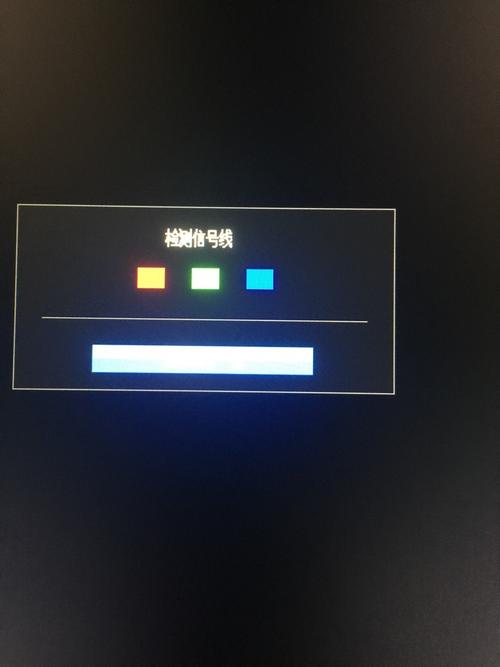
物理连接、信号源、电脑设置或硬件故障,请按照以下步骤逐一检查,大概率能解决问题。
(图片来源网络,侵删)
第一步:检查最基础的问题(物理连接)
这是最容易忽略但又最常见的原因。
-
检查线缆两端是否插紧:
- 拔下HDMI线,重新插回电脑的HDMI接口和显示器的HDMI接口,确保听到“咔哒”一声,表示已经插紧。
- 重要提示:很多笔记本电脑(尤其是轻薄本)的HDMI接口旁边会有一个小开关,拔插时注意不要碰到它。
-
检查HDMI线缆是否损坏:
- 换一根确认是好的HDMI线试试,如果手头没有,可以试试电视、投影仪或其他显示器上的线。
- 检查线缆两端是否有明显的物理损伤,比如弯折、破损。
-
检查接口是否有异物或损坏:
 (图片来源网络,侵删)
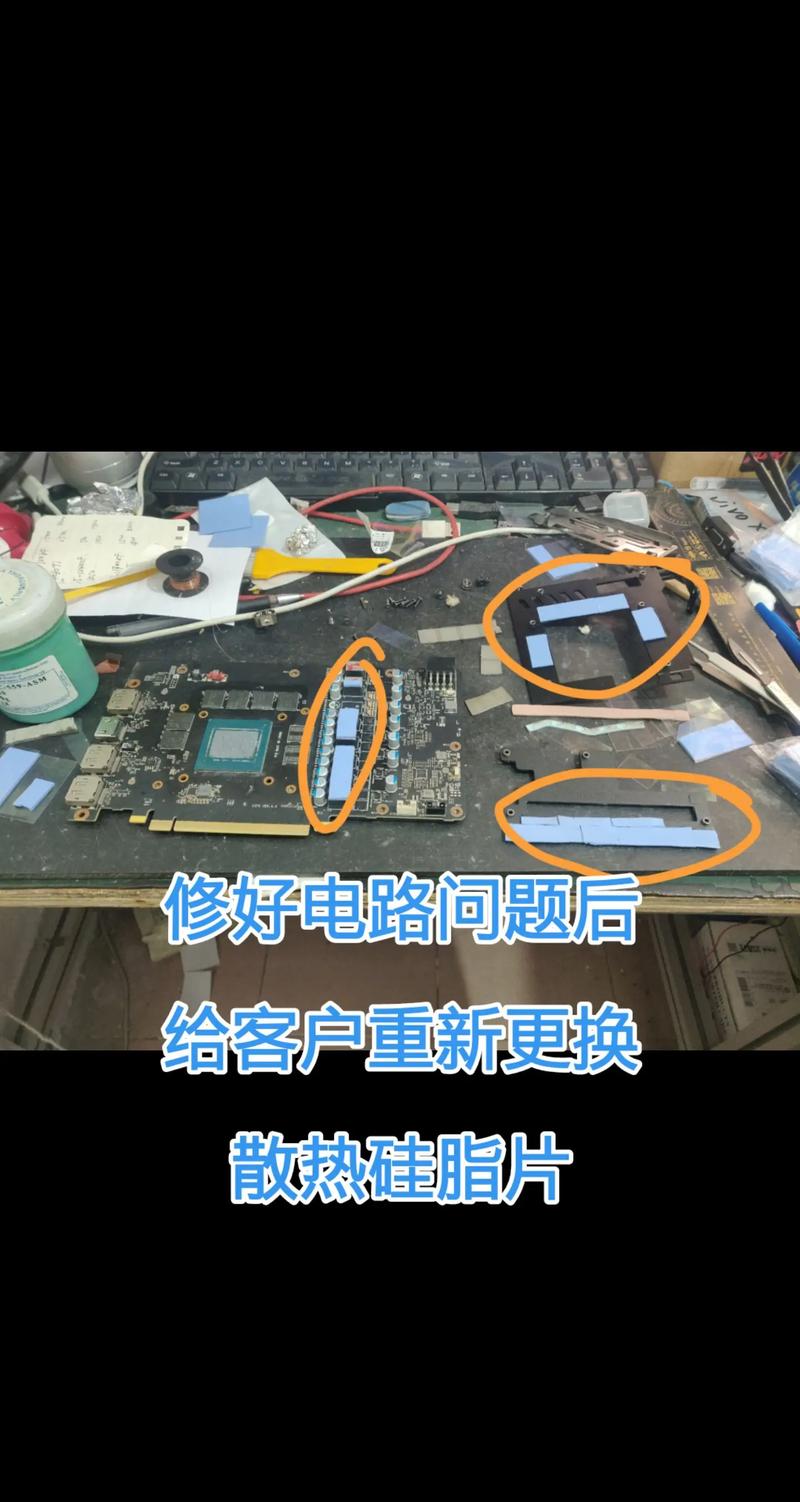
用手电筒照一下电脑和显示器上的HDMI接口,看看里面是否有灰尘、小纸片等异物,或者接口内部的针脚是否有弯曲、断裂。
-
更换接口:
- 电脑端:如果你的电脑有多个HDMI接口(比如笔记本侧面和后面都有),或者有Type-C接口(可能需要转接器),请尝试换一个接口。
- 显示器端:如果你的显示器有多个HDMI接口,也请尝试换一个。
第二步:检查显示器的信号源输入
有时候显示器是好的,电脑也输出了信号,但显示器没选对“频道”。
-
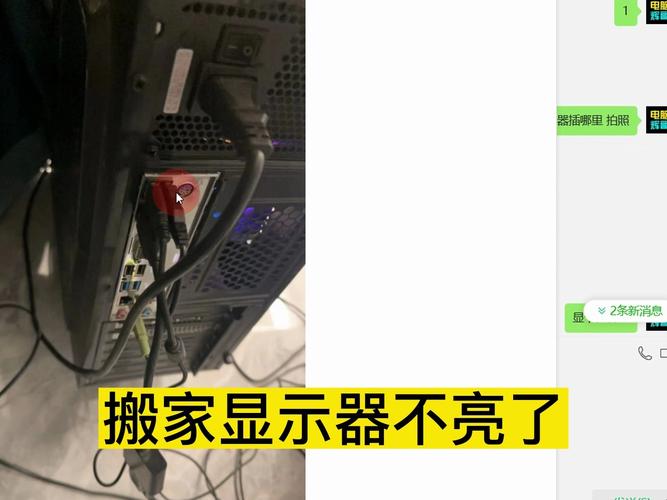
使用显示器自带的按键切换信号源:
 (图片来源网络,侵删)
- 按下显示器上的“Menu”或“Settings”按钮,调出 OSD 菜单。
- 在菜单中找到“Input”或“信号源”选项。
- 查看当前选择的信号源是不是你正在使用的那个(HDMI-1, HDMI-2, DP 等)。
- 使用按键切换到你连接的HDMI接口上,有时候显示器会自动识别,但有时需要手动切换。
-
检查显示器是否处于正确的输入模式:
一些显示器(特别是带KVM功能的)可能有不同的输入模式,确保它被设置为PC模式。
第三步:检查电脑的显示设置(最核心的步骤)
如果物理连接和显示器都没问题,那大概率是电脑没“认”到显示器,或者输出设置有问题。
针对 Windows 系统
-
强制检测显示器(最常用有效的方法):
- 快捷键:按下键盘上的
Win+P组合键。 - 这会弹出一个投影菜单,选择“复制”(Duplicate)或“扩展”(Extend)。
- 很多时候,这一步就能让电脑识别到显示器并开始输出信号。
- 快捷键:按下键盘上的
-
检查Windows显示设置:
- 在桌面空白处点击右键,选择“显示设置”。
- 向下滚动到“高级显示设置”。
- 在“选择显示器”区域,看看是否能检测到第二个显示器(你的HDMI显示器),如果能看到,但是灰色的,说明电脑检测到了,但没有信号。
- 尝试点击“检测”按钮。
- 在“多显示器”下拉菜单中,选择“在这些显示器上复制桌面”或“扩展这些显示器”,然后点击“应用”。
-
更新或重装显卡驱动:
- NVIDIA显卡:右键桌面,选择“NVIDIA 控制面板” -> “显示” -> “更改桌面颜色设置”,尝试检测并设置。
- AMD显卡:右键桌面,选择“AMD Software” -> “显示” -> “桌面管理器”,进行检测。
- Intel核显:进入“Intel 显卡控制中心”进行类似操作。
- 通用方法:访问你电脑品牌官网或显卡制造商官网,下载并安装最新的显卡驱动程序,有时旧驱动不兼容新设备,更新后即可解决。
-
检查Windows设备管理器:
- 右键点击“开始”菜单,选择“设备管理器”。
- 展开“显示适配器”。
- 查看你的显卡设备是否有黄色感叹号或问号,如果有,说明驱动有问题,需要更新或重新安装驱动。
针对 macOS 系统
-
系统偏好设置/系统设置:
- 点击屏幕左上角的苹果菜单,选择“系统偏好设置”(较旧系统)或“系统设置”(较新系统)。
- 进入“显示器”或“显示器与亮度”。
- 系统会自动检测并显示连接的显示器,如果没有,请检查菜单栏上是否有“显示”的图标,点击它。
-
检测显示器:
- 在显示器设置窗口中,按住
Option键,同时点击“排列”或“检测显示器”按钮。
- 在显示器设置窗口中,按住
-
检查声音输出(附带问题):
- 通过HDMI连接后,声音通常也会切换到显示器,如果没声音,进入“系统偏好设置” -> “声音” -> “输出”,确保选择了你的显示器或HDMI设备。
第四步:排查硬件和软件故障
如果以上步骤都试过了还是不行,可能是更深层次的问题。
-
重启电脑和显示器:
这是个万能的“玄学”方法,但确实能解决很多由临时软件冲突或缓存导致的问题,将电脑和显示器都关机,等待一分钟,然后再重新开机。
-
检查其他设备:
- 测试显示器:将这台HDMI显示器连接到你的手机(需要USB-C to HDMI转接器)、电视或另一台电脑上,看看显示器本身是否正常工作。
- 测试电脑:将你的电脑连接到另一台已知正常的显示器或电视上,看看电脑的HDMI输出是否正常。
-
检查电脑的显卡输出:
- 台式机:如果你的电脑有独立显卡,HDMI线是插在独立显卡上的,而不是主板的视频输出接口上,确保插在了正确的位置。
- 笔记本:一些高端笔记本需要在BIOS/UEFI中开启“Optimus”或“Switchable Graphics”功能,或者使用特定的快捷键来切换独显输出。
-
尝试系统恢复:
如果问题是在最近更新了系统或驱动后才出现的,可以尝试使用系统还原功能将电脑恢复到之前正常工作的状态。
总结与排查清单
当你遇到问题时,可以按这个顺序快速过一遍:
| 步骤 | 检查项 | 操作方法 |
|---|---|---|
| 1 | 物理连接 | 线插紧了吗?线坏了吗?接口有异物吗?换个接口试试? |
| 2 | 显示器信号源 | 按显示器菜单键,切换到正确的HDMI输入源。 |
| 3 | 电脑快捷键 | Win + P,选择“复制”或“扩展”。 |
| 4 | 电脑显示设置 | 检查“显示设置”,看能否检测到第二块屏幕。 |
| 5 | 显卡驱动 | 更新或重装NVIDIA/AMD/Intel显卡驱动。 |
| 6 | 重启大法 | 重启电脑和显示器。 |
| 7 | 交叉测试 | 换个显示器/电脑测试,定位是显示器问题还是电脑问题。 |
按照这个流程,90%以上的HDMI无反应问题都能得到解决,如果所有方法都试过了,问题依旧,那很可能是电脑的HDMI接口或显示器的HDMI接口存在物理损坏,需要联系售后进行维修。


