


使用手机自带功能(最简单,无需安装App)
这是最推荐的首选方法,因为不依赖第三方App,安全且方便。
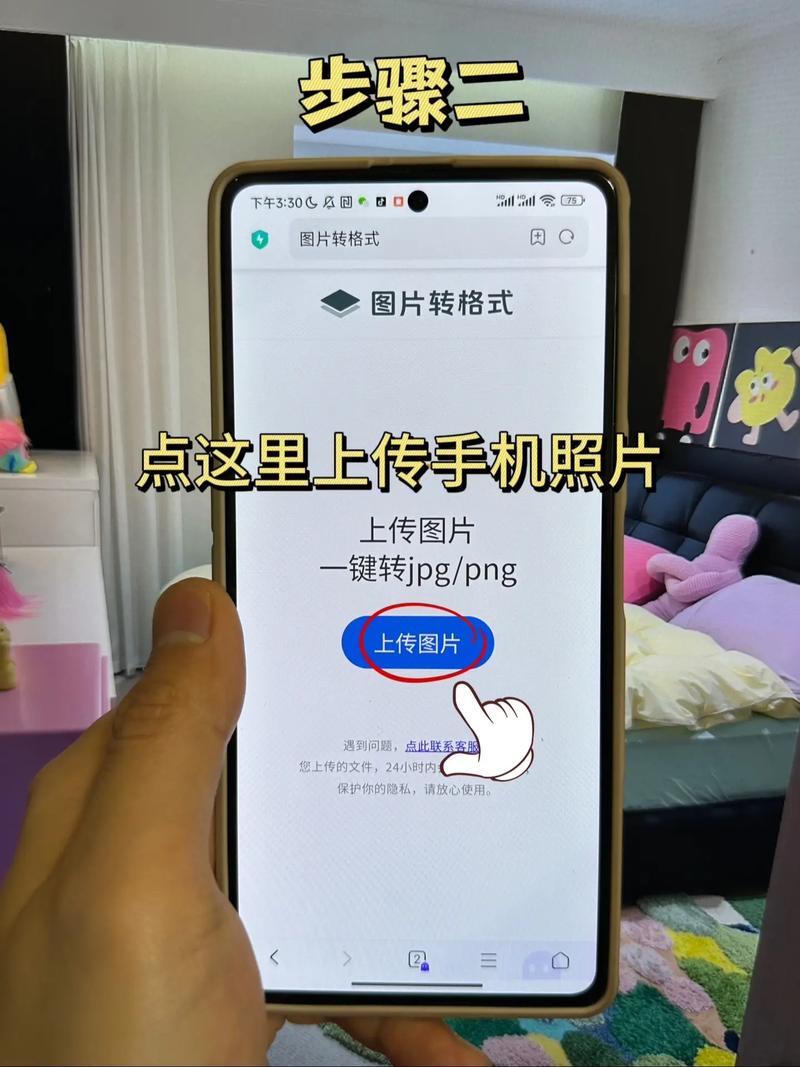
(图片来源网络,侵删)
方法:截图法
这个方法可以轻松改变图片的格式(如转换为PNG)、分辨率、画质甚至裁剪图片。
- 打开图片:在手机相册中找到你想要转换的JPG图片,用自带的图片查看器打开它。
- 截屏:
- iPhone:同时按一下“侧边键”(或主屏幕键)+“音量上键”。
- 安卓手机:同时按一下“电源键”+“音量下键”。
- 编辑截图:截图后,屏幕左下角(或右上角,取决于手机型号)会出现一个缩略图,点击它进入编辑界面。
- 调整并保存:
- 转换格式:在编辑界面,通常可以调整画质(比如从“高质量”调到“标准”,反之亦然)。
- 改变分辨率:点击“裁剪”或“调整”按钮,可以修改图片的尺寸。
- 保存:完成所有调整后,点击右上角的“完成”或“保存”按钮。
- 结果:这张新保存的截图就是一张新的图片文件,它可能仍然是JPG,但如果你在裁剪时选择了“自由裁剪”并调整了长宽比,或者改变了画质,它本质上就是一次重新生成的图片,效果等同于转换。
优点:无需安装任何软件,系统自带,安全快捷。 缺点:功能相对基础,无法直接指定转换为其他格式(如WebP),但能满足大部分调整需求。
使用免费的手机App(功能强大,推荐)
如果您需要更专业的功能,比如批量转换、格式转换(JPG转PNG、WebP等)、压缩等,那么使用App是最好的选择。
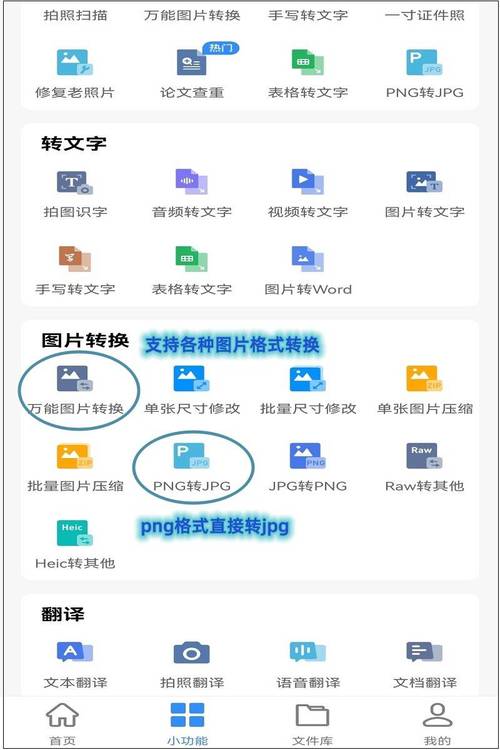
(图片来源网络,侵删)
推荐App:
-
格式工厂 (Format Factory)
- 简介:老牌的格式转换工具,电脑端和手机端都有,功能非常全面。
- 使用方法:
- 在手机应用商店搜索“格式工厂”并下载安装。
- 打开App,点击“图片”。
- 选择“图片转格式”。
- 从相册中选择一张或多张JPG图片。
- 在下方选择目标格式(如PNG, WebP, GIF等)。
- 点击开始转换,转换完成后保存在指定文件夹即可。
- 优点:支持批量处理,格式支持多,除了转换还有压缩、拼图等附加功能。
-
iMazing HEIC Converter (主要针对iPhone用户)
- 简介:如果你需要将JPG(或HEIC)转换为其他格式,这个App非常简洁好用。
- 使用方法:与格式工厂类似,选择图片,选择目标格式,然后转换。
- 优点:界面清爽,操作简单,专注于图片格式转换。
-
美图秀秀 / Snapseed (修图App间接实现)
- 简介:虽然它们是修图软件,但通过“保存和导出”功能也能实现转换。
- 使用方法:
- 用美图秀秀或Snapseed打开你的JPG图片。
- 对图片进行任意编辑(哪怕不做任何改动)。
- 点击“保存”或“导出”。
- 在保存选项中,你可以选择导出的格式(如PNG)、画质和分辨率。
- 优点:在修图的同时完成转换,一举两得。
使用电脑(适合处理大量图片或大文件)
如果图片数量很多,或者文件体积很大,用电脑处理会更高效。
(图片来源网络,侵删)
方法:Windows系统画图工具
- 用画图工具打开图片:在电脑上找到JPG图片,右键点击 -> 打开方式 -> 画图。
- 另存为:点击左上角的“文件” -> “另存为”。
- 选择格式:在弹出的窗口下方,点击“保存类型”的下拉菜单。
- 选择新格式:你可以选择 JPEG、PNG、BMP、GIF 等多种格式。
- 命名并保存:给新文件起个名字,然后点击保存。
方法:Mac系统预览
- 用预览打开图片:双击JPG图片,会默认用“预览”App打开。
- 导出:点击顶部菜单栏的“文件” -> “导出”。
- 选择格式:在窗口下方的“格式”选项中,选择你想要的格式(如PNG, JPEG, TIFF等)。
- 调整设置:可以调整名称、位置、图片质量等。
- 导出:点击“导出”按钮。
使用在线转换网站(无需安装,适合偶尔使用)
如果你不想安装任何App或软件,可以直接在手机浏览器里使用在线工具。
推荐网站:
- CloudConvert (功能强大,支持几乎所有格式)
- Aconvert (简单易用,广告较少)
- Online-Convert (功能全面)
使用方法(以CloudConvert为例):
- 在手机浏览器中打开上述任一网站。
- 找到“图片转换”或“选择文件”按钮。
- 从手机相册中选择你要转换的JPG图片。
- 在“转换为”或“目标格式”选项中,选择你想要的格式(如PNG)。
- (可选)调整一些设置,如图片质量。
- 点击“开始转换”或“Convert”按钮。
- 等待转换完成,然后点击下载保存到手机。
优点:无需安装,跨平台,功能专业。 缺点:需要网络,处理大图片或批量图片时可能较慢,且有隐私风险(请勿上传涉及个人隐私的敏感照片)。
总结与建议
| 需求场景 | 推荐方案 | 优点 |
|---|---|---|
| 简单调整、不想装App | 手机自带截图功能 | 最方便,系统原生,安全 |
| 需要批量转换、改格式、压缩 | 手机App (如格式工厂) | 功能强大,专业高效 |
| 图片很多或很大,追求效率 | 电脑画图/预览工具 | 处理速度快,适合大量文件 |
| 偶尔使用,不想安装任何东西 | 在线转换网站 | 无需安装,打开即用 |
给您的最终建议:
- 日常使用:首选手机自带截图功能,足够应对90%的情况。
- 有明确转换需求:去应用商店下载一个“格式工厂”,免费又好用,一劳永逸。
希望这些信息能帮到您!


