


别着急,OPPO手机无法开机是一个比较常见的问题,通常有多种原因,我们可以按照从易到难、从常见到少见的顺序来一步步排查和解决。

(图片来源网络,侵删)
请按照以下步骤操作,每一步都尝试后检查手机是否能开机。
第一步:基础检查(最常见的原因)
这些步骤最简单,也最有可能解决问题。
-
检查电量
- 问题:手机可能电量完全耗尽了,有时候电量过低时,屏幕会毫无反应,让人误以为坏了。
- 解决方法:
- 将充电器插入手机,确保充电器是好的(可以用来给其他手机充电)。
- 耐心充电至少30分钟到1小时,有时候需要充一会儿才有足够电量启动。
- 充电时,观察手机是否有任何反应,比如充电指示灯亮起、屏幕出现充电图标或振动一下,这些迹象表明手机可能只是没电了。
-
检查充电器和数据线
 (图片来源网络,侵删)
- 问题:充电器或数据线损坏,导致手机无法充电。
- 解决方法:
- 更换充电器和数据线:使用另一个确定能正常工作的充电器和数据线。
- 更换充电方式:
- 如果原来是用插座充,试试插在电脑USB口上(虽然充电慢,但可以判断数据线是否完好)。
- 如果原来是用电脑充,试试换一个插座。
-
长按电源键
- 问题:可能是系统临时卡死或轻微死机。
- 解决方法:
- 长按电源键(通常在右侧)至少15-30秒,不要松手,这个过程会强制重启手机,清除一些临时缓存。
- 尝试这个操作2-3次。
第二步:进入安全模式或恢复模式(进阶排查)
如果基础检查无效,我们需要更深入地排查问题。
情况A:手机能振动,但无法进入系统
这通常是软件或系统冲突导致的问题,可以尝试进入恢复模式来修复。
如何进入OPPO恢复模式(不同机型略有差异,请根据你的系统选择):

(图片来源网络,侵删)
-
对于ColorOS 13及更新的系统(如Find X系列、Reno系列等):
- 在关机状态下,同时长按 电源键 + 音量上键。
- 当看到OPPO或ColorOS的Logo时,立即松开所有按键。
- 等待几秒,手机会自动进入恢复模式(通常是一个带Android机器人标志的界面)。
-
对于ColorOS 12及更早的系统:
- 在关机状态下,同时长按 电源键 + 音量下键。
- 当看到OPPO或ColorOS的Logo时,立即松开所有按键。
- 等待几秒,进入恢复模式。
进入恢复模式后,如何操作:
- 使用音量键(上/下)来选择菜单项。
- 使用电源键来确认或执行操作。
推荐的修复选项(按顺序尝试):
-
清除缓存分区
- 作用:这不会删除你的个人数据(照片、联系人等),只会清除系统临时文件,解决因缓存文件损坏导致的开机问题。
- 操作:选择
Wipe cache partition->Yes-> 等待完成 -> 选择Reboot system now重启手机。
-
恢复出厂设置
- 作用:将手机恢复到初始状态,会删除手机内部的所有数据(包括照片、App、聊天记录等)。这是最后的软件修复手段,请务必先考虑数据备份!
- 操作:选择
Wipe data/factory reset->Yes-> 等待完成 -> 选择Reboot system now重启手机。 - 重要提示:如果手机能进入恢复模式但无法完成恢复出厂设置,很可能是硬件问题。
情况B:手机完全没任何反应(不亮屏、不振动、不充电)
这种情况更偏向于硬件问题。
- 尝试强制进入Fastboot模式(工程模式)
- 作用:这个模式可以判断主板是否基本正常工作,如果能进入,说明主板核心没问题,可能是屏幕或排线故障。
- 操作:在完全关机状态下,同时长按 电源键 + 音量下键 10-15秒。
- 判断:
- 如果屏幕上出现 "FASTBOOT MODE" 或 "Qualcomm HS-USB QDLoader 9008" 等字样,说明主板可以工作,问题可能出在屏幕、电池或排线上。
- 如果什么都没有,连这个模式都进不去,那么很可能是主板、电源IC等核心硬件损坏了。
第三步:寻求专业帮助
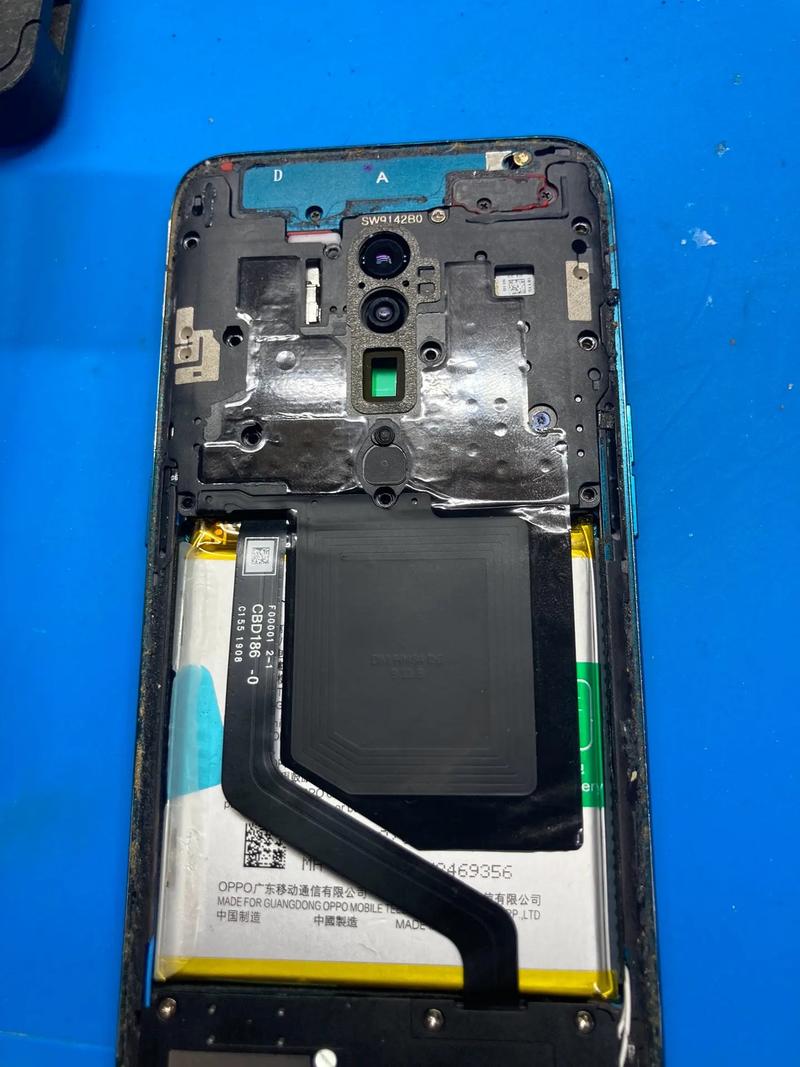
如果以上所有方法都尝试过,手机依然无法开机,那么很可能是硬件故障。
请立即停止自行拆机或进行复杂操作,以免造成二次损坏。
你可以选择以下途径:
-
联系OPPO官方客服
- 方式:通过“OPPO手机”官方App内的“服务”功能,或拨打OPPO官方客服热线。
- 优点:最权威,能提供最专业的检测和维修建议,尤其是仍在保修期内的手机。
-
前往OPPO官方授权服务中心
- 方式:通过官网或App查询离你最近的官方授权服务网点。
- 优点:工程师有专业工具和原厂配件,可以准确判断问题所在并进行维修。
-
寻找可靠的第三方维修店
- 方式:如果你手机已过保,且预算有限,可以选择信誉好的第三方维修店。
- 注意:风险较高,可能会使用非原厂配件,且可能无法修复某些复杂的硬件问题。
总结一下排查思路:
| 现象 | 可能原因 | 解决方案 |
|---|---|---|
| 完全没反应 | 电量耗尽、充电器坏、主板故障 | 换充电器充1小时 长按电源键30秒 尝试进入Fastboot模式判断 |
| 能振动/亮灯,但卡在LOGO | 系统崩溃、软件冲突 | 长按电源键强制重启 进入恢复模式 -> 清除缓存 恢复出厂设置(备份数据!) |
| 能进入系统但频繁重启 | 软件Bug、病毒、硬件不稳定 | 进入安全模式(开机时长按屏幕上的“安全模式”提示) 在安全模式下卸载最近安装的App 恢复出厂设置 |
| 所有操作都无效 | 硬件损坏(屏幕、主板、电池等) | 联系官方客服或前往服务中心 |
希望这些步骤能帮助你解决问题!


