


- 原始格式转换:你的照片是 RAW 格式(如 .CR2, .NEF, .ARW, .DNG 等),这是专业相机的原始数据文件,体积大且需要专业软件查看。
- HEIC/HEIF 格式转换:在较新的 iPhone 上,为了节省空间,默认的照片格式是 HEIC/HEIF,很多旧电脑、网站或设备不支持这种格式。
- PNG/BMP 等格式转换:截图或某些应用导出的图片可能是 PNG 或其他格式,需要统一为 JPG。
下面我将根据不同情况,为你提供最简单、最实用的转换方法,覆盖 iPhone、安卓手机、电脑 等多种场景。
(图片来源网络,侵删)
将 iPhone 的 HEIC 格式照片转为 JPG (最常见)
这是目前最普遍的需求,HEIC 是苹果为 iOS 11 及以上系统推出的高效图片格式,但兼容性是它最大的短板。
在 iPhone 上直接转换(推荐,最方便)
这是 iOS 15 系统后苹果官方提供的好功能,无需安装任何 App。
- 打开“快捷指令”App:在手机主界面找到这个蓝色的图标。
- 搜索并添加快捷指令:
- 点击快捷指令 App 底部的“快捷指令中心”。
- 在搜索框中输入 “HEIC转JPG” 或 “批量转换”。
- 你会找到很多现成的、用户分享的快捷指令,选择一个评价高、下载量多的,点击进入,然后选择“获取快捷指令”并安装。
- 使用快捷指令转换:
- 回到“快捷指令”App 的“我的快捷指令”页面,找到你刚刚安装的那个指令。
- 点击进入,然后点击“运行”。
- 系统会提示你选择要转换的图片,可以从“照片”App 中选取。
- 转换完成后,新生成的 JPG 图片通常会保存在“照片”App 的“最近删除”相簿里(30天内),或者你可以设置让它直接保存到“文件”App 中。
使用第三方 App(功能更强大)
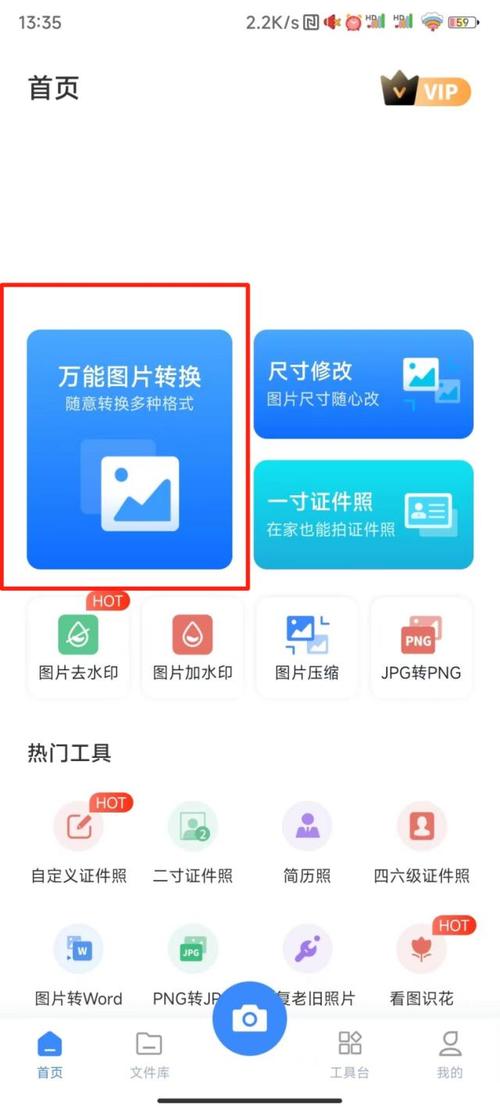
如果你需要批量处理或者有更多自定义选项,可以下载专门的 App。
- 推荐 App:iMazing HEIC Converter (免费,电脑端)、Image Converter (手机端,App Store 可下载)。
- 操作步骤:
- 在 App Store 搜索并下载一个图片转换器。
- 打开 App,通常会有一个“选择图片”或“导入”按钮。
- 从你的“照片”库中选择一张或多张 HEIC 格式的照片。
- 在设置中选择输出格式为 JPG。
- 点击“转换”或“开始”按钮。
- 转换完成后,App 会提示你保存或直接将图片保存到相册。
通过电脑转换(适合大量照片)
如果你有大量照片需要转换,用电脑是最快的方法。
(图片来源网络,侵删)
-
Windows 用户:
- 在电脑上安装一个免费的看图软件,如 IrfanView 或 XnView MP。
- 将 iPhone 连接到电脑,复制 HEIC 照片到电脑文件夹。
- 打开 IrfanView,按
O键打开文件,选择一张 HEIC 图片。 - 按
S键另存为,在格式选项中选择 JPG 即可。 - 对于批量转换,可以使用 IrfanView 的批处理功能(File -> Batch Conversion/Rename)。
-
Mac 用户:
- 将 iPhone 连接到 Mac,照片会自动打开“照片”App。
- 选择所有需要转换的 HEIC 照片。
- 点击顶部菜单栏的 文件 -> 导出。
- 在弹出的窗口中,将“格式”选择为 JPEG,然后点击“导出”即可。
将安卓手机的 HEIC/RAW 等格式转为 JPG
安卓手机的情况相对简单,因为大部分安卓手机默认就是 JPG 格式,如果你遇到的是 HEIC 或 RAW 格式,方法如下:
使用手机自带的“文件管理”App(部分品牌支持)
一些较新的安卓系统(如华为、小米的部分机型)在文件管理器中直接提供了图片格式转换的功能。
- 打开手机的 “文件管理” App。
- 找到并长按你需要转换的图片。
- 在弹出的菜单中,寻找类似 “用其他方式打开”、“编辑” 或 “更多” 的选项。
- 在子菜单中看看是否有 “转换为 JPG” 或类似的选项,如果有,点击即可完成。
使用第三方 App(通用方法)
安卓系统上有很多功能强大的图片处理 App,可以轻松完成转换。
- 推荐 App:Snapseed (Google 出品,功能强大)、PicsArt、XnView MP 等。
- 操作步骤(以 Snapseed 为例):
- 下载并打开 Snapseed。
- 点击底部菜单,选择“打开图片”,从相册中导入一张非 JPG 格式的照片。
- 在底部工具栏中,向左滑动,找到 “导出” 功能。
- 点击导出后,在顶部可以选择图片格式,通常默认就是 JPG,点击右下角的 “保存”,新图片就会保存到你的相册。
使用电脑进行批量转换(通用方法)
无论你用的是 iPhone 还是安卓,如果照片已经传到了电脑,用电脑批量转换最高效。
使用画图 (Windows 自带)
适合少量图片的快速转换。
- 在电脑上找到一张非 JPG 格式的图片。
- 右键点击图片,选择 “打开方式” -> “画图”。
- 打开后,直接按
Ctrl + S保存。 - 在保存窗口的“保存类型”中,选择 “JPEG (.jpg, .jpeg)”,然后点击保存,原图就会被覆盖或另存为 JPG。
使用专业看图软件(推荐批量处理)
如上文提到的 IrfanView (Windows) 或 XnView MP (Windows/Mac/Linux)。
- 打开软件,进入“批处理”功能。
- 添加包含所有需要转换的图片的文件夹。
- 在输出设置中,选择输出格式为 JPEG。
- 设置好输出路径,然后点击“开始”。
- 软件会自动将文件夹内的所有图片批量转换为 JPG 并保存到你指定的位置。
总结与建议
| 场景 | 推荐方法 | 优点 | 缺点 |
|---|---|---|---|
| iPhone 用户 (HEIC转JPG) | 快捷指令 | 无需安装App,系统原生支持,方便快捷 | 需要手动搜索和添加指令 |
| 第三方App | 功能强大,可批量处理,选项多 | 需要额外下载App | |
| 安卓用户 | 第三方App | 通用性强,功能丰富 | 需要额外下载App |
| 大量照片处理 | 电脑转换 | 速度最快,效率最高,支持批量处理 | 需要连接电脑,操作稍复杂 |
- iPhone 用户:首选 “快捷指令”,方便又免费。
- 安卓用户:直接去应用商店搜 “图片转换器” 或用 Snapseed。
- 懒人/高效党:把照片传到电脑,用 IrfanView 或 XnView 进行批量处理,一劳永逸。
希望这个详细的指南能帮到你!


