


关键在于“将安卓通讯录同步到云端”
无论你用哪种方法,核心思想都是先把安卓手机里的联系人备份到一个云服务上(如 Google 账户),然后再让新 iPhone 从这个云服务中导入,这样最可靠,也最不容易出错。
(图片来源网络,侵删)
最推荐、最无缝的方法(通过 Google 账户)
这是目前最主流、最简单的方法,前提是你的安卓联系人已经同步到了 Google 账户。
第一步:在安卓手机上确保联系人已同步到 Google
- 在你的安卓手机上,打开 “设置”。
- 滑动并找到 “账户和备份”(或类似名称,不同品牌手机叫法可能略有不同,如“系统与账户”、“云和账户”)。
- 点击 “账户” 或 “备份和恢复”。
- 确保你登录了你的 Google 账户。
- 找到这个 Google 账户,点击进入,并确保 “联系人” 的开关是打开的(通常是一个绿色的对勾)。
- 如果没开,就打开它,它会自动开始同步,你可以稍等几分钟,或者向下滑动屏幕,手动点击“立即同步”。
第二步:在 iPhone 上设置并导入联系人
-
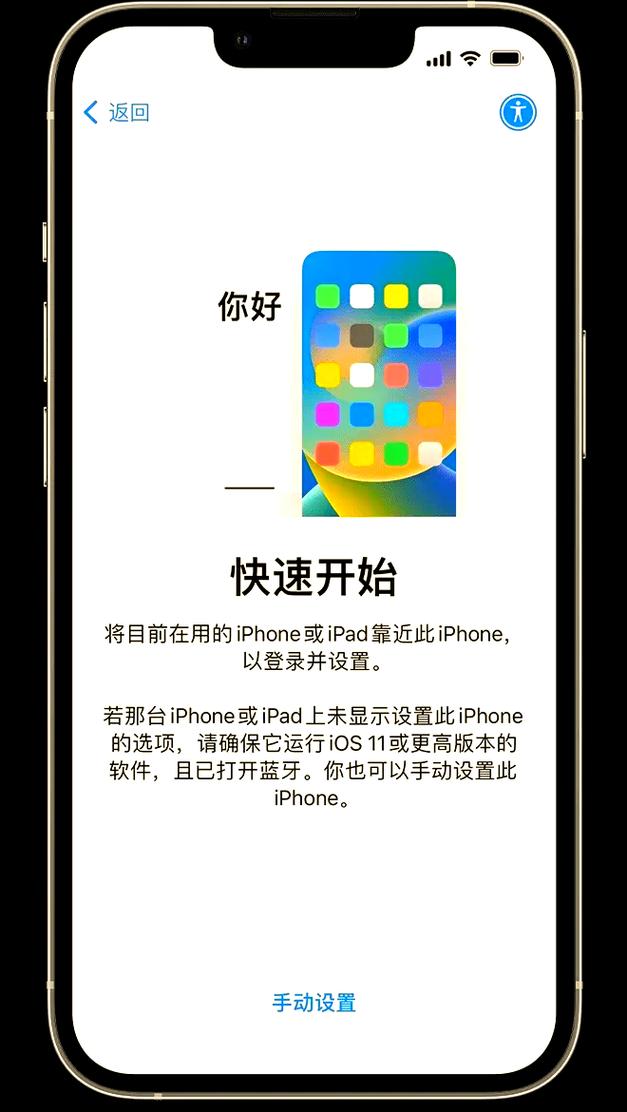
开箱设置 iPhone:当你第一次打开 iPhone 时,会进入“快速开始”界面,当安卓手机出现一个动画时,将 iPhone 靠近安卓手机,按照屏幕提示通过蓝牙连接。(这是最方便的,如果错过了也没关系,看下面的步骤)
-
手动导入:
- 在 iPhone 的 “App 与数据” 界面,选择 “从安卓设备转移数据”。
- 此时你的安卓手机上会显示一个二维码或一串代码,在 iPhone 上扫描或输入该代码以配对。
- 在安卓手机上,勾选你想要转移的内容,务必确保“通讯录”被选中,然后点击“发送”或“继续”。
- 等待传输完成,之后,你的联系人就会出现在 iPhone 的“电话”App 里了。
-
后续添加 Google 账户(如果你错过了上面的步骤):
 (图片来源网络,侵删)
- 在 iPhone 上,进入 “设置” > “邮件” > “账户” > “添加账户”。
- 选择 “Google”,然后登录你刚才同步了联系人的那个 Google 账户。
- 登录后,系统会询问你希望同步哪些内容。请务必确保“通讯录”的开关是打开的。
- 稍等片刻,你的联系人就会自动出现在 iPhone 的“电话”App 里了。
最传统的方法(通过 SIM 卡)
如果你的联系人数量不多,并且都存储在 SIM 卡中,这个方法很直接。
第一步:在安卓手机上将联系人导出到 SIM 卡
- 在安卓手机上打开 “电话” 或 “联系人” App。
- 进入 “设置”(通常是右上角的三个点),找到 “管理联系人” 或 “导入/导出” 选项。
- 选择 “导出联系人”。
- 在导出目标选项中,选择 “SIM 卡”。
- 等待导出完成。
第二步:在 iPhone 上从 SIM 卡导入联系人
- 在 iPhone 上,进入 “设置” > “通讯录”。
- 滑到最底部,点击 “导入 SIM 卡联系人”。
- iPhone 会开始读取 SIM 卡中的联系人,并将其添加到你的 iPhone 通讯录中。
注意:这个方法比较简单,但通常只适合联系人数量较少的情况,且一些包含复杂信息的联系人(如多个号码、头像、备注)可能无法完美导出。
最“硬核”的方法(通过 VCF 文件)
这个方法适用于没有 Google 账户,或者想把联系人一次性备份到电脑,再导入到 iPhone 的情况。
第一步:在安卓手机上导出联系人文件
- 在安卓手机上打开 “联系人” App。
- 进入 “设置” > “管理联系人” > “导入/导出”。
- 选择 “导出”。
- 导出目标选择 “设备内存” 或 “SD 卡”。
- 系统会生成一个名为
contacts.vcf的文件,你可以用手机文件管理器找到它,然后通过微信、QQ 或数据线传到你的电脑上。
第二步:在 iPhone 上导入联系人文件
-
通过邮件导入:
 (图片来源网络,侵删)
- 将
contacts.vcf文件作为附件发送到你自己的邮箱。 - 在 iPhone 上打开这个邮件,点击附件,选择 “添加到‘通讯录’”。
- 将
-
通过 iCloud 导入:
- 在电脑上登录 iCloud.com。
- 进入 “通讯录” 应用。
- 点击左下角的齿轮状 “设置” 图标,选择 “导入 vCard 文件”。
- 选择你从安卓手机传到电脑上的
contacts.vcf文件。 - 导入完成后,这些联系人就会同步到你的 iPhone 上(前提是你的 iPhone 已登录同一个 Apple ID 并开启了“通讯录”的 iCloud 同步)。
总结与对比
| 方法 | 优点 | 缺点 | 推荐人群 |
|---|---|---|---|
| Google 账户 | 最无缝、最可靠,能保留所有联系人信息,是官方推荐方式 | 需要提前确保安卓联系人已同步到 Google | 所有人,尤其是联系人数量多、信息复杂者 |
| SIM 卡 | 操作简单,无需网络 | 容量有限,信息不完整,不适合大量联系人 | 联系人很少,且都存在 SIM 卡里 |
| VCF 文件 | 灵活性高,适合一次性备份和迁移 | 步骤稍多,需要电脑或邮箱作为中转 | 没有使用 Google 服务,或想进行本地备份的用户 |
最后的小贴士
- 提前检查:在转移前,最好在安卓手机上检查一下联系人,确保没有重复或错乱的条目。
- 备份!备份!备份!:无论选择哪种方法,都强烈建议你在转移前先对安卓手机的所有重要数据进行一次完整备份。
- 耐心等待:如果联系人数量成千上万,同步或导入可能需要一些时间,请耐心等待,不要中途中断。
对于绝大多数用户来说,方法一(通过 Google 账户) 是最佳选择,它最省心、最不容易出错,祝你换机顺利!


