


第一步:最简单的检查(适用于所有人)
检查是否被隐藏了
有时候图标可能被不小心隐藏了。
(图片来源网络,侵删)
- Windows 10/11:
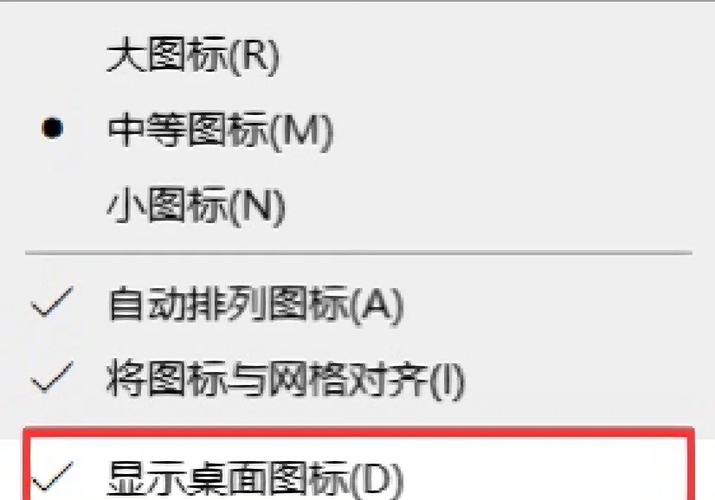
- 在桌面空白处点击鼠标右键。
- 在弹出的菜单中,将鼠标移动到“查看”(View)选项上。
- 在子菜单中,确保“显示桌面图标”(Show desktop icons)这一项是被勾选的状态,如果前面没有打勾,点击它即可。
检查是否最小化或移动到了其他桌面
- 是否最小化到任务栏? 检查一下任务栏最右侧的通知区域(也叫“系统托盘”),看看有没有一个小的“桌面”图标或者类似显示器的图标,点击它可以显示桌面。
- 是否在使用虚拟桌面? 如果你开启了“任务视图”(按
Win + Tab),可能会创建多个虚拟桌面,而图标可能显示在另一个桌面上,你可以按Win + Tab查看所有桌面,并切换回来。
第二步:针对 Windows 系统的深度排查
如果第一步的方法无效,说明问题可能出在系统设置或文件上,请继续尝试以下方法:
重新加载桌面图标(快捷键法)
这是一个非常有效的“软重启”桌面的方法。
- 按下键盘快捷键
Ctrl + Shift + Esc,打开 任务管理器。 - 在任务管理器的左上角,点击“文件”(File) -> “运行新任务”(Run new task)。
- 在弹出的对话框中输入
explorer.exe,然后点击“确定”。 - 这会重新启动 Windows 资源管理器,你的桌面图标和任务栏应该会重新出现。
检查桌面图标文件是否丢失
桌面图标实际上是文件系统中的 .lnk 快捷方式文件,如果这些文件本身出了问题,图标自然就显示不出来。
- 打开 文件资源管理器(按
Win + E)。 - 在左侧的导航栏中,找到并点击 “桌面”。
- 查看右侧窗口,你的图标文件(通常是
.lnk格式)是否还在?- 如果文件还在:右键点击桌面空白处 -> “查看” -> “大图标”或“中等图标”,看看是否能显示出来,如果还是不行,可能是图标缓存损坏。
- 如果文件不见了:这说明文件可能被误删或损坏,你需要从“开始”菜单或原程序位置重新创建快捷方式。
重建图标缓存
图标缓存是 Windows 用来快速显示图标的数据库,如果它损坏了,就会导致图标显示异常或消失。
(图片来源网络,侵删)
- 打开任务管理器 (
Ctrl + Shift + Esc),结束掉explorer.exe进程(桌面会消失,别担心)。 - 点击“文件” -> “运行新任务”,输入
cmd,并且勾选“以系统管理权限创建此任务”,然后点击“确定”。 - 在黑色的命令提示符窗口中,按顺序输入以下命令,每输完一行就按一次回车:
cd /d %userprofile%\AppData\Local
Del IconCache.db /a
start explorer.exe
- 执行完毕后,桌面和图标就会重新加载出来了。
检查是否启用了“桌面图标布局”锁定
这个功能可以防止你随意移动桌面图标,但有时也会导致问题。
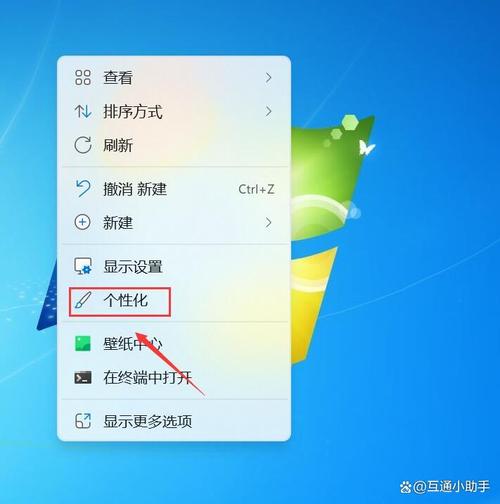
- 在桌面空白处右键 -> “查看” -> “更改桌面图标设置”。
- 在弹出的“桌面图标设置”窗口中,确保所有你需要的图标(如“此电脑”、“回收站”等)都是被勾选的。
- 点击“还原默认值”(Restore Default)按钮,然后应用并确定。
检查组策略或注册表设置(高级用户)
某些第三方软件或系统错误可能会通过组策略或注册表禁用桌面图标。
- 对于 Windows 10/11 专业版/企业版:
- 按
Win + R,输入gpedit.msc回车,打开组策略编辑器。 - 依次导航到:
用户配置->管理模板->桌面。 - 在右侧找到“隐藏和禁用桌面上的所有项目”(Hide and disable all items on the desktop)这个策略。
- 双击它,确保它的状态是“未配置”(Not Configured)或“已禁用”(Disabled)。
- 按
- 对于 Windows 家庭版或上述方法无效:
- 按
Win + R,输入regedit回车,打开注册表编辑器。 - 在顶部的地址栏中粘贴以下路径并回车:
HKEY_CURRENT_USER\Software\Microsoft\Windows\CurrentVersion\Explorer\Advanced - 在右侧窗口中,找到一个名为
IconsShown的 DWORD (32 位) 值。 - 如果没有,右键点击空白处 -> “新建” -> “DWORD (32 位) 值”,命名为
IconsShown。 - 双击
IconsShown,确保其“数值数据”为0,然后确定。
- 按
第三步:最后的手段
如果以上所有方法都失败了,可以尝试以下步骤:
创建一个新的用户账户
这可以判断是否是当前用户配置文件损坏导致的问题。

(图片来源网络,侵删)
- 进入 设置 -> 账户 -> 家庭和其他用户。
- 点击“将其他人添加到此电脑”,按照提示创建一个本地账户。
- 创建完成后,注销当前账户,然后登录到你刚刚创建的新账户。
- 如果在新账户下桌面图标正常显示,那就说明是你原来的用户配置文件损坏了,你可以考虑将旧账户的重要文件复制到新账户下,然后使用旧账户登录,通过设置中的“重置此电脑”功能进行修复(注意:这可能会卸载一些应用)。
系统文件检查器
系统核心文件损坏也可能导致各种奇怪的问题。
- 在开始菜单搜索框中输入“命令提示符”或“CMD”。
- 右键点击搜索结果,选择“以管理员身份运行”。
- 在黑色的命令提示符窗口中,输入以下命令并回车:
sfc /scannow
- 等待扫描完成,它会自动修复找到的损坏文件,完成后重启电脑。
总结一下排查思路:
- 先看最简单的:右键菜单 -> 查看 -> 显示桌面图标。
- 再来个快捷的:任务管理器 -> 文件 -> 运行新任务 ->
explorer.exe。 - 如果还不行:重建图标缓存(命令行方法)。
- 再深入一点:检查组策略/注册表设置。
- 最后大招:新建用户账户或系统文件检查。
希望这些方法能帮你解决问题!通常情况下,前三种方法就能解决 90% 的桌面图标消失问题。


