


严格意义上的、可以完美运行所有Windows 7软件的模拟器,在安卓上是不存在的。
为什么?因为Windows 7是一个极其复杂的、为x86/64位桌面CPU设计的完整操作系统,而安卓手机/平板是基于ARM架构的移动设备,两者在底层架构上完全不同,就像让一个说中文的人直接阅读一本未经翻译的英文书,是无法理解的。
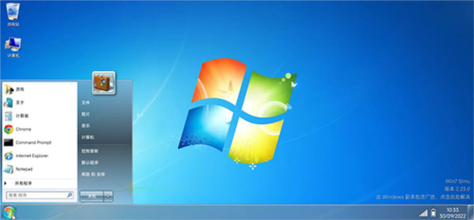
市面上所有所谓的“Windows 7模拟器安卓版”,实际上都是通过一些折中、模拟或远程的方式,让你在安卓设备上获得一个类似Windows 7桌面环境的体验,它们各有优劣,适用场景也不同。
下面我将为你详细介绍几种主流的实现方式,并分析它们的优缺点。
主要实现方式分类
远程桌面/云电脑 (最推荐,体验最好)
这是目前最接近“真实Windows”体验的方式,它不是在你的手机上运行Windows,而是通过网络连接到另一台真实的电脑(可以是家里的,也可以是云服务商的)。
-
工作原理:你的安卓设备只是一个显示器和键盘鼠标,所有的计算和运行都在远程的电脑上完成。
-
代表应用:
- Microsoft Remote Desktop:官方出品,连接到你的另一台Windows电脑(需要电脑开启远程桌面功能)。
- Chrome Remote Desktop:谷歌出品,可以连接到你自己的电脑,也可以连接到朋友临时帮你处理的电脑。
- Parsec / Moonlight:主要用于游戏串流,但也可以用来远程操作电脑,延迟非常低。
- 云电脑服务:如 Nvidia GeForce NOW, 阿里云电脑, 腾讯云电脑 等,你租用云服务商的服务器,上面安装了Windows,然后通过App连接。
-
优点:
- 性能高:只要网络好,可以流畅运行任何Windows软件和游戏。
- 功能完整:就是100%的真实Windows 7,没有兼容性问题。
- 文件访问方便:可以轻松访问远程电脑上的所有文件。
-
缺点:
 (图片来源网络,侵删)
- 依赖网络:没有网络或网络差时,完全无法使用。
- 有延迟:对网络要求高,操作会有轻微延迟(云电脑服务优化得很好,但本地远程桌面在局域网内最佳)。
- 可能需要额外付费:云电脑服务通常是收费的;另一台电脑也需要你额外拥有和维护。
-
适用人群:
- 需要远程办公、访问公司内网资源的人。
- 想在手机上玩Windows游戏的人。
- 家里有一台一直开着的电脑,想随时在上面操作的人。
模拟器/虚拟机 (体验较差,不推荐)
这类应用试图在安卓系统内模拟出一个x86环境来运行Windows,但受限于安卓的架构和性能,效果非常不理想。
-
工作原理:通过QEMU等虚拟化技术,在安卓上模拟一个x86虚拟机,然后尝试安装Windows 7,这需要CPU支持虚拟化(VT-x),并且安卓系统版本要足够高(通常是Android 7.0以上)。
-
代表应用:
- ExaGear:曾经比较有名的x86模拟器,但官方已停止更新,且性能有限,只能运行一些轻量级应用(如命令行工具、老旧软件),无法运行完整的Windows桌面。
- 开源项目:一些开发者尝试在安卓上跑QEMU + Windows,但过程极其复杂,性能低下,且没有现成的、好用的App。
-
优点:
- 不依赖网络:在本地运行。
-
缺点:
- 性能极差:启动慢,操作卡顿,基本无法使用。
- 兼容性差:几乎无法运行任何图形界面的应用程序。
- 耗电量大:持续高负载运行会快速消耗电量。
- 设置复杂:需要开启开发者选项和VT-x,手动配置虚拟机,门槛很高。
-
适用人群:
- 极客或开发者,用于技术实验和学习。
- 普通用户请完全避开这种方式,你会非常失望。
主题/启动器 (UI模拟,功能无关)
这种方式只是在安卓的桌面上“伪装”成Windows 7的样子,让你点击图标能打开安卓应用,它并不能运行Windows软件。
-
工作原理:更换桌面的图标、壁纸、任务栏样式,并创建一个类似“开始菜单”的快捷方式入口。
-
代表应用:
在各大应用商店搜索“Windows 7主题”、“Windows 10 launcher”、“Classic Shell”等,能找到大量类似应用。
-
优点:
- 轻量、不耗电。
- 设置简单,一键即可更换。
- 满足怀旧感,让你在手机上看到熟悉的界面。
-
缺点:
- 只是UI皮毛,点击“我的电脑”打开的还是安卓的文件管理器,点击“浏览器”打开的是Chrome或Edge。
- 无法运行任何Windows程序。
-
适用人群:
只是想在手机上体验一下Windows 7经典界面,满足怀旧情怀的用户。
总结与建议
| 方式 | 核心原理 | 优点 | 缺点 | 推荐指数 |
|---|---|---|---|---|
| 远程桌面/云电脑 | 连接远程真实PC | 性能高、功能完整、体验真实 | 依赖网络、有延迟、可能收费 | ⭐⭐⭐⭐⭐ (强烈推荐) |
| 模拟器/虚拟机 | 在安卓内模拟x86 | 本地运行,不依赖网络 | 性能极差、兼容性差、设置复杂 | ⭐ (极不推荐,仅供技术尝鲜) |
| 主题/启动器 | 仅更换安卓UI | 轻量、简单、有怀旧感 | 无法运行Windows软件,纯UI | ⭐⭐⭐ (适合怀旧党) |
给你的最终建议:
-
如果你想在手机上真正使用Windows 7的软件或游戏:请选择远程桌面/云电脑的方式,这是唯一可行的方案,先尝试免费的“Microsoft Remote Desktop”连接你自己的电脑,如果需要更好的性能或便携性,再考虑付费的云电脑服务。
-
如果你只是想怀念Windows 7的经典界面:那么安装一个Windows 7主题启动器是最好的选择,简单又有趣。
-
请彻底放弃寻找能在安卓上流畅运行Windows 7软件的“模拟器”,那只会浪费你的时间和精力,并带来极差的体验。
希望这个详细的解释能帮助你找到最适合你的方案!


