


别担心,平板电脑忘记锁屏密码是常见问题,根据您的平板品牌(如iPad、华为、小米、三星等)和系统版本,有多种方法可以解决。
(图片来源网络,侵删)
这里为您梳理了从简单到复杂、从官方到非官方的各种解决方案,您可以根据自己的情况选择最合适的一种。
核心原则:所有方法都会导致平板上的所有数据被清除
为了保护用户隐私,苹果和谷歌/安卓的设计逻辑是:如果有人无法解锁设备,那么他们也不能访问设备内的数据,几乎所有强制解锁的方法都需要抹掉设备,恢复到出厂设置,这意味着您手机里的照片、视频、应用、文档等所有内容都会丢失。
第一步永远是:
- 回想密码:深呼吸,尝试所有可能用过的密码,包括生日、手机号、身份证号、常用密码等。
- 查找密码:检查您是否在其他地方记录过密码,比如备忘录、笔记本、电脑或云同步服务中。
- 询问家人或朋友:如果您曾让他们帮忙设置过密码,可以问问他们。
如果以上方法都无效,请参考以下方案。
(图片来源网络,侵删)
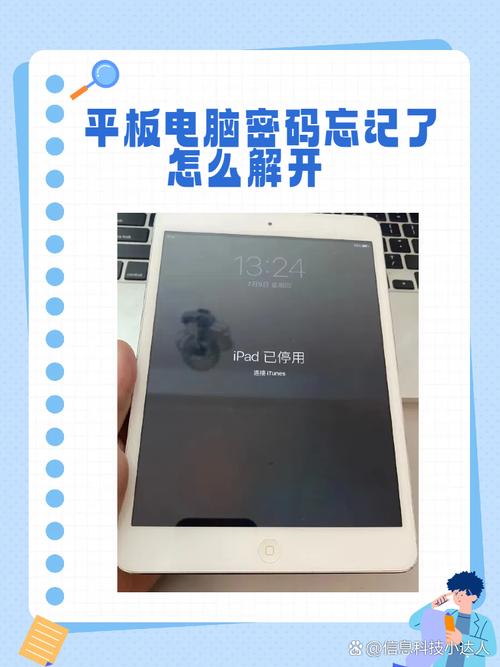
针对苹果iPad(最推荐官方方法)
苹果的流程非常规范,安全可靠。
方法1:使用iCloud“查找我的iPad”远程抹掉(最推荐)
这是最便捷、最安全的方法,前提是您的iPad满足以下条件:
- 开启了“查找我的iPad”功能。
- 登录了Apple ID。
- iPad处于连接网络的状态(Wi-Fi或蜂窝网络)。
操作步骤:
- 在任何一台电脑的浏览器中,访问
iCloud.com。 - 使用您iPad上的Apple ID和密码登录。
- 在所有设备列表中,找到您的iPad。
- 点击“所有设备”下拉菜单,然后选择您的iPad。
- 在弹出的界面中,点击“抹掉iPad”。
- 系统会要求您确认,再次点击“抹掉”。
- 等待几分钟,iPad会自动远程恢复出厂设置并重启。
- 之后,iPad会像新机一样进入激活锁界面,您只需按照屏幕提示,重新登录您的Apple ID和密码,即可设置新密码并恢复数据(如果您之前有iCloud备份)。
方法2:使用电脑恢复模式(适用于所有iPad,但需要电脑)
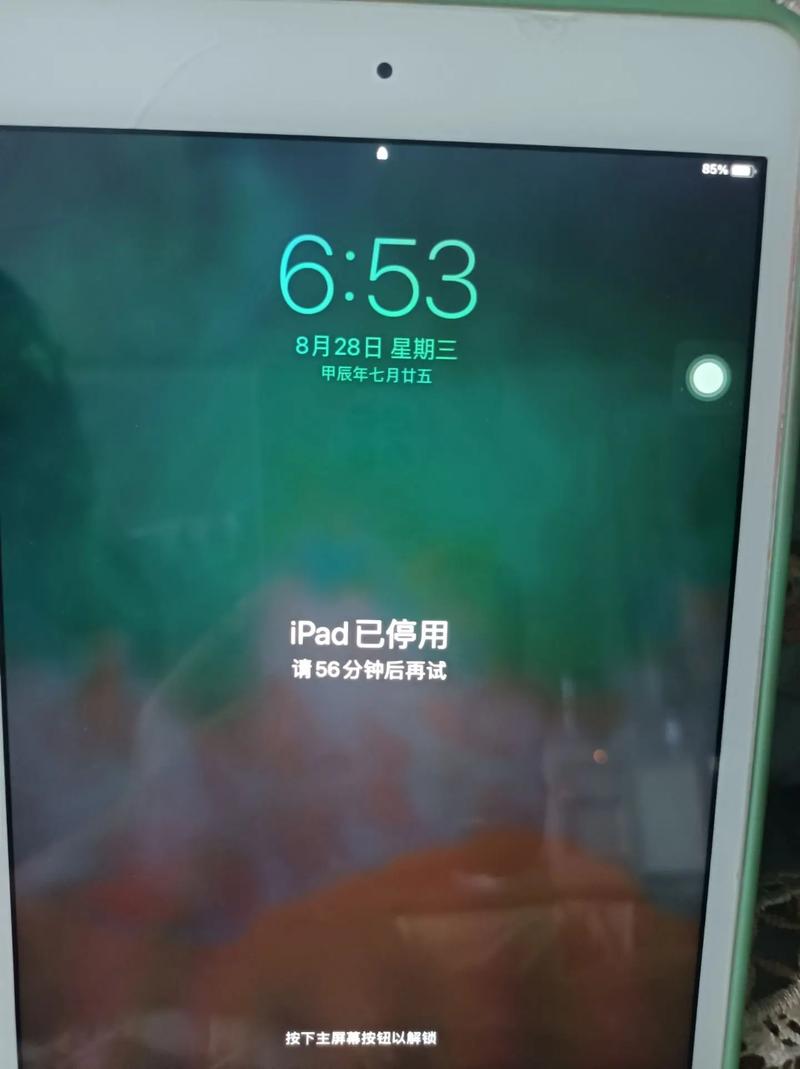
如果iCloud方法不可用(查找我的iPad”未开启或iPad离线),可以使用电脑和iTunes/Finder来恢复。
(图片来源网络,侵删)
准备工作:
- 一台电脑(Mac或PC)。
- 最新版本的 iTunes (Windows) 或 访达 (macOS Catalina及更高版本)。
- 一根原装或MFi认证的数据线。
操作步骤:
- 将iPad置于恢复模式:
- iPad Home键机型 (如iPad Air 2, iPad mini 4等):同时按住 侧边(或顶部)按钮 和 Home键,直到看到恢复模式屏幕(一个连接电脑的图标和数据线)。
- iPad无Home键机型 (如iPad Pro, iPad Air 5等):快速按一下 音量+,再快速按一下 音量-,然后长按 侧边按钮,直到看到恢复模式屏幕。
- 在电脑上打开iTunes或访达。
- 电脑会自动检测到处于恢复模式的iPad,并弹出一个窗口提示“iPad有问题,需要更新或恢复”。
- 选择“恢复”,然后按照屏幕提示操作。
- iTunes/访达会下载最新的iPadOS固件并重新安装,整个过程可能需要一些时间。
- 完成后,iPad会恢复到出厂设置,您需要重新激活并设置新密码。
针对安卓平板(华为、小米、三星等)
安卓平板的解锁方法因品牌而异,大部分需要借助“查找我的设备”功能。
通用前提条件:
- 在平板上登录了您的 Google账户 或 品牌账户(如华为账号、小米账号)。
- 开启了 “查找我的设备”(或类似名称)功能。
- 平板连接了网络。
方法1:使用Google“查找我的设备”(适用于大部分安卓平板)
- 在任何一台电脑的浏览器中,访问
google.com/android/find。 - 使用您平板上的Google账户登录。
- 在设备列表中找到您的平板。
- 点击 “清除设备数据”(Erase device)。
- 确认操作,平板将被远程锁定并恢复出厂设置。
- 之后,平板重启,您只需登录Google账户即可重新设置。
方法2:使用品牌自带的“查找我的设备”服务
不同品牌的安卓平板有自己的服务,功能类似。
- 华为:
- 访问
cloud.huawei.com。 - 登录华为账号。
- 点击“查找设备”,选择您的平板,然后点击“擦除数据”。
- 访问
- 小米:
- 访问
i.mi.com。 - 登录小米账号。
- 在设备列表中找到您的平板,点击“擦除设备”。
- 访问
- 三星:
- 访问
findmymobile.samsung.com。 - 登录三星账号。
- 选择您的设备,点击“数据擦除”。
- 访问
方法3:使用电脑进入Fastboot/Recovery模式(最后手段)
如果以上方法都不可用,这是最复杂的方法,通常需要一定的技术知识,并且不同品牌操作差异巨大。
通用警告:
- 此操作会清除所有数据。
- 错误操作可能导致设备变砖(无法启动)。
- 强烈建议先在网上搜索您平板
[具体型号] + 忘记密码 解锁或[具体型号] + 进入Fastboot模式来查找详细教程。
大致流程(以小米为例):
- 在电脑上安装小米官方的 Mi Flash 工具。
- 将平板关机。
- 通过特定的按键组合(如按住“音量减”+“电源键”)进入Fastboot模式(俗称“Fastboot模式”或“挖煤模式”)。
- 在电脑上使用Mi Flash工具,选择对应的平板型号和线刷包,进行“刷机”操作,将系统刷回出厂版本。
- 刷机完成后,平板会重启,密码被清除,恢复到初始设置。
最后的求助——官方售后
如果您不想尝试以上复杂操作,或者担心操作失误导致设备损坏,最稳妥的方法就是联系官方售后。
- 苹果:前往Apple Store零售店或Apple授权服务提供商。
- 华为/小米/三星等:前往品牌的官方客服中心。
优点:
- 绝对安全:专业人员操作,不会损坏硬件。
- 官方保障:解锁后设备保修和功能不受影响。
- 无需担心数据:他们有标准流程,会明确告知您需要备份数据并清除。
缺点:
- 可能需要提供购买凭证(发票、保修卡)以证明您是机主。
- 可能需要支付一定的服务费用。
- 可能需要等待一些时间。
如何防止未来再次发生?
为了避免再次遇到这种情况,您可以采取以下预防措施:
- 设置简单且易记的密码:避免使用过于复杂或自己都记不住的密码。
- 使用生物识别:优先使用面容ID(Face ID)或指纹识别,它们比数字/图形密码更方便。
- 开启“查找我的设备”:这是找回设备或远程解锁的关键功能,务必确保已开启。
- 定期备份:养成定期将数据备份到iCloud、Google云端、电脑或品牌云服务的习惯,这样即使设备丢失或需要恢复,您的数据也不会丢失。
- 记录密码:将重要密码记录在安全的地方,如加密的笔记本或密码管理器中。
希望这些方法能帮到您!


