


别着急,平板电脑忘记密码是很常见的情况,根据您的平板品牌(如iPad、华为、小米、三星等)和系统版本,有多种方法可以尝试解决。
(图片来源网络,侵删)
这里为您整理了一份从易到难、从官方到非官方的全面解决指南。
第一步:基础尝试(成功率较低,但值得一试)
在采取更复杂的操作前,先试试这些方法:
- 检查大小写和键盘语言:确认输入法是否正确,大小写锁定键(Caps Lock)是否意外开启。
- 尝试常用密码:回想一下您可能设置过的其他密码,如手机号、生日、家庭住址、常用网站密码等。
- 检查是否有“指纹”或“面部识别”:如果您的平板支持生物识别,请优先尝试使用指纹或面部ID解锁。
- 查看是否有“找回密码”链接:在密码输入界面,点击“忘记密码?”或类似的链接,看是否能通过绑定的邮箱或手机号进行重置。
第二步:使用官方方法(最推荐、最安全)
这是最可靠、不会丢失数据的方法,前提是您提前开启了相应功能。
对于 Apple iPad (使用 iCloud)
如果您开启了“查找我的iPad”功能,可以通过以下步骤远程清除密码:
- 在任何一台电脑或另一台苹果设备上,访问
iCloud.com并使用您的 Apple ID 登录。 - 登录后,点击“查找”(Find)。
- 在设备列表中,选择您被锁定的那台 iPad。
- 在屏幕上选择“抹掉 iPad”(Erase iPad),此操作会删除 iPad 上的所有数据和设置,包括锁屏密码。
- iPad 重启后,您可以将其恢复到之前通过 iCloud 备份的状态,从而找回大部分数据。
注意:此方法需要 iPad 有稳定的网络连接(Wi-Fi 或蜂窝网络)。
对于华为、小米、三星等安卓平板
大部分安卓平板都内置了“查找我的设备”功能(Google Find My Device 或各品牌自己的服务)。
- 在任何一台电脑或另一部手机上,打开浏览器。
- 访问相应品牌的云服务网址:
- 华为:访问
cloud.huawei.com,使用您的华为账号登录。 - 小米:访问
i.mi.com,使用您的小米账号登录。 - 三星:访问
findmymobile.samsung.com,使用您的三星账号登录。 - 通用安卓(如谷歌服务):访问
google.com/android/find,使用您的谷歌账号登录。
- 华为:访问
- 登录后,选择您被锁定的设备。
- 在设备列表中,选择“清除数据”或“擦除设备”(Erase Device)。
- 确认操作,这同样会删除平板上的所有内容和设置,解除密码锁。
注意:此方法也需要平板连接到互联网。
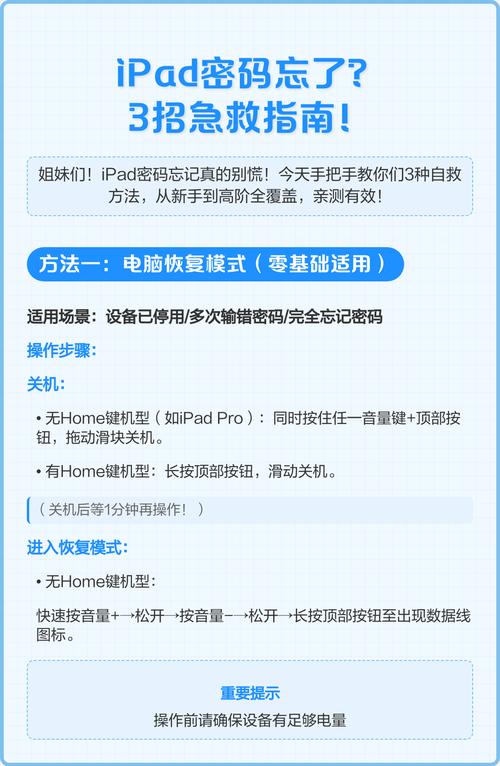
第三步:使用电脑强制恢复(会清除所有数据)
如果官方方法不可用(例如未开启“查找”功能),您需要使用电脑进行恢复。此操作会抹掉平板上的所有数据,请确保您在电脑上备份了重要数据。
对于 Apple iPad (使用电脑)
- 将 iPad 通过 USB 数据线连接到一台安装了最新版 iTunes (Windows) 或访达 (macOS) 的电脑。
- 强制重启 iPad,使其进入恢复模式:
- iPad Home 按键机型:同时按住侧边(或顶部)按钮和Home 按钮,直到看到恢复模式屏幕。
- iPad 无 Home 按键机型:快速按一下音量+,再快速按一下音量-,然后长按侧边按钮,直到看到恢复模式屏幕。
- 电脑上的 iTunes 或访达会弹出一个窗口,提示“iPad 出现问题,需要更新或恢复”。
- 选择“恢复”(Restore),iTunes 将会下载最新的 iPad 固件并重新安装,完成后 iPad 会像新机一样设置。
对于安卓平板 (使用电脑)
不同品牌操作略有不同,但核心步骤相似,通常需要使用官方的“刷机工具”。
- 三星:使用 三星智能切换 软件。
- 华为:使用 华为手机助手 或 eRecovery。
- 小米:使用 Mi Flash 工具。
- 通用:部分品牌可能需要进入 Fastboot 或 Recovery 模式进行操作。
通用步骤示例(以小米为例):
- 在电脑上下载并安装 Mi Flash 工具。
- 在小米官网上下载您平板型号对应的官方固件(ROM包)。
- 将平板关机,然后通过特定按键组合(如音量下+电源键)进入 Fastboot 模式。
- 将平板连接到电脑,使用 Mi Flash 工具选择固件路径,点击“刷新”,然后点击“刷机”。
警告:刷机操作有风险,如果操作不当可能导致设备变砖(无法开机),如果您不熟悉这个过程,强烈建议联系官方售后寻求帮助。
第四步:寻求专业帮助
如果以上所有方法您都无法操作或不想尝试,最后的也是最稳妥的选择是:
联系平板电脑的官方售后服务。
- 优点:最安全、最可靠,由专业人员操作,可以最大程度地保证设备不受二次损伤。
- 缺点:可能需要花费一些时间和维修费用(如果设备已过保)。
- 所需材料:请携带您的购买凭证、包装盒、平板电脑本身前往官方售后点。
总结与建议
| 方法 | 优点 | 缺点 | 适用情况 |
|---|---|---|---|
| 官方云服务恢复 | 安全、便捷、不丢失数据(有备份时) | 需提前开启功能、设备需联网 | 首选推荐,适用于大多数用户 |
| 电脑强制恢复 | 一定能解锁,无需提前设置 | 会清除所有数据、操作较复杂 | 未开启云服务,且不介意数据丢失 |
| 官方售后 | 最专业、最安全 | 可能耗时、可能产生费用 | 所有方法都失败,或自己不敢动手时 |
为了防止未来再次发生这种情况,建议您:
- 务必开启“查找我的设备”功能,并绑定可靠的账号。
- 定期备份数据到电脑或云端(iCloud、华为云空间等)。
- 将密码记录在安全的地方,如密码管理器中。


