


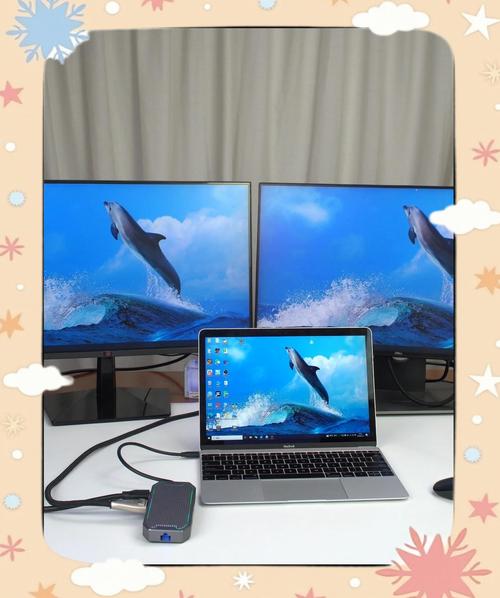
当然可以!笔记本电脑不仅可以连接显示器,而且这是一个非常常见且实用的功能,无论是为了获得更大的工作/娱乐屏幕,还是实现多任务处理,外接显示器都能极大地提升使用体验。
(图片来源网络,侵删)
下面我将为你详细解释如何连接、需要什么以及一些高级设置。
如何连接?(连接方式)
连接方式主要取决于你的笔记本电脑和显示器的接口类型。
有线连接(最常见、最稳定)
这是最主流的方式,你需要一根合适的视频线。
步骤:
(图片来源网络,侵删)
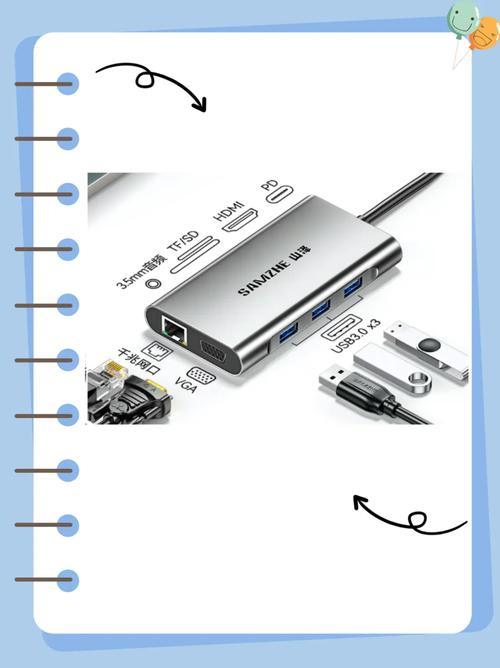
- 确认接口:查看你的笔记本电脑侧面或背面,以及你的显示器侧面或背面,找到视频输出/输入接口。
- 选择合适的线缆:根据接口类型选择对应的线。
- 连接:将线缆的一端插入笔记本的输出口,另一端插入显示器的输入口。
- 切换信号源:按下显示器上的“Input”或“Source”按钮,选择你刚刚插入的接口(如 HDMI 1, DisplayPort 1 等)。
- 系统设置:连接后,笔记本通常会自动识别显示器并复制屏幕,如果没反应,可以手动进行设置(见下文“高级设置”部分)。
常见的接口类型(按推荐顺序排列):
-
USB-C / Thunderbolt 4 (雷电4)
- 优点:强烈推荐! 这是目前最先进、最方便的接口,一根线就能同时传输视频信号、数据、并为笔记本充电,很多新款轻薄本和显示器都支持。
- 注意:确保你的笔记本和显示器都支持 DisplayPort Alt Mode 功能,才能实现视频传输,雷电4接口向下兼容 USB-C。
-
HDMI (高清多媒体接口)
- 优点:最普及的接口,几乎所有现代笔记本和显示器都配备,版本越高(如 HDMI 2.1),支持分辨率和刷新率也越高。
- 线缆:需要准备 HDMI 线。
-
DisplayPort (DP)
 (图片来源网络,侵删)
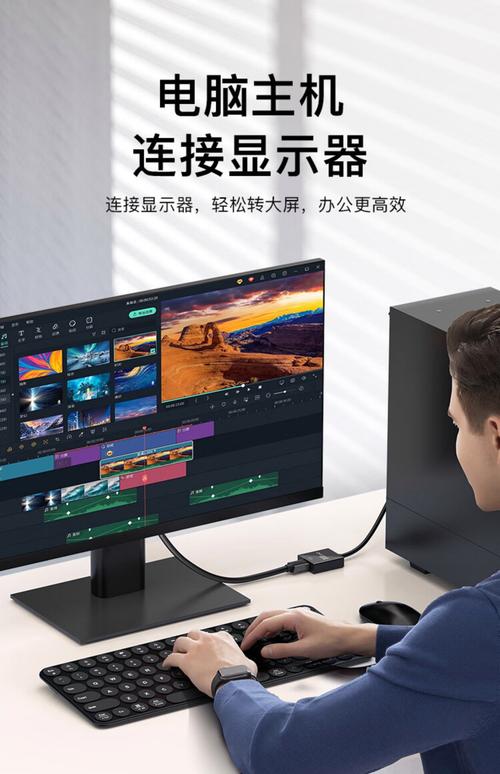
- 优点:在专业领域和高端游戏玩家中很受欢迎,通常能提供比同代 HDMI 更高的刷新率,很多游戏笔记本和专业显示器都有。
- 线缆:需要准备 DP 线。
-
VGA (视频图形阵列)
- 优点:非常老旧的接口,但兼容性极好,在一些老旧的投影仪或显示器上还能看到。
- 缺点:传输模拟信号,画质差,不支持高分辨率和高刷新率,如果你的笔记本只有 HDMI 或 USB-C,可能需要一个 “转接头”(如 HDMI 转 VGA)。
-
DVI (数字视频接口)
- 优点:介于 VGA 和 HDMI 之间的过渡技术,数字信号,画质比 VGA 好。
- 缺点:正在被淘汰,体积大,不支持音频传输,同样可能需要转接头。
无线连接(更灵活、更便捷)
如果你讨厌线缆的束缚,无线连接是绝佳选择。
-
使用无线投屏协议(如 Miracast, AirPlay)
- 原理:利用 Wi-Fi 直连,将笔记本的屏幕镜像到显示器上。
- 如何实现:
- Windows: 按
Win + K快捷键,选择“投影” -> “连接到无线显示器”,然后选择你的显示器(需要显示器支持此功能或通过电视棒实现)。 - macOS: 使用 AirPlay,在菜单栏的 AirPlay 图标中选择你的显示器。
- Windows: 按
- 优点:无需额外硬件,方便快捷。
- 缺点:对 Wi-Fi 信号质量要求高,可能会有延迟,不适合游戏或专业工作。
-
使用无线视频传输器
- 原理:一个发射器插在笔记本上,一个接收器插在显示器上,通过专用的无线协议传输信号。
- 优点:延迟比 Wi-Fi 投屏低得多,画质更稳定。
- 缺点:需要购买额外硬件,价格较贵。
连接后的高级设置(系统设置)
连接成功后,你可以通过系统设置来定义屏幕的显示模式。
-
Windows 系统:
- 在桌面空白处点击右键,选择“显示设置”。
- 你会看到两个矩形框,代表你的笔记本屏幕和外接显示器。
- 拖动这两个矩形框,可以调整它们的相对位置(比如让显示器在笔记本的左边或右边),这样鼠标移动会更自然。
- 向下滚动,找到“多显示器”设置,你可以选择:
- 复制:两个屏幕显示完全相同的内容,适合做演示。
- 扩展:最常用的模式,两个屏幕组成一个更大的桌面,你可以将窗口拖到不同屏幕上,实现多任务处理。
- 仅第二屏幕:关闭笔记本屏幕,只使用外接显示器,节省笔记本电量。
- 仅第一屏幕:关闭外接显示器,只使用笔记本屏幕。
-
macOS 系统:
- 点击屏幕左上角的苹果菜单,选择“系统设置”。
- 进入“显示器”设置。
- 系统会自动识别显示器并进入“排列”选项卡。
- 同样,你可以拖动白色菜单栏来调整两个屏幕的相对位置。
- 在下方,你可以设置“镜像显示器”(复制模式)或取消勾选以使用“扩展桌面”(扩展模式)。
需要注意的问题
- 分辨率和刷新率:确保你的笔记本显卡和外接显示器支持的分辨率/刷新率能够匹配,如果连接后显示效果不佳,可以在“显示设置”中手动调整。
- 音频输出:通过 HDMI 或 DP 线连接时,音频信号也会一起传输,你可以在系统声音设置中,将默认播放设备更改为你的显示器(如果显示器自带音箱),或者继续使用笔记本的耳机/扬声器口。
- 供电问题:特别是使用 USB-C 连接时,确认你的笔记本 USB-C 口是否支持“反向充电”(Power Delivery),以及显示器是否能为笔记本提供足够的功率,有些显示器可能只提供少量充电功率,不足以在高负载下运行。
笔记本电脑完全可以连接显示器,而且非常简单。
- 首选方案:如果你的笔记本和显示器都有 USB-C/雷电4 接口,一根线就能解决所有问题(视频、数据、充电),是最佳选择。
- 通用方案:HDMI 线是最稳妥的选择,兼容性极强。
- 灵活方案:无线投屏适合临时使用,对延迟不敏感的场景。
连接后,通过系统设置为“扩展模式”,你就能获得一个高效的多屏工作环境,无论是办公、编程还是娱乐,体验都会大幅提升。


