


第一部分:主流安卓模拟器推荐
模拟器有很多种,各有侧重,对于绝大多数用户来说,选择一个主流、稳定、功能完善的模拟器是最好的选择。
(图片来源网络,侵删)
BlueStacks (蓝叠) - 最流行,游戏首选
- 优点:
- 兼容性极佳:支持绝大多数安卓应用和游戏。
- 性能优化好:针对游戏进行了深度优化,支持高帧率模式、键位映射等,游戏体验流畅。
- 用户基数大:遇到问题很容易找到解决方案。
- 界面友好:安装和使用都非常简单。
- 缺点:
- 资源占用较高:对电脑配置有一定要求。
- 广告和预装应用:免费版会带有一些广告和预装的应用。
LDPlayer - 游戏性能强劲,功能丰富
- 优点:
- 性能优秀:和 BlueStacks 一样,在游戏性能上表现出色,同样支持高帧率和键位设置。
- 更新频繁:紧跟安卓版本更新,支持新版应用。
- 功能多:内置脚本录制、多开等功能,适合高级用户。
- 缺点:
部分用户反馈在稳定性上偶尔不如 BlueStacks。
NoxPlayer (夜神) - 稳定全面,兼顾游戏和应用
- 优点:
- 性能稳定:运行非常稳定,卡顿情况较少。
- 操作流畅:支持键位映射、屏幕录制等。
- 多开方便:多开(同时运行多个模拟器)功能做得很好。
- 缺点:
界面和功能相比前两者可能略显传统。
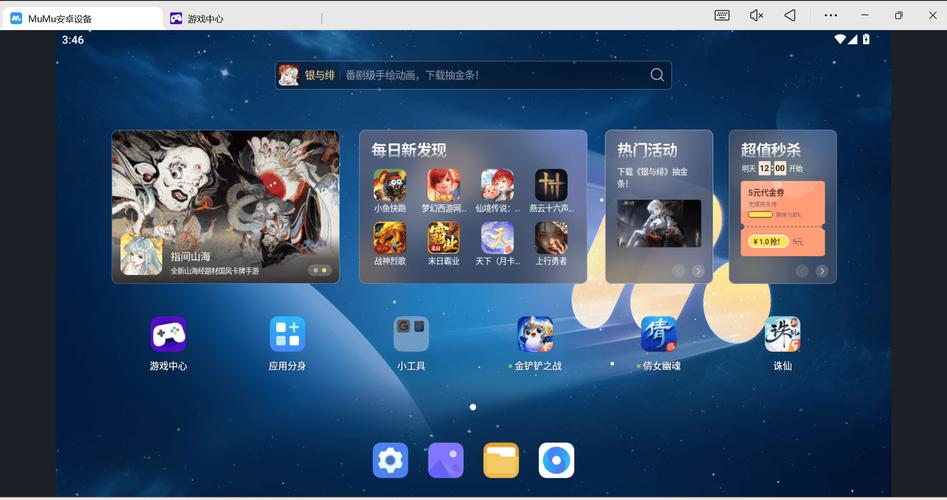
MuMu Player (网易) - 游戏玩家,特别是米哈游游戏
- 优点:
- 对国产游戏优化极佳:特别是对《原神》等米哈游的游戏有专门的优化,兼容性最好。
- 操作简单:开箱即用,配置简单。
- 官方支持:有官方的玩家社区和客服支持。
- 缺点:
功能相对其他模拟器较少,主要专注于游戏体验。
第二部分:详细安装步骤 (以 BlueStacks 为例)
这里以最流行的 BlueStacks 5 为例,安装过程大同小异。
(图片来源网络,侵删)
步骤 1:检查电脑配置
在下载之前,请确保你的电脑满足基本要求,否则模拟器会运行卡顿或无法安装。
- 操作系统:Windows 10 或更高版本 (64位),不支持 Mac M1/M2 芯片,但可以使用其他方法,如 UTM (免费开源) 或 CrossOver (付费)。
- 内存:至少 8GB RAM,推荐 16GB 或更高。
- 显卡:支持 DirectX 11 的独立显卡 (NVIDIA 或 AMD),集成显卡也能运行但体验会差很多。
- 硬盘空间:至少 10GB 的可用空间。
- 虚拟化技术:必须开启! 这是模拟器流畅运行的关键。
- 如何开启:重启电脑,进入 BIOS/UEFI 设置(通常在开机时按 F2, F10, Del 或 ESC 键),找到 "CPU Virtualization" 或 "VT-x" 选项并启用,如果不确定,可以搜索你的电脑品牌 + "如何开启VT"。
步骤 2:下载模拟器安装包
- 打开浏览器,访问 BlueStacks 官方网站:https://www.bluestacks.com/
- 官网会自动检测你的电脑系统并提供下载链接,点击 "下载 BlueStacks" 按钮。
- 如果官网检测出错,可以手动选择 "Windows" 选项进行下载。
步骤 3:安装模拟器
- 找到你下载的安装包文件(通常是
.exe格式,如BlueStacks5Installer.exe),双击打开。 - 如果系统弹出“用户账户控制”提示,点击“是”。
- 进入安装界面,仔细阅读安装协议,然后勾选 "I agree to the terms and conditions" (我同意条款和条件),点击 "Install Now" (立即安装)。
- 安装程序会自动开始下载和安装组件,这个过程需要一些时间,请耐心等待,并保持网络连接。
- 安装完成后,点击 "Start" (启动) 或 "完成" 按钮。
步骤 4:初始化和设置
- 首次启动时,模拟器会进行一些初始化设置,如选择语言、登录 Google 账户等。
- 登录 Google 账户:这一步非常重要!有了 Google 账户,你才能直接从 Google Play 商店下载和更新应用、同步游戏进度等,如果没有 Google 账户,可以点击 "跳过",但后续安装应用会麻烦一些。
- 等待几分钟,模拟器会加载桌面环境,加载完成后,你就可以看到安卓系统的桌面了。
第三部分:常见问题与解决方法
Q1: 模拟器运行非常卡顿怎么办?
- 检查配置:确保你的电脑满足推荐配置,尤其是内存和显卡。
- 开启VT:再次确认电脑的虚拟化技术已经开启。
- 关闭后台程序:关闭电脑上其他占用大量内存和CPU的程序。
- 调整模拟器设置:在模拟器的设置中,可以降低分辨率、关闭多倍渲染等选项来提升流畅度。
- 更新驱动:更新你的电脑显卡驱动程序。
Q2: 无法安装应用或提示 "Google Play 服务已停止"?
- 原因:没有登录 Google 账户,或者网络连接问题。
- 解决方法:
- 确保在模拟器中成功登录了 Google 账户。
- 检查模拟器的网络连接是否正常。
- 如果问题依旧,可以尝试在模拟器内 "清除 Google Play 服务的缓存和数据"(设置 -> 应用 -> 找到 Google Play 服务 -> 存储 -> 清除缓存/数据),然后重启模拟器。
Q3: 模拟器键盘鼠标失灵或无法操作?
- 原因:模拟器没有正确获取焦点。
- 解决方法:点击模拟器窗口的任意位置,使其处于活动状态,通常模拟器窗口的标题栏会高亮显示,表示它已捕获你的键盘和鼠标输入。
Q4: 如何在模拟器里安装 APK 文件?
- 方法一(推荐):直接将下载好的
.apk文件拖拽到正在运行的模拟器窗口中,它会自动开始安装。 - 方法二:在模拟器中找到类似 "文件浏览器" 的应用,找到你存放 APK 的文件夹,点击安装。
第四部分:使用建议
- 游戏玩家:优先选择 BlueStacks 或 MuMu Player,进入游戏后,务必在模拟器的设置中设置好自定义键位,用键盘鼠标操作会比触屏更精准、更爽快。
- 应用开发者:Android Studio 自带的 AVD (Android Virtual Device) 是最佳选择,因为它提供了最完整的调试工具。
- 日常应用用户:LDPlayer 或 NoxPlayer 是不错的选择,它们在稳定性和功能上比较均衡。
希望这份详细的指南能帮助你成功在电脑上运行安卓模拟器!祝你使用愉快!
(图片来源网络,侵删)


