


以下是几个最常见的位置,您可以按顺序查找:
(图片来源网络,侵删)
在「文件」App 中 (最推荐的位置)
这是苹果官方的文件管理器,也是新版Office套件(Word, Excel, PowerPoint)默认的存储位置,如果您是使用手机自带的或从App Store下载的Microsoft Office应用创建的文档,很大概率都在这里。
如何查找:
- 在手机主屏幕找到并打开 「文件」 App(图标像一个蓝色文件夹)。
- 打开后,您会看到几个主要的浏览区域:
- 浏览:
- “我的iPhone”:这里存放着您在手机上创建且没有同步到云端或本地的文件,点击进入,您可能会看到一个名为“Microsoft Word”或“Office”的文件夹,您的文档很可能就在里面。
- “iCloud云盘”:如果您登录了Apple ID并开启了iCloud云盘,并且您的Word文档是保存在“在iCloud上”的,那么它们会出现在这里,这是跨设备同步的最佳选择。
- “:这里会显示您最近打开过的所有文件,无论它们存放在哪里,是快速查找的好地方。
- 共享:这里存放了通过其他应用(如邮件、信息)接收到的文件。
- 位置:您可以在这里访问连接的硬盘、U盘或其他云服务(如Google Drive, Dropbox)。
- 浏览:
操作建议: 在「文件」App的右上角,点击搜索图标(放大镜),直接输入文档的名称,这是最快、最准确的查找方法。
在 Microsoft Word App 内部
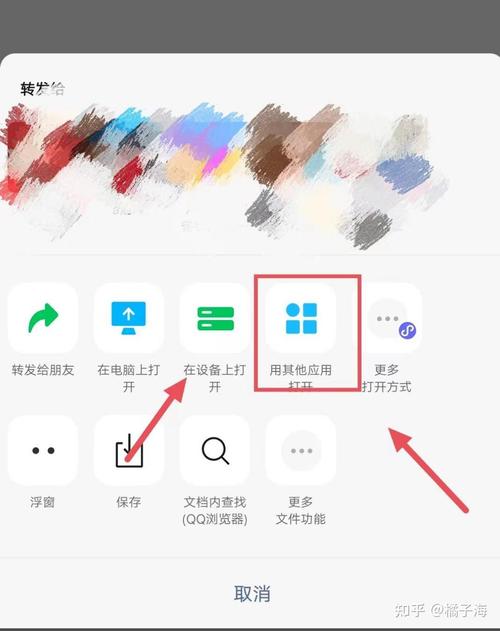
如果您使用的是微软官方的Word应用,您也可以直接在应用内查找。
(图片来源网络,侵删)
如何查找:
- 打开 Microsoft Word App。
- 通常在主界面,您会看到几个标签页:
- 主页:显示您最近打开的文档。
- 打开:您可以在这里浏览iCloud云盘、手机本地的文件,以及连接的其他云服务。
- 新建:用于创建新文档。
在手机“照片”App中 (特殊情况)
如果您收到的是Word文档的附件(比如在邮件或微信里),您可能会把它保存到手机上,但请注意,您不能直接在“照片”App里编辑Word文档。
- 来源:通常是在邮件、信息、微信等App中,点击Word附件后,会看到一个“存储到‘文件’”或“存储到‘照片’”的选项,如果错误地存到了“照片”,它就会以图片缩略图的形式出现在相册里。
- 如何处理:
- 打开 「照片」 App。
- 在“相簿”中找到名为“已存储的文件”或“项目”的相簿。
- 找到那个Word文档的缩略图,点击它。
- 点击右上角的 “共享” 按钮(一个向上箭头的图标)。
- 在弹出的菜单中,选择 “存储到‘文件’”,然后选择一个位置(我的iPhone”或“iCloud云盘”)进行保存。
- 保存后,您就可以在「文件」App中找到并编辑它了。
在微信等聊天App中
如果您是通过微信接收的Word文档,它通常存储在微信的文件管理中。
如何查找:
(图片来源网络,侵删)
- 打开 微信 App。
- 进入任意一个聊天窗口。
- 点击右下角的 号。
- 选择 “文件传输助手”。
- 在聊天记录中,向上滑动,找到您之前接收或发送过的Word文档,点击即可打开或重新保存到「文件」App。
在邮件App中
如果Word文档是作为邮件附件收到的,您可以在邮件App中找到它。
如何查找:
- 打开 「邮件」 App。
- 找到接收该邮件的收件箱。
- 打开包含附件的邮件。
- 点击邮件内容下方的附件图标,然后选择“存储到‘文件’”进行保存。
总结与最佳实践
| 位置 | 如何找到 | 优点 | 缺点 |
|---|---|---|---|
| 「文件」App | 主屏幕打开,或通过全局搜索 | 官方推荐,集中管理,支持iCloud同步,方便跨设备访问 | 需要用户了解文件存储逻辑 |
| Microsoft Word App | 打开App,查看“主页”和“打开” | 专为Word设计,查找方便 | 只能查找Office相关文件 |
| 「照片」App | “已存储的文件”相簿 | - | 无法编辑,只是临时存放点 |
| 微信/邮件等 | App内聊天记录或附件列表 | 方便快速访问刚刚接收的文件 | 容易丢失,不利于长期管理 |
给您的建议:
- 首选「文件」App:养成将所有文档都保存在「文件」App中的习惯,特别是保存在 iCloud云盘,这样您在iPhone、iPad、Mac甚至Windows电脑上都能随时访问和编辑。
- 善用搜索功能:无论在哪个App里,忘记文件名时,使用搜索功能都是最快的方法。
- 清理临时文件:对于保存在“照片”或微信里的临时文件,用完后及时保存到「文件」App并删除,以免占用空间。
希望这些信息能帮助您轻松找到手机上的Word文档!


