


核心原则:立即停止写入新数据!
这是最重要的一点!你删除的视频文件其实并没有被立刻从存储空间里抹掉,系统只是标记了“这块区域可以覆盖”,一旦你继续拍摄新视频、下载新文件、安装App等,新数据就可能覆盖掉你想要恢复的视频,导致永久丢失。
(图片来源网络,侵删)
从手机自带回收站/相册中恢复(成功率最高)
很多安卓手机厂商(如小米、华为、OPPO、VIVO等)都为相册应用增加了“回收站”功能,这是一个“黄金窗口期”。
适用情况:
- 你是通过手机自带的“相册”或“图库”应用删除的视频。
- 删除时间不长(通常为30天,具体看手机厂商设置)。
操作步骤:
- 打开你手机上的 “相册” 或 “图库” 应用。
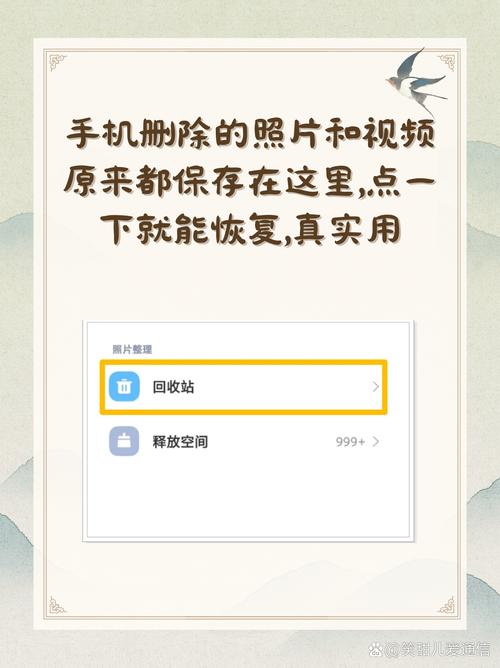
- 在相册的界面,通常能找到一个 “回收站”、“垃圾桶” 或 “最近删除” 的入口,它可能在底部导航栏,也可能在设置里。
- 进入“回收站”,你会看到所有被删除的照片和视频。
- 找到你想要恢复的视频,长按选中,然后点击 “恢复” 或 “还原” 按钮。
- 视频就会被放回原来的相册文件夹。
优点: 最简单、最快速,且完全免费,成功率100%(只要在回收站保留期内)。
(图片来源网络,侵删)
使用云服务恢复(非常方便)
如果你开启了云同步功能,视频很可能已经备份到云端。
适用情况:
- 你开启了手机的 Google相册、iCloud+(苹果生态用户,但安卓版也有iCloud)、华为云空间、小米云服务 等自动备份功能。
- 视频在删除前已经成功上传到云端。
操作步骤:
-
Google相册:
 (图片来源网络,侵删)
- 打开手机上的 “Google相册” App。
- 点击左侧的菜单图标(三条横线),选择 “回收站”。
- 在这里找到被删除的视频,选中后点击 “恢复” 即可,注意,Google相册的回收站通常只保留60天。
-
厂商云服务(如华为云空间、小米云服务):
- 打开手机的 “设置” App。
- 搜索并进入 “云服务”、“云与同步” 或类似的选项。
- 登录你的厂商账号,找到 “相册” 或 “图库” 的备份功能。
- 在云端相册中,通常也有一个“最近删除”或“回收站”的选项,可以从中恢复。
优点: 无需连接电脑,方便快捷,只要有网络就能操作。 缺点: 依赖于你是否提前开启了云备份。
使用专业的数据恢复软件(成功率中等,需要电脑)
如果以上方法都失败了,就需要借助第三方软件,这类软件的原理是扫描手机的存储空间,寻找那些被标记为“可删除”但尚未被覆盖的文件。
重要前提: 你需要开启手机的 “USB调试模式”,并使用电脑来进行恢复操作。
适用情况:
- 手机回收站里没有找到视频。
- 没有开启云备份,或者云端没有备份。
- 视频删除后,你没有进行大量新的写入操作。
操作步骤:
-
准备工作:
- 一台电脑(Windows或Mac)。
- 一根质量良好的数据线。
- 在电脑上下载并安装一款信誉良好的安卓数据恢复软件,
- Dr.Fone - Data Recovery (Android)
- EaseUS MobiSaver for Android
- Recuva (虽然更侧重电脑,但部分版本支持Android)
- 国内的一些知名软件如“手机找回”等,功能类似
-
开启手机的“USB调试模式”:
- 进入手机的 “设置” > “关于手机”。
- 连续点击 “版本号” 或 “内部版本号” 7次左右,直到提示你“已处于开发者模式”。
- 返回 “设置” > “系统” > “开发者选项”(或类似路径)。
- 找到 “USB调试” 或 “USB调试模式” 的选项,并开启它。
- 电脑上会弹出提示,询问是否允许调试,选择“始终允许”。
-
连接手机并扫描:
- 用数据线将手机连接到电脑,打开你安装好的恢复软件。
- 软件通常会自动识别你的手机,根据软件提示,选择要恢复的数据类型(勾选“视频”)。
- 点击“开始扫描”或“开始恢复”,这个过程可能需要一些时间,具体取决于手机存储的大小和文件数量。
-
预览并恢复:
- 扫描完成后,软件会列出所有可以恢复的视频文件。建议先进行预览,确认是你需要的视频再进行恢复,避免恢复一堆无用的文件。
- 选中你要恢复的视频,然后点击“恢复”按钮,软件会提示你选择一个位置来保存恢复的文件,千万不要选择手机原来的存储位置,以免覆盖数据,应该保存到电脑硬盘上。
优点: 恢复可能性较高,能找回一些看似丢失的文件。 缺点:
- 操作相对复杂,需要电脑。
- USB调试模式开启后会有轻微安全风险,恢复后建议关闭。
- 免费版通常有功能限制(如只能预览,不能恢复;或恢复数量有限),可能需要付费才能完整恢复。
检查电脑备份(如果你有备份习惯)
如果你之前通过 “Google Drive” 或 “三星Smart Switch” 等工具将手机数据备份到了电脑,那么可以从电脑中找回。
适用情况:
- 你有定期将手机数据备份到电脑的习惯。
操作步骤:
- 在电脑上找到你之前备份的文件夹。
- 在备份数据中查找视频文件,通常视频会存一个专门的文件夹里。
- 将找到的视频复制回手机即可。
去数据恢复服务中心(成功率不确定,成本高)
这是最后的手段,适用于数据极其重要且价值远超服务费的情况。
适用情况:
- 视频具有极高的情感或商业价值。
- 所有软件方法都失败了。
- 你不介意花费较高的费用。
操作步骤:
- 将手机送到专业的数据恢复公司,他们会通过专业的硬件设备读取手机存储芯片的原始数据,然后进行复杂的修复和重建。
优点: 理论上成功率最高,因为不依赖软件。 缺点:
- 费用极其昂贵,从几百到几千元不等。
- 无法保证100%成功,特别是当存储芯片有物理损坏时。
- 会泄露个人隐私,需要你信任服务商。
总结与建议
| 方法 | 适用场景 | 优点 | 缺点 | 推荐指数 |
|---|---|---|---|---|
| 手机回收站 | 刚通过相册删除 | 简单、快速、免费、100%成功 | 有时间限制(通常30-60天) | ★★★★★ |
| 云服务恢复 | 开启了云备份 | 方便、无需电脑 | 依赖网络和提前备份 | ★★★★☆ |
| 专业软件恢复 | 回收站和云里都找不到 | 恢复可能性较高 | 需电脑、操作复杂、可能收费 | ★★★☆☆ |
| 电脑备份 | 有定期备份到电脑的习惯 | 可靠、数据完整 | 依赖备份习惯 | ★★★☆☆ |
| 专业服务中心 | 数据价值极高,其他方法都失败 | 理论成功率最高 | 费用昂贵、有隐私风险、不保证成功 | ★☆☆☆☆ |
给你的行动建议:
- 第一步: 立即检查 手机相册的“回收站”,这是最应该优先尝试的。
- 第二步: 如果没有,检查 Google相册或厂商云服务的“回收站”。
- 第三步: 如果以上都没有,并且你确定视频很重要,可以尝试使用 专业的数据恢复软件。请务必备份好手机现有数据,并严格按照步骤操作。
- 如果视频价值连城,且你愿意承担费用和风险,可以考虑 专业数据恢复服务。
如何预防未来再次发生?
- 定期备份: 养成定期将重要照片视频备份到电脑、移动硬盘或云盘的习惯。
- 开启云备份: 在手机设置里开启自动云备份功能(如Google相册、华为云空间等)。
- 谨慎删除: 在删除重要文件前,最好再次确认。
希望这些方法能帮你成功找回宝贵的视频!


