


重要提示:转换 QLV 文件需要先找到它!
QLV 文件通常被隐藏在腾讯视频的安装目录下,在转换之前,请先找到您的 QLV 文件。
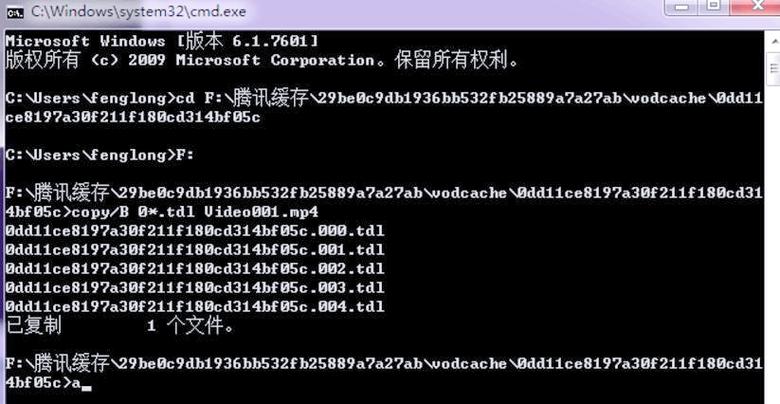
(图片来源网络,侵删)
查找 QLV 文件的路径:
- 打开腾讯视频 PC 客户端。
- 点击右上角的 “设置” 图标(齿轮状)。
- 在设置窗口中,选择 “下载设置”。
- 在右侧的路径信息中,找到 “默认下载路径” 或 “移动/默认存储路径”。
- 复制这个路径,然后在文件资源管理器中打开它,您会看到一个以
txv命名的文件夹,里面存放着您的 QLV 视频文件。
QLV 文件通常没有后缀名,或者后缀名被隐藏了。 您可以在这个文件夹里找到文件大小和您要找的视频文件大小相匹配的文件,为了方便操作,建议您:
- 在文件资源管理器中,点击 “查看” 选项卡。
- 勾选 “文件扩展名”。
- 将找到的视频文件(
video_123)重命名为video_123.qlv,这样系统才能正确识别它。
使用腾讯官方功能(最简单、推荐)
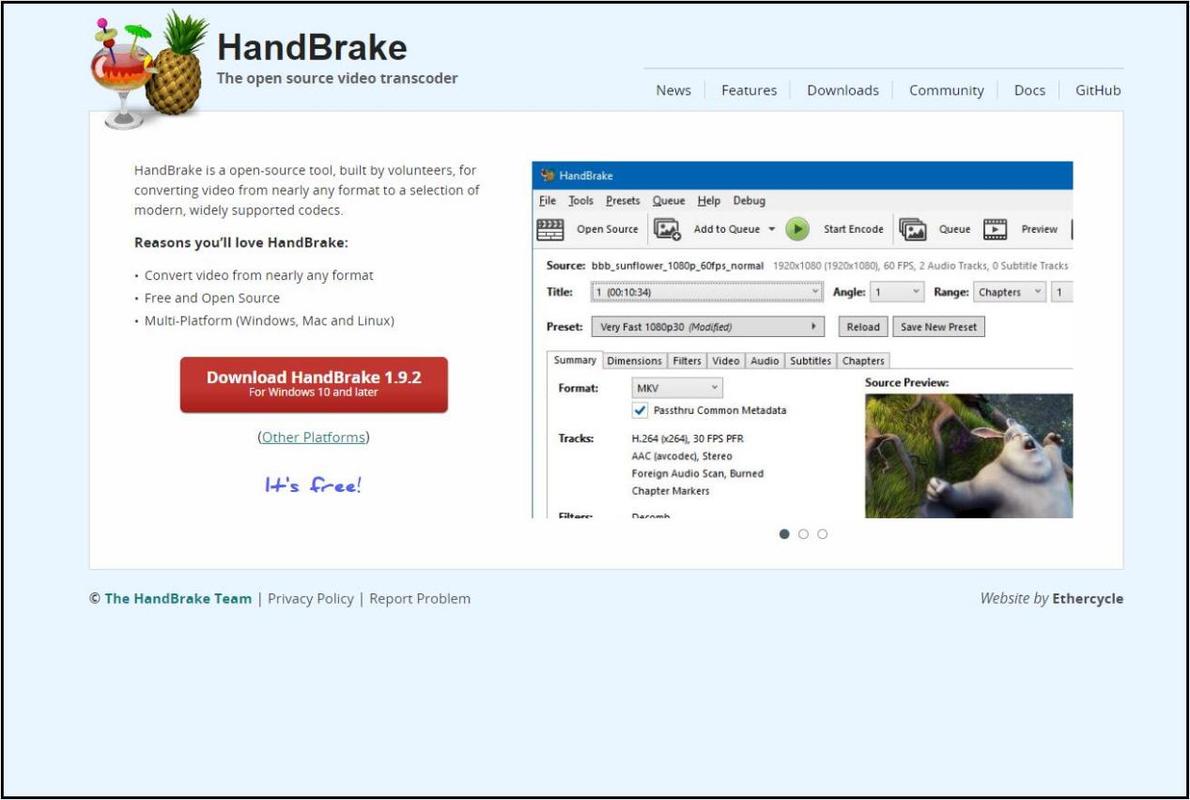
这是最直接、最简单,且画质无损的方法,腾讯视频客户端本身已经集成了这个功能。
操作步骤:
(图片来源网络,侵删)
- 打开腾讯视频 PC 客户端。
- 找到您想要转换的那个视频,点击右侧的 (更多) 按钮。
- 在弹出的菜单中,选择 “转存本地”。
- 系统会弹出一个窗口,让您选择保存位置,选择一个您想存放 MP4 文件的文件夹,然后点击 “开始转存”。
- 等待下载和转换完成,完成后,您在指定文件夹中就能找到清晰、无水印的 MP4 视频文件了。
优点:
- 画质无损:转换后的视频是最高清的版本。
- 官方支持:最安全、最稳定的方法。
- 操作简单:无需安装任何第三方软件。
缺点:
- 必须登录腾讯视频账号。
- 如果您已经看过这个视频,它可能已经被缓存了,但需要重新“转存”一次,会消耗一定的流量(如果开启了缓存则可能不消耗)。
- 对于已下架或VIP专享的视频,此方法可能无效。
使用第三方 QLV 转换工具(功能强大)
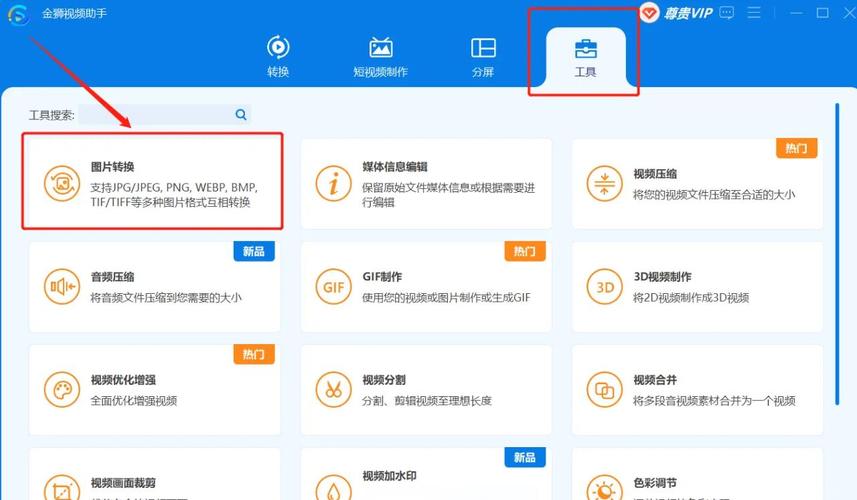
如果您无法使用官方转存功能,或者需要批量转换,可以使用一些专门的第三方工具,这些工具通常是免费的,但界面和广告可能需要您稍加留意。
常用工具推荐:
(图片来源网络,侵删)
- QLV to MP4 Converter (一个经典的、专门为此设计的免费小工具)
- 迅捷视频转换器 等通用视频转换器(部分也支持 QLV 格式)
以通用工具为例,操作步骤:
- 下载并安装 一个信誉良好的视频转换器,请务必从其官方网站或可信的下载站下载,避免捆绑恶意软件。
- 打开转换器软件。
- 点击 “添加文件” 或类似的按钮,将您找到并重命名后的
.qlv文件导入软件。 - 在软件的输出格式设置中,选择 MP4。
- (可选)您还可以设置视频的分辨率、码率等参数,以控制文件大小和质量。
- 选择一个输出路径,即转换后的 MP4 文件要保存在哪里。
- 点击 “开始转换” 或 “开始” 按钮,等待进度条走完即可。
优点:
- 可以批量处理多个文件。
- 功能更灵活,可以调整视频参数。
- 不依赖腾讯视频客户端的在线状态。
缺点:
- 需要下载和安装第三方软件,存在一定的安全风险(需谨慎选择)。
- 转换速度可能较慢。
- 部分免费工具可能有水印或限制。
使用 FFmpeg(高级用户首选)
FFmpeg 是一个功能极其强大的开源命令行音视频处理工具,对于喜欢折腾或需要自动化处理的用户来说,这是最灵活的方案。
操作步骤:
-
下载 FFmpeg:访问 FFmpeg 官方网站 (ffmpeg.org) 下载,或者从 GitHub 下载预编译好的版本,下载后解压,并将
bin目录下的ffmpeg.exe路径添加到系统环境变量PATH中,方便在命令行中直接调用。 -
打开命令提示符 (CMD) 或 PowerShell。
-
使用
cd命令切换到您存放 QLV 文件的目录。cd C:\Users\YourUser\Videos\QLV_Files -
输入转换命令,基本命令格式如下:
ffmpeg -i input.qlv -c:v copy -c:a copy output.mp4
-i input.qlv:指定输入的 QLV 文件名。-c:v copy:视频流直接复制,不重新编码,速度极快且画质无损。-c:a copy:音频流直接复制,同上。output.mp4:指定输出的 MP4 文件名。
-
按下回车键,开始转换,转换速度非常快,因为只是重新封装了容器,没有进行重编码。
优点:
- 速度极快:因为是流复制,几乎是瞬间完成。
- 画质无损:不进行重编码,完美保留原始画质。
- 高度灵活:可以通过命令行实现复杂的自动化处理。
- 免费开源:安全可靠。
缺点:
- 需要命令行操作,对普通用户不友好,门槛较高。
- 需要手动处理文件路径和名称。
总结与建议
| 方法 | 优点 | 缺点 | 推荐人群 |
|---|---|---|---|
| 官方转存 | 画质无损、操作最简单、最安全 | 需联网、可能重新下载流量 | 所有普通用户,首选此方法 |
| 第三方工具 | 批量处理、功能灵活 | 需下载软件、有安全风险、可能较慢 | 无法使用官方功能,或需要批量转换的用户 |
| FFmpeg | 速度极快、画质无损、高度灵活 | 需要命令行知识,门槛高 | 开发者、高级用户、需要自动化脚本的用户 |
给您的最终建议:
- 首先尝试【方法一:官方转存】,这是最省心、效果最好的方式。
- 如果官方转存不可用(例如视频已下架),再考虑使用【方法二:第三方工具】,请务必选择知名、安全的软件。
- 如果您是技术爱好者,或者需要处理大量文件,可以挑战一下【方法三:FFmpeg】,体验其极致的速度和灵活性。
希望这些信息能帮助您成功将 QLV 视频转换为 MP4 格式!


