


第一步:基础检查(最常见的原因)
这些步骤简单快捷,能解决大部分问题。

(图片来源网络,侵删)
强制退出并重新打开 Safari
有时候程序只是卡住了,没有完全退出。
- 在菜单栏点击
Safari>强制退出...(或按Command + Option + Esc),在弹出的窗口中选择 Safari,点击“强制退出”,然后重新从启动台或 Dock 栏打开 Safari。 - 在活动监视器 中强制结束进程(Safari 完全无响应)。
- 打开“活动监视器”(可以在“应用程序” > “实用工具”文件夹里找到,或用 Spotlight 搜索
活动监视器)。 - 在列表中找到
Safari Web Content或Safari进程。 - 选中它,然后点击左上角的“强制退出”按钮(一个红色的叉)。
- 完成后重新打开 Safari。
- 打开“活动监视器”(可以在“应用程序” > “实用工具”文件夹里找到,或用 Spotlight 搜索
检查网络连接
确保你的 Mac 能正常上网,因为 Safari 打不开网页,但可能是整个网络出了问题。
- 打开另一个浏览器,Chrome 或 Firefox,看看是否能正常上网。
- 如果其他浏览器也上不了网,那就是网络问题,请检查你的 Wi-Fi 路由器或网线连接。
检查 Safari 的启动页面设置
如果 Safari 被设置为在启动时打开一个有问题的网页,它就会卡住无法启动。
- 打开“系统设置”(System Settings)。
- 在侧边栏选择“Safari”。
- 点击“通用”标签。
- 找到“在启动时打开”这个选项,将其从“所有标签页”或“主页”改为“空白页”。
- 然后尝试重新打开 Safari。
第二步:清理和重置(解决缓存和扩展问题)
如果基础检查无效,问题可能出在缓存、网站数据或扩展上。
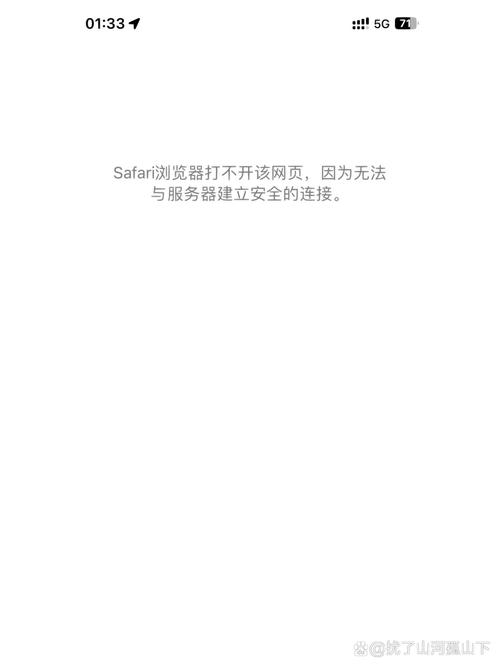
(图片来源网络,侵删)
清理网站数据和缓存
损坏的缓存文件可能导致 Safari 无法启动。
- 打开“系统设置” > “Safari” > “隐私与安全性”。
- 点击“管理网站数据...”,然后点击“全部删除...”。
- 清理完成后,重启 Safari。
禁用所有扩展
有问题的浏览器扩展是导致 Safari 崩溃或无法启动的常见元凶。
- 打开“系统设置” > “Safari” > “扩展”。
- 暂时关闭所有扩展:将每个扩展旁边的开关都关掉。
- 然后尝试重新打开 Safari,如果能打开了,说明问题就在某个扩展上,你可以逐个重新开启扩展,找到并禁用那个有问题的扩展。
重置 Safari
这是一个更彻底的清理方法,它会清除历史记录、Cookies、网站数据等,但不会影响你的书签或密码(这些是保在 iCloud 里的)。
- 打开“系统设置” > “Safari” > “隐私与安全性”。
- 点击“重置 Safari...”(在页面底部),按照提示操作。
第三步:系统级检查(更深层的问题)
如果以上方法都无效,问题可能出在系统文件或配置上。

(图片来源网络,侵删)
重建启动台缓存
启动台的缓存损坏也可能影响应用启动。
- 打开“终端”(Terminal,在“应用程序” > “实用工具”文件夹里)。
- 复制并粘贴以下命令,然后按回车键:
/System/Library/Frameworks/CoreServices.framework/Frameworks/LaunchServices.framework/Support/lsregister -kill -r -domain local -domain system -domain user
- 命令执行完成后,重启你的 Mac。
检查磁盘权限
(注意:在 macOS Ventura 及更高版本中,磁盘修复功能移到了“磁盘工具”的应用菜单里,而不是“实用工具”菜单。)
- 打开“磁盘工具”(Disk Utility)。
- 在左侧边栏选择你的 Macintosh HD 系统盘。
- 点击顶部菜单栏的“磁盘工具” > “运行 First Aid...”。
- 点击“继续”,让它完成检查和修复。
在安全模式下启动 Mac
安全模式会只加载必要的系统软件,并跳过所有第三方启动项和扩展,这可以帮助判断问题是否由第三方软件引起。
- 完全关机你的 Mac。
- 按下电源按钮开机。
- 在看到 Apple 标志或启动声音后,立即按住
Shift键,直到看到登录窗口。 - 登录后,你会看到屏幕上写着“安全模式”。
- 在安全模式下尝试打开 Safari,如果可以打开,说明问题很可能是由某个第三方软件(如杀毒软件、系统优化工具、或某个有问题的扩展)引起的,你需要回想一下最近安装了什么软件,并将其卸载。
第四步:最后的手段
如果所有方法都失败了,可以考虑以下操作。
更新 macOS
系统 Bug 可能导致 Safari 无法工作,新版本的系统通常会修复这些问题。
- 打开“系统设置” > “通用” > “软件更新”,检查并安装所有可用的更新。
重新安装 Safari
Safari 是 macOS 的内置应用,不能像普通软件那样直接卸载,但你可以通过以下方式“重置”它:
- 打开“终端”。
- 输入以下命令并按回车(这会将 Safari 恢复到初始状态,但你的书签、历史记录等数据会保留,因为它们在云端):
rm -rf ~/Library/Preferences/com.apple.Safari.plist
rm -rf ~/Library/Safari/
- 输入你的电脑密码(输入时屏幕上不会显示任何内容),然后按回车。
- 完成后重启 Mac,Safari 会像新安装一样重新创建所有必要的文件。
备份并重置 Mac(终极方案)
如果以上所有步骤都无法解决问题,可能是系统文件有严重损坏,最后的办法是备份你的所有数据,然后重置或重新安装 macOS。
- 重要: 在进行此操作前,请务必备份所有重要文件!可以使用“时间机器”(Time Machine)进行完整备份。
- 重置 Mac:进入“系统设置” > “通用” > “传输或还原 Mac”,选择“抹掉所有内容和设置”。
- 重新安装 macOS:在抹掉系统后,开机时会进入恢复模式,你可以从这里重新安装最新的 macOS。
总结一下排查流程:
- 简单重启 -> 强制退出 Safari。
- 检查网络 -> 用 Chrome 测试上网。
- 修改设置 -> 把“启动时打开”改成“空白页”。
- 清理缓存 -> 清理网站数据和缓存。
- 禁用扩展 -> 关掉所有 Safari 扩展。
- 系统修复 -> 重建启动台缓存、运行磁盘修复、在安全模式下测试。
- 终极修复 -> 更新系统、重置 Safari、最后备份并重置整个系统。
希望这些步骤能帮助你解决问题!如果实在搞不定,也可以去 Apple Store 零售店或 Apple 授权服务提供商寻求专业帮助。


