


核心要点:越早尝试,恢复成功率越高!
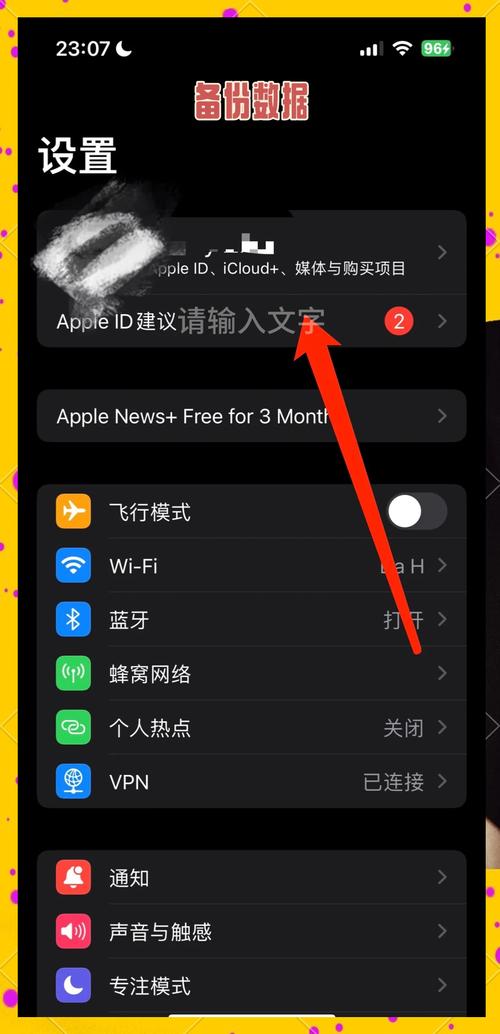
每次你用手机拍摄新照片或视频,或者从iCloud下载新内容时,都有可能覆盖掉被删除文件的数据空间,导致永久丢失。
(图片来源网络,侵删)
从“最近删除”相册恢复(成功率最高)
这是苹果系统自带的最直接、最简单的恢复方法,前提是你没有清空“最近删除”相册。
- 打开“照片”App。
- 点击右下角的 “相册”
- 向下滑动,找到并点击 “最近删除” 相册(通常在“ Utilities”或“实用工具”文件夹下)。
- 你会看到所有在最近30天内删除的照片和视频。注意:这个相册里的文件最多只保留30天。
- 找到你想要恢复的视频,点击右上角的 “选择”。
- 选中该视频,然后点击右下角的 “恢复” 按钮。
- 视频就会被恢复到你删除它之前所在的相册里。
最近删除”相册为空,或者找不到你的视频,请继续尝试下面的方法。
从iCloud云备份恢复
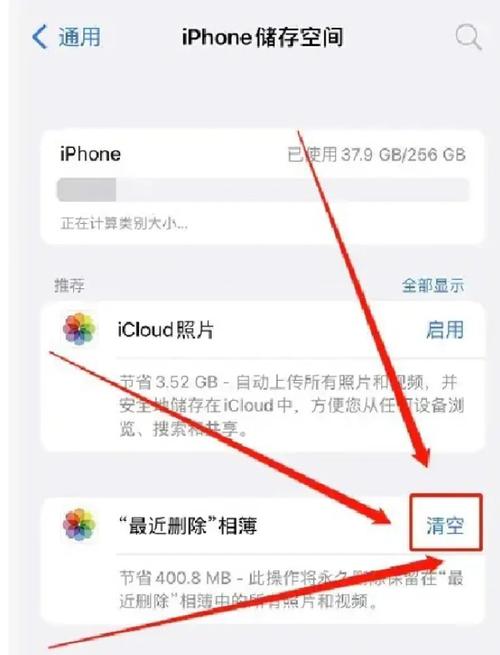
如果你在删除视频前,开启了 “iCloud 照片” 功能,并且有可用的iCloud云备份,可以尝试恢复整个备份。
⚠️ 重要警告: 这个方法会将你手机恢复到备份时的那个时间点,这意味着备份之后到恢复之前你拍摄的所有新照片、视频、App数据等都会丢失,请谨慎使用!
(图片来源网络,侵删)
- 在你的iPhone上,进入 “设置” > “通用” > “传输或还原iPhone”。
- 选择 “抹掉所有内容和设置”,你需要输入锁屏密码来确认。
- 手机被抹掉后,会进入初始设置界面,按照屏幕提示进行操作,直到看到 “App与数据” 界面。
- 选择 “从iCloud云备份恢复”。
- 用你的Apple ID登录,然后从列表中选择一个包含你删除视频日期之前的备份文件进行恢复。
- 等待恢复完成,然后检查“照片”App中视频是否已经找回。
从电脑备份恢复
如果你有通过 iCloud 或 电脑(Mac或Windows) 进行过备份,也可以尝试恢复。
情况A:从电脑iTunes/Finder备份恢复
⚠️ 同样警告: 这也会将手机恢复到备份时的状态,导致备份后的新数据丢失。
- 连接你的iPhone到电脑(Mac用“访达”,Windows用“iTunes”)。
- 备份当前手机数据(可选但推荐):以防万一,先在电脑上备份一次你现在的手机数据。
- 在电脑上,选择你的iPhone,然后点击 “恢复备份”。
- 从列表中选择一个包含你视频的备份文件,然后点击恢复。
- 等待恢复完成,视频会回到“照片”App中。
情况B:通过“导入”方式恢复(仅适用于Mac)
如果你使用 “照片”App(Mac版)手动同步过iPhone,并且删除视频后没有清空Mac上的“最近删除”相册,可以尝试这个方法。
- 在Mac上打开 “照片”App。
- 在侧边栏中找到 “最近删除” 相册。
- 找到视频,右键点击,选择 “恢复”,视频会回到原来的相册。
- 然后将Mac上恢复的视频通过数据线传回iPhone。
使用专业的第三方数据恢复软件(成功率中等)
如果以上方法都失败了,可以借助第三方数据恢复软件,这类软件的原理是扫描手机存储空间中残留的数据,尝试找回已删除的文件。
(图片来源网络,侵删)
准备工作:
- 你需要一台电脑(Mac或Windows)。
- 一根数据线。
- 在电脑上安装数据恢复软件(EaseUS MobiSaver, PhoneRescue, Dr.Fone等,请在官网下载)。
大致步骤:
- 在电脑上安装并打开数据恢复软件。
- 通过USB线将iPhone连接到电脑。
- 软件通常会提示你进入iPhone的 “恢复模式”(Recovery Mode),请按照软件指引操作。
- 软件会开始扫描你的iPhone,这个过程可能需要一些时间。
- 扫描完成后,软件会列出所有可以恢复的数据,包括已删除的视频,你可以预览并勾选你需要恢复的视频。
- 选择一个安全的路径(如电脑硬盘)来保存恢复的视频文件。
- 恢复完成后,再将视频文件从电脑传回你的iPhone。
注意:
- 这类软件通常是收费的。
- 恢复成功率取决于视频被删除后是否被新数据覆盖。
- 请务必从官方网站下载软件,避免下载到恶意软件。
检查其他可能的位置
有时候视频可能被误放到了别处。
- “文件”App:检查一下“文件”App里的“我的iPhone”或iCloud Drive文件夹,看是否在那里。
- 信息App:检查你发送过的信息,视频是否作为附件还留在聊天记录里。
- 社交媒体:检查微信、QQ、抖音等App,看视频是否已经上传分享过。
如何预防未来再次发生?
为了避免未来再次遇到这种困扰,建议你开启以下功能:
-
开启“iCloud 照片”:
- 路径:
设置>[你的姓名]>iCloud>照片> 开启 “iCloud 照片”。 - 这样你所有的照片和视频都会自动、安全地备份到云端,即使手机丢失或损坏,数据依然安全。
- 路径:
-
定期备份到电脑:
养成习惯,定期将iPhone连接到电脑(Mac或Windows),通过“访达”或“iTunes”进行备份。
总结与恢复路径建议
| 方法 | 适用情况 | 优点 | 缺点 |
|---|---|---|---|
| 最近删除相册 | 删除后未清空“最近删除”相册 | 最简单、最直接、免费 | 只保留30天 |
| iCloud云备份 | 有开启iCloud照片且有旧备份 | 可以恢复大量数据 | 会覆盖备份后的所有新数据 |
| 电脑备份 | 有在电脑上备份过 | 可以恢复大量数据 | 会覆盖备份后的所有新数据 |
| 第三方软件 | 所有方法都失败后 | 有机会找回“最近删除”里也找不到的视频 | 可能收费,成功率不确定,操作复杂 |
| 检查其他位置 | 怀误操作 | 简单排查 | 找回概率低 |
行动建议:
- 第一步:立即检查 “最近删除” 相册。
- 第二步:如果找不到,回想一下你是否开启过iCloud备份或电脑备份,并考虑是否可以接受恢复备份带来的数据损失。
- 第三步:如果以上都不可行,再考虑使用第三方软件。
- 最后:无论成功与否,请立即开启 “iCloud 照片” 并养成定期备份的好习惯。
希望这些方法能帮你成功找回珍贵的视频!


