


当然可以!将安卓手机上的视频在电视上播放,现在有非常多种方法,可以根据你的设备型号、预算和操作习惯来选择最合适的一种。
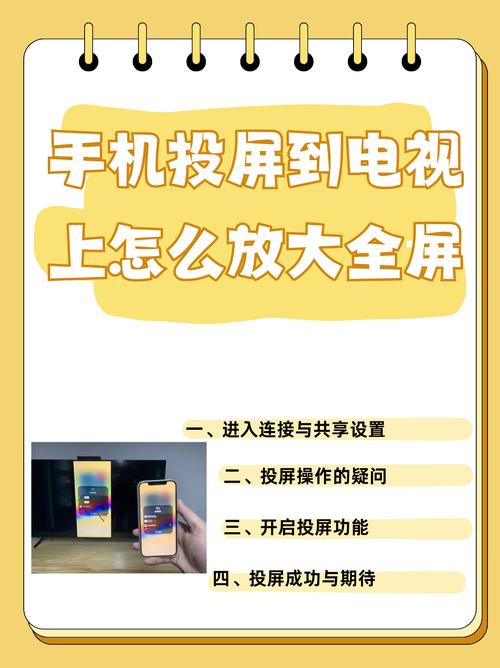
(图片来源网络,侵删)
这里为你整理了 5种最主流、最实用 的方法,从最简单到功能最全,总有一款适合你。
无线投屏 (最方便,推荐首选)
这是目前最流行、最便捷的方式,无需任何数据线,只要手机和电视在同一个Wi-Fi下即可。
适用场景:
- 电视是 智能电视 (运行安卓TV、webOS、Tizen等系统)。
- 电视是 智能电视盒子 (如小米盒子、当贝盒子、Apple TV等)。
- 电视支持 屏幕镜像 功能。
操作步骤:
- 确保连接: 将你的手机和电视连接到 同一个Wi-Fi网络 下,这是最关键的一步!
- 打开手机设置:
- 找到并进入 “无线显示”、“无线投屏”、“屏幕镜像” 或 “多屏互动” 功能,这个功能在不同品牌手机上的叫法可能不同:
- 小米/Redmi: 屏幕镜像
- 华为: 多屏互动
- OPPO/一加: 无线显示
- vivo: 超级视窗
- 三星: Smart View
- 谷歌Pixel: Cast
- 找到并进入 “无线显示”、“无线投屏”、“屏幕镜像” 或 “多屏互动” 功能,这个功能在不同品牌手机上的叫法可能不同:
- 搜索并连接电视:
- 打开该功能后,手机会自动搜索同一网络下的支持投屏的设备(你的电视)。
- 在列表中找到你的电视名称,点击连接。
- 开始播放:
- 连接成功后,你的手机屏幕内容就会实时显示在电视上。
- 打开手机上的任何视频App(如B站、腾讯视频、本地视频播放器),播放视频,它就会自动在电视上全屏播放。
优点:
- 极其方便: 无需插拔线材,操作简单。
- 支持任何App: 手机上能播放的,电视上就能看,包括游戏、照片等。
缺点:
- 对网络质量有一定要求,网络不好可能会卡顿或延迟。
- 部分老旧电视或手机可能不支持此功能。
使用HDMI线连接 (最稳定,无延迟)
如果你的电视不是智能电视,或者无线投屏体验不佳,使用一根线连接是 最稳定、延迟最低 的方法。
适用场景:
- 电视有 HDMI接口(现在绝大多数电视都有)。
- 追求 零延迟,比如玩游戏。
- 家里网络不稳定。
操作步骤:
- 准备线材:
- 你需要一根 “Type-C转HDMI” 或 “Micro-USB转HDMI” 的数据线,具体取决于你的手机型号。
- 确认你的手机支持视频输出功能,大部分中高端安卓手机都支持,但低端机型可能不支持。
- 连接设备:
- 将数据线的一端插入手机的 Type-C/Micro-USB 接口。
- 将另一端插入电视的 HDMI 接口。
- 选择电视信号源:
- 使用电视遥控器,按下 “信号源” 或 “Input” 键。
- 在列表中选择你插入HDMI线的那个接口(如HDMI 1, HDMI 2)。
- 开始播放:
- 连接成功后,电视屏幕上可能会显示手机内容,或者需要你在手机上授权。
- 打开手机上的视频App播放即可。
优点:
- 绝对稳定: 信号质量高,几乎不会卡顿或延迟。
- 操作简单: 即插即用,无需复杂设置。
缺点:
- 需要购买线材: 可能需要额外花钱购买转接线。
- 有线束缚: 手机需要连接在电视上,不方便移动。
通过DLNA协议推送 (针对特定App)
如果你的智能电视支持 DLNA 功能,很多视频App(如B站、爱奇艺)都内置了“投送到电视”的功能,这种方式不是镜像手机屏幕,而是将视频文件从服务器推送到电视播放,非常省电。
(图片来源网络,侵删)
适用场景:
- 电视支持 DLNA 或 AirPlay (部分安卓电视也支持AirPlay)。
- 主要在视频App内操作,不想投屏整个手机界面。
操作步骤:
- 确保在同一网络下。
- 打开视频App: 打开B站App。
- 找到投送按钮: 在播放界面上,通常会有一个 “投屏”、“TV” 或一个带有电视屏幕图标的按钮。
- 选择设备: 点击按钮后,App会搜索同一网络下的电视设备,选择你的电视。
- 开始播放: 视频就会在电视上开始播放,此时手机可以锁屏或做其他事情,不影响电视播放。
优点:
- 非常省电: 手机只负责发送指令,不进行视频解码和编码。
- 对手机性能要求低: 即使是低端手机也能流畅推送高清视频。
缺点:
- 功能有限: 只能在支持该功能的App内使用,不能用于玩游戏或看手机桌面。
使用U盘或移动硬盘播放 (最传统)
这是一个“物理传输”的方法,简单粗暴,适合没有智能电视或网络环境不佳的情况。
适用场景:
- 电视有 USB接口。
- 视频文件较大,网络传输慢。
操作步骤:
- 拷贝视频: 使用数据线将手机连接到电脑,把手机里的视频文件复制到U盘或移动硬盘中。
- 连接电视: 将U盘或移动硬盘插入电视的 USB接口。
- 选择文件: 使用电视遥控器,进入电视的 “媒体中心”、“文件管理” 或 “多媒体” 应用。
- 找到并播放: 在里面找到你的U盘盘符,进入文件夹,选择视频文件即可播放。
优点:
- 完全不依赖网络: 适合网络条件差或没有网络的环境。
- 操作直观: 就像用电脑播放U盘一样。
缺点:
- 需要物理拷贝: 步骤相对繁琐,需要电脑和U盘。
- 格式兼容性: 电视可能无法播放所有手机视频的格式(如MKV、FLV等),可能需要提前转换格式。
使用第三方投屏软件/硬件 (功能更强大)
如果以上方法都无法满足你的需求,可以考虑使用专门的投屏软件或硬件。
适用场景:
- 电视系统老旧,不支持标准投屏协议。
- 需要更专业的控制功能,如远程桌面、文件管理等。
软件方案:
- Apowersoft手机投屏、Miracast 等App,它们通常提供更稳定的连接和额外的功能,但部分可能有广告或需要付费。
硬件方案:

(图片来源网络,侵删)
- 电视盒子/电视棒: 购买一个支持主流投屏协议的电视盒子(如NVIDIA Shield TV、Apple TV)或电视棒(如Chromecast with Google TV),插在旧电视上,让它瞬间变身为智能电视,再使用方法一进行投屏。
优点:
- 兼容性广: 能解决很多老旧设备无法投屏的问题。
- 功能丰富: 提供更多高级功能。
缺点:
- 需要额外安装或购买: 增加了成本和设置步骤。
总结与建议
| 方法 | 优点 | 缺点 | 推荐指数 |
|---|---|---|---|
| 无线投屏 | 方便快捷,支持所有App | 依赖网络,可能卡顿 | ★★★★★ |
| HDMI线连接 | 稳定无延迟,即插即用 | 需要买线,有束缚感 | ★★★★☆ |
| DLNA推送 | 省电,对手机要求低 | 仅限特定App | ★★★★☆ |
| U盘播放 | 不依赖网络,操作简单 | 步骤繁琐,格式兼容差 | ★★★☆☆ |
| 第三方方案 | 兼容性好,功能强大 | 需要额外成本 | ★★★☆☆ |
给你的最终建议:
- 首选方法一(无线投屏):如果你的手机和电视都是智能设备,这是最完美的解决方案。
- 如果网络不好或玩游戏,选方法二(HDMI线):追求极致体验,这是不二之选。
- 如果只是想在B站、腾讯视频上看剧,选方法三(DLNA):最省电、最智能的方式。
- 如果电视很老,没有网络,选方法四(U盘):最传统、最可靠的方式。
希望这份详细的指南能帮到你!


