


AirPlay 是苹果公司(Apple)的专有技术,主要用于在苹果设备(如 iPhone, iPad, Mac)之间进行无线投屏和音频共享,安卓手机(Android)系统本身并不原生支持 AirPlay。
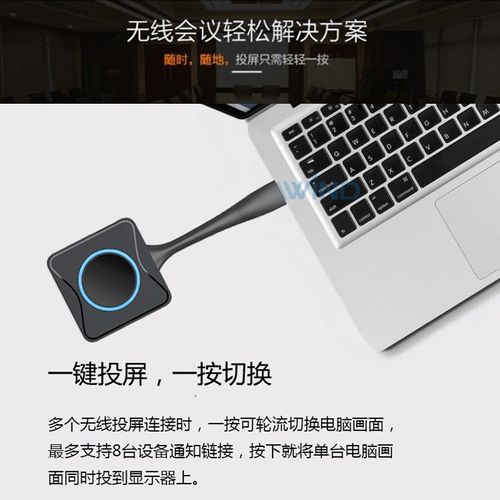
这并不意味着安卓手机无法向支持 AirPlay 的设备(如 Apple TV、HomePod 或一些智能电视)投屏,我们可以通过一些“曲线救国”的方法来实现。
下面我将为你详细介绍几种可行的方案,从最推荐到备选,并分析各自的优缺点。
使用第三方投屏App(最推荐、最稳定)
这是目前最主流、效果最好的方法,原理是:在你的安卓手机和接收设备(如 Apple TV)上,都安装一个支持 Miracast 和 AirPlay 双协议的第三方 App。
核心原理: 安卓手机通过 Miracast 协议将屏幕镜像发送到同一个 Wi-Fi 网络下的设备,而这个设备上的 App 再将接收到的内容通过 AirPlay 协议转发出去,最终显示在支持 AirPlay 的屏幕上。
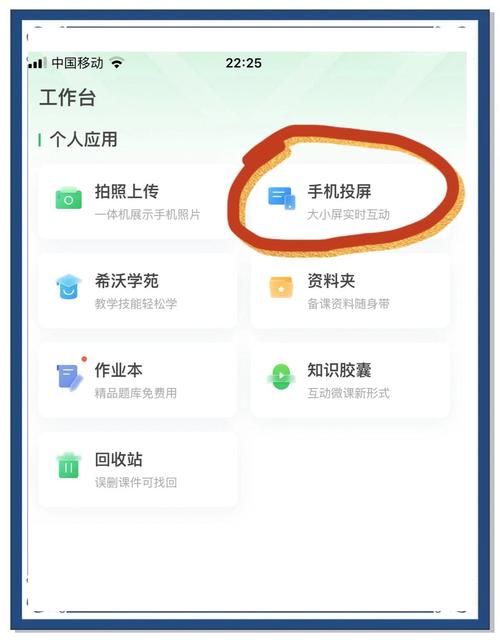
推荐的 App:
-
AirScreen (推荐指数:⭐⭐⭐⭐⭐)
- 优点: 界面简洁,支持良好,是目前安卓端最成熟的 AirPlay 接收器 App 之一,支持镜像、视频串流、音频投送。
- 使用方法:
- 在你的 Apple TV 或智能电视的 应用商店 中搜索并安装 "AirScreen"。
- 在你的 安卓手机 上,从屏幕顶端下滑调出控制中心,找到并长按“无线投屏”或“屏幕镜像”的图标。
- 在设备列表中,找到并选择你的 Apple TV/电视上安装的 "AirScreen" 设备。
- 接受手机上的连接请求,即可开始投屏。
-
I'm I'm shy (推荐指数:⭐⭐⭐⭐)
- 优点: 功能强大,除了 AirPlay,还支持 DLNA、Chromecast 等多种协议,是一个万能的投屏接收器。
- 使用方法: 与 AirScreen 类似,先在接收设备上安装,然后在安卓手机的无线投屏设置中找到它并连接。
这种方法兼容性好,延迟低,是目前解决安卓手机向 Apple TV/电视投屏问题的最佳方案。
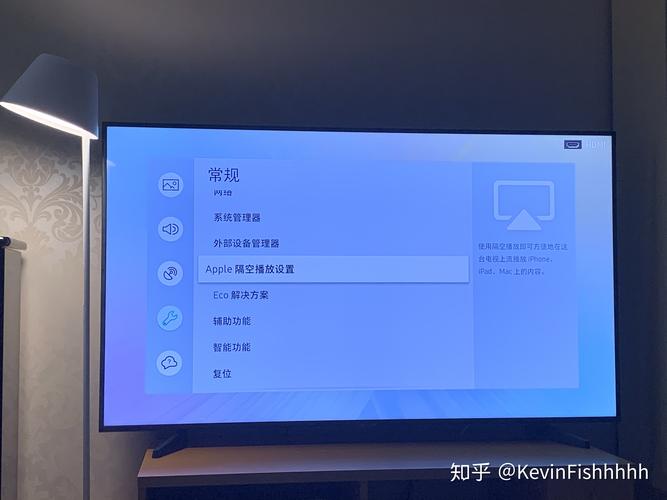
使用智能电视或电视盒的内置功能(最方便)
如果你的接收设备是一台现代的智能电视(如小米、海信、TCL、索尼、三星等)或电视盒子(如 Apple TV 4K 是接收端,安卓盒子是发送端),它们可能已经内置了跨平台投屏功能。
核心原理: 电视/盒子本身作为一个“桥梁”,通过 DLNA、Miracast 或自家的协议来接收安卓手机的信号,并在屏幕上显示。
使用方法:
- 确保手机和电视连接在同一个 Wi-Fi 网络下。
- 在安卓手机上,打开一个支持投屏的 App(如哔哩哔哩、腾讯视频、YouTube 等),播放视频时,点击播放界面的“投屏”或“TV”图标。
- 在设备列表中选择你的智能电视。
- 电视上会弹出连接请求,确认后即可投屏视频内容。
对于屏幕镜像:
- 在安卓手机的控制中心,找到“无线投屏”或“屏幕镜像”功能。
- 选择你的电视型号(如果电视支持该功能)。
- 连接成功后,你手机上的所有操作都会实时显示在电视上。
优点: 无需额外安装 App,非常方便,适合只想投视频内容或进行简单屏幕镜像的用户。 缺点: 可能对某些老旧电视或特定手机型号兼容性不佳,且不同品牌的电视操作界面和名称可能不同。
使用 PC 作为“中转站”(比较折腾)
如果你的电脑(Windows 或 macOS)同时能被安卓手机和 Apple TV 连接,可以把它作为一个中转服务器。
核心原理: 安卓手机将屏幕镜像到电脑,电脑再通过 AirPlay 功能将内容投送到 Apple TV。
具体步骤:
-
在电脑上安装 AirPlay 服务器软件:
- Windows: 可以使用 AirServer 或 Reflector 这类软件(通常需要付费)。
- macOS: 自带的 “隔空播放” 功能已经可以作为 AirPlay 接收器。
-
在安卓手机上安装 PC 镜像软件:
- Windows: 可以使用 Vysor、Scrcpy (开源免费) 或 Microsoft Phone Link。
- macOS: 可以使用 Vysor 或 Droid@Screen。
-
操作流程:
- 在电脑上启动 AirServer/隔空播放功能。
- 在安卓手机上,通过无线投屏功能将屏幕镜像到你的电脑上。
- 在电脑上,使用 AirServer/隔空播放功能,将电脑屏幕再投送到 Apple TV。
优点: 技术上可行,适合有特定需求的用户。 缺点: 设置复杂,延迟较高,需要电脑一直开着,非常不推荐普通用户使用。
总结与对比
| 方案 | 优点 | 缺点 | 推荐度 |
|---|---|---|---|
| 第三方 App (AirScreen) | 兼容性好、延迟低、功能稳定 | 需要在接收设备上安装一个 App | ⭐⭐⭐⭐⭐ (首选) |
| 智能电视/盒子内置功能 | 无需安装 App、操作简单 | 兼容性不确定,可能不支持屏幕镜像 | ⭐⭐⭐⭐ (方便之选) |
| PC 中转站 | 技术可行,可玩性高 | 设置复杂、延迟高、不实用 | ⭐ (不推荐) |
核心要点提醒
- 同一 Wi-Fi 网络: 无论使用哪种方法,安卓手机、投屏接收设备(Apple TV/电视)和路由器必须在同一个 Wi-Fi 网络下,这是所有无线投屏的前提。
- AirPlay vs. Miracast: 安卓手机用的是 Miracast(屏幕镜像)或 DLNA(媒体串流),而 Apple TV 用的是 AirPlay,第三方 App 的作用就是做一个“翻译官”,让两者能互相通信。
- 版权限制: 像 Netflix、Disney+ 等流媒体服务为了防盗版,可能会阻止屏幕镜像功能,你只能使用 App 内置的“投屏”按钮(本质上是 DLNA 协议),它只投视频流,不投系统界面。
希望这份详细的指南能帮助你成功实现安卓手机的 AirPlay 投屏!


