


如何查看屏幕使用时间(基本步骤)
您可以通过以下步骤快速查看您的手机使用情况:
(图片来源网络,侵删)
-
打开【设置】
- 在您 iPhone 的主屏幕上找到并点击灰色的 “设置” 图标(一个齿轮状的图标)。
-
找到【屏幕使用时间】
- 在设置列表中,向下滑动,找到并点击 “屏幕使用时间” 选项,它通常位于“通知”和“专注模式”之间,图标是一个带有绿色圆环的时钟。
-
查看使用报告
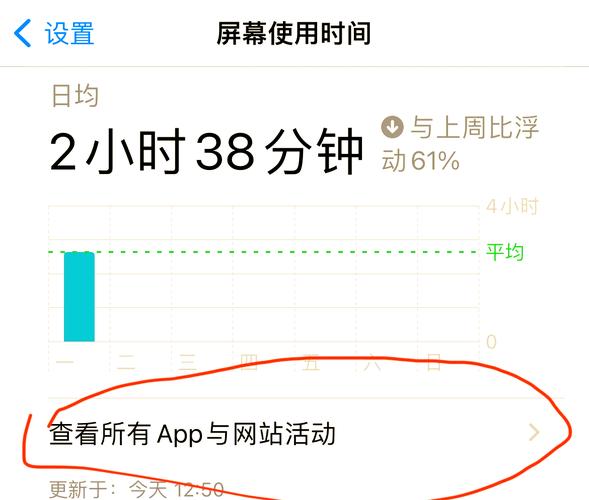
- 进入“屏幕使用时间”后,您会看到几个主要部分,最核心的信息在 “查看所有活动” 这里。
- 点击 “查看所有活动”。
-
查看具体数据
 (图片来源网络,侵删)
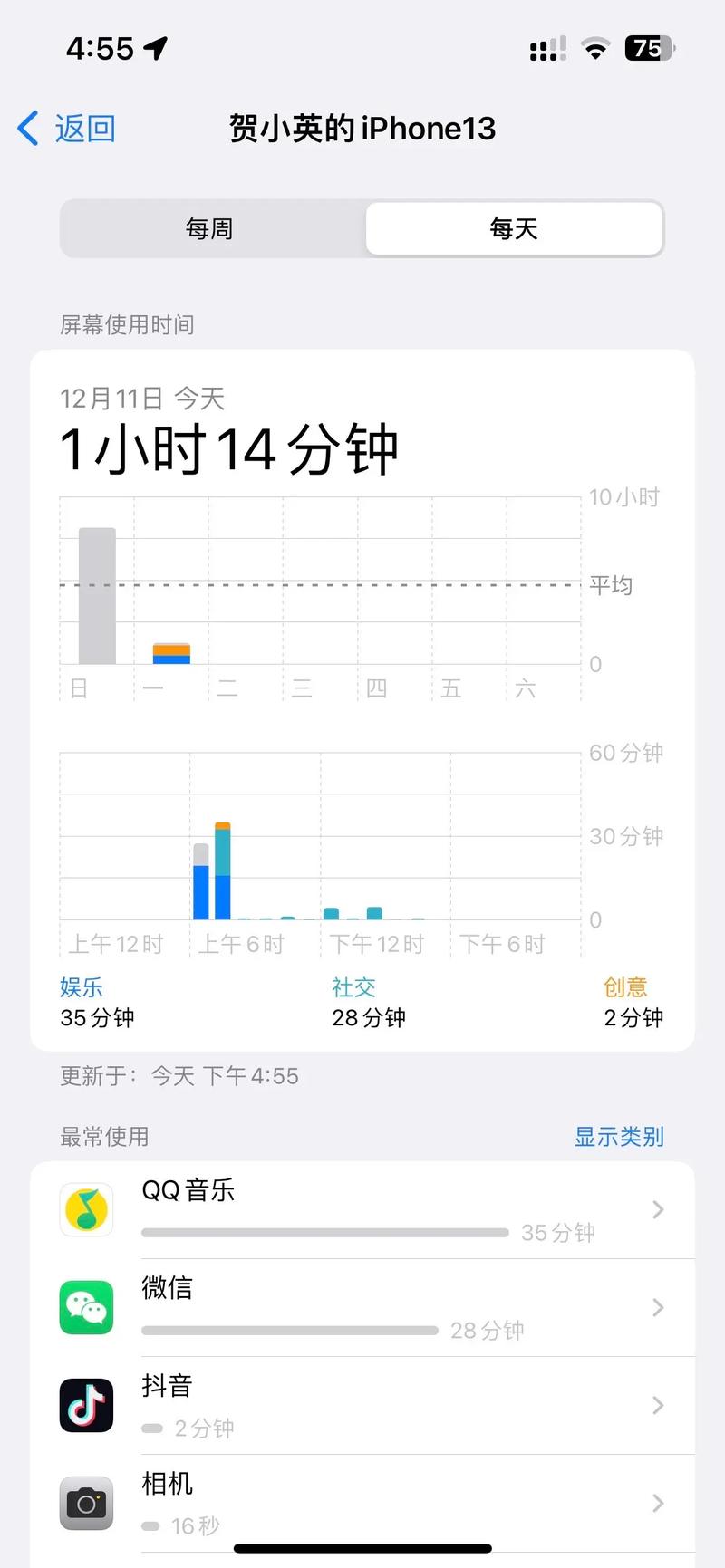
- 您会看到两个主要的时间段报告:
- 显示您从今天午夜到现在所有应用的使用情况。
- 最近7天: 显示您过去一周每天的使用情况,您可以点击顶部的 “日” 或 “周” 来切换查看。
- 您会看到两个主要的时间段报告:
-
查看详细应用列表
- 在报告页面,您会看到一个按使用时间从长到短排列的应用列表。
- 点击任何一个具体的应用(微信”、“抖音”),您可以查看:
- 使用时间: 总共使用了多长时间。
- 使用次数: 今天打开了这个应用的次数。
- 通知: 这个应用今天给您发了多少条通知。
实用功能与小技巧
“屏幕使用时间”不仅仅是看数据,它还是一个强大的“数字健康”管理工具。
设置App限额
如果您发现自己某个应用(比如社交媒体、游戏)用得太多,可以给它设置一个使用时间上限。
- 操作路径:
屏幕使用时间>App限额>添加限额... - 设置方法:
- 选择一个或一组应用(社交媒体”)。
- 设置一个时间限制(每天1小时)。
- 点击 “添加”。
- 效果: 当您使用该应用的时间达到限额后,应用图标会变灰,并需要您输入密码才能继续使用,提醒您是时候休息一下了。
启用“停用时间”
“停用时间”就像一个“免打扰”模式,让您可以在特定时间段内完全锁定所有应用,只允许使用少数几个必要的应用(如电话、信息、地图)。
- 操作路径:
屏幕使用时间>停用时间 - 设置方法:
- 打开“停用时间”开关。
- 设置您想要“停用”的时间段(晚上10点到早上7点)。
- 在“允许的应用”中,只勾选您希望在停用时间内能使用的App(如“电话”、“信息”)。
- 效果: 在设定的时间段内,除了您允许的应用,其他所有应用图标都会被锁定,帮助您保证睡眠质量或专注工作。
查看屏幕使用时间趋势
- 操作路径:
屏幕使用时间>屏幕使用时间趋势 - 作用: 这里会以图表形式展示您过去一段时间(最长可达一年)的每日屏幕使用总时长,这能帮助您直观地看到自己的使用习惯是否在改善。
查看最常使用的App和通知
- 操作路径:
屏幕使用时间>最常使用的App - 作用:
- 使用次数: 查看您打开应用最频繁的排行榜。
- 通知: 查看哪个应用给您发的通知最多,帮您识别信息过载的源头。
常见问题解答
Q1:我想查看我家人的屏幕使用时间,可以吗?
A:可以,这需要使用苹果的 “家人共享” 功能。
- 您和家人需要在同一个 Apple ID 家庭组中。
- 作为家长,您可以在自己的“屏幕使用时间”设置中,选择“家人”,然后查看和管理家庭成员的设备使用情况。
- 您还可以为他们设置“App限额”和“停用时间”,并进行远程批准或拒绝。
Q2:我忘记了我的“屏幕使用时间”密码,怎么办?
A:如果您忘记了密码,有几种方法可以重置:
- 使用Apple ID: 在输入密码的界面,点击“忘记密码?”,然后使用您设置“屏幕使用时间”时绑定的 Apple ID 来重置。
- 设备密码: 如果您开启了“使用设备密码”,也可以用您的 iPhone 解锁密码来验证并重置。
- 设备还原: 如果以上方法都无效,这是最后的手段,通过电脑(iTunes 或 Finder)将 iPhone 恢复出厂设置。注意:这会清除您手机上的所有数据!
Q3:为什么我看不到“屏幕使用时间”这个选项?
A:可能的原因有:
- 您的 iOS 版本过低: “屏幕使用时间”功能是在 iOS 12 中推出的,请确保您的 iPhone 已更新到最新系统。
- 您使用的是企业或学校管理的设备: 管理员可能限制了此功能。
希望这份详细的指南能帮助您更好地了解和管理自己的手机使用习惯!


